
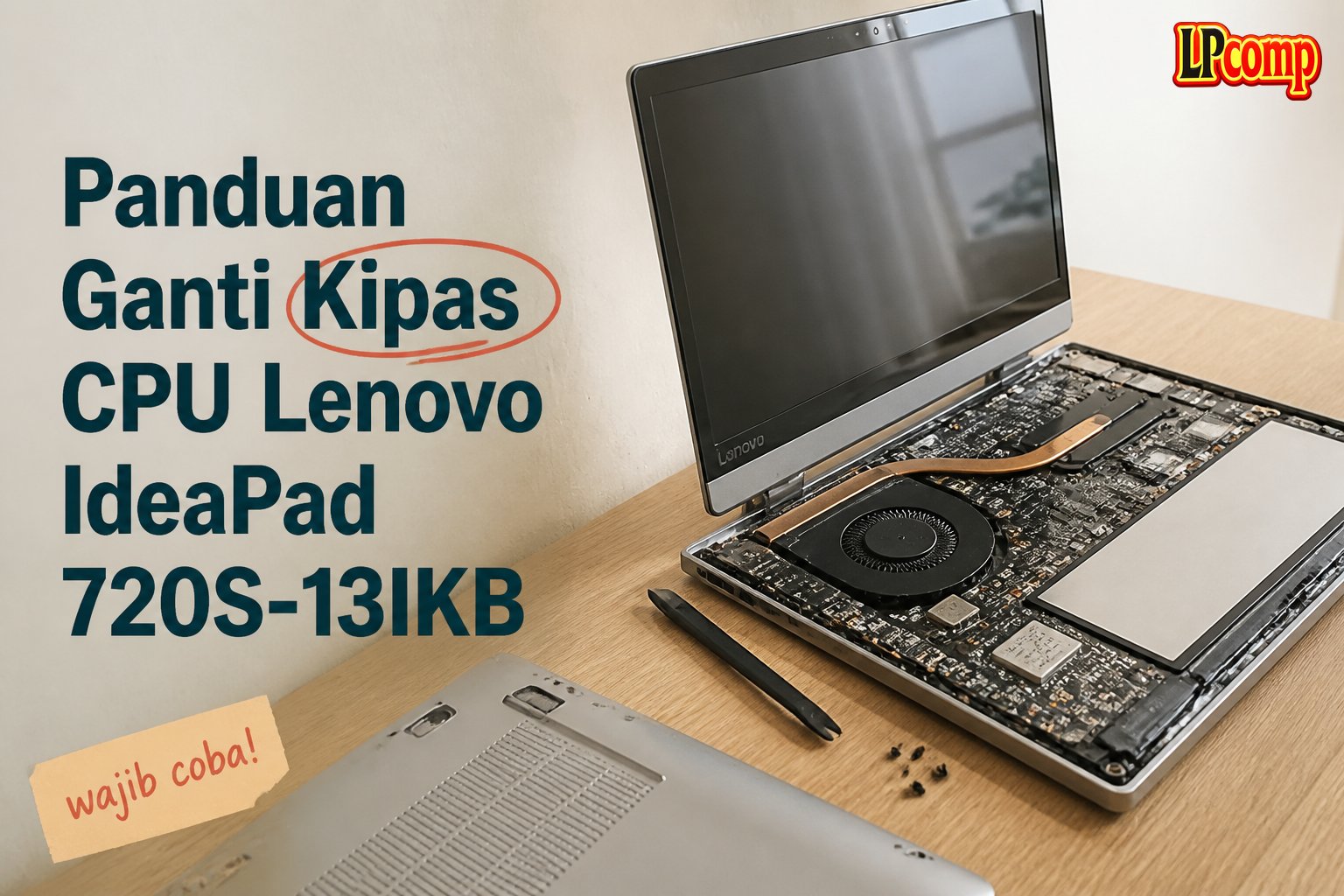
Overheating pada Lenovo IdeaPad 720S-13IKB bisa disebabkan oleh kipas CPU yang rusak. Ganti kipas CPU dengan langkah-langkah sederhana untuk menjaga kinerja laptop tetap optimal.
Alat yang dibutuhkan: obeng Phillips, spudger plastik, pinset, dan penjepit kabel.
Langkah 1: Membuka Tutup Belakang Laptop
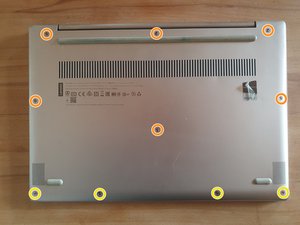
Pastikan laptop dalam keadaan mati dan lepaskan kabel charger terlebih dahulu. Buka tutup belakang dengan melepas 6 baut T5 dan 4 baut T5 yang berada di sudut dengan posisi miring.
- Gunakan spudger plastik untuk memecah kait penjepit tutup belakang.
- Mulai dari bagian belakang laptop (dekat layar) untuk menghindari kerusakan pada komponen lain.
⚠️ Jangan memaksa membuka tutup jika masih ada baut yang belum dilepas.
Langkah 2: Mengidentifikasi Komponen Internal
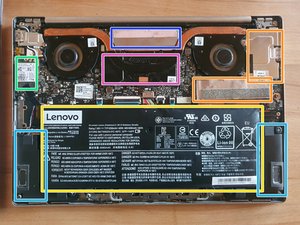
Lihat komponen di dalam laptop seperti SSD, kabel layar, baterai, dan kipas CPU. Pastikan semua komponen terlihat jelas sebelum melanjutkan ke langkah berikutnya.
- Catat lokasi kabel dan komponen untuk memudahkan pemasangan kembali.
- Hindari menyentuh komponen elektronik dengan tangan kosong.
⚠️ Jangan mencabut kabel yang belum dikenali fungsinya.
Langkah 3: Mengeluarkan Baterai
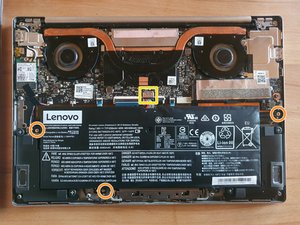
Lepaskan baterai dengan memutus kabelnya terlebih dahulu. Buka 3 baut PH1 yang mengunci baterai dan tarik baterai secara perlahan.
- Pastikan kabel baterai terlepas sepenuhnya sebelum mengangkat baterai.
- Jangan menekan bagian baterai yang tidak terlihat karena bisa merusak kabel.
⚠️ Baterai masih bisa menyimpan listrik, jadi pastikan laptop dalam keadaan mati.
Langkah 4: Mengakses Komponen Kipas CPU
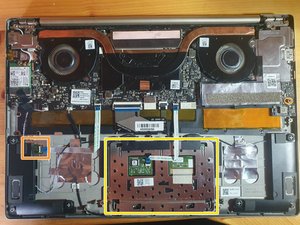
Lepaskan baut PH1 dan PH0 yang mengunci komponen seperti sensor sidik jari, touchpad, dan penutup RAM. Pastikan semua penjepit kontak dilepas dengan spudger plastik.
- Lepaskan penutup RAM dan pastikan tidak ada kabel yang masih terhubung.
- Keluarkan semua penutup yang masih terkunci dengan kait.
⚠️ Jangan menarik kabel secara keras karena bisa putus.
Langkah 5: Mengganti Kipas CPU
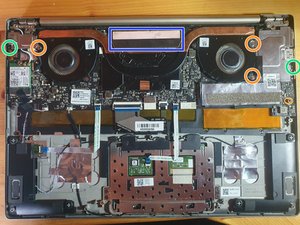
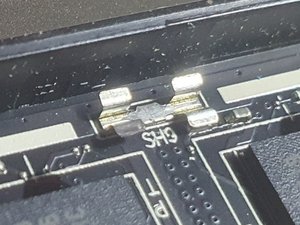
Lepaskan baut PH0 dan PH1 yang mengunci motherboard. Cabut kabel kipas, kabel layar, dan kabel lainnya dengan hati-hati. Tarik motherboard ke kiri untuk mengakses kipas CPU.
- Pastikan semua kabel terlepas sebelum memindahkan motherboard.
- Kipas CPU biasanya terletak di dekat CPU dan heatsink.
⚠️ Jangan memaksa melepas kipas jika masih ada kabel yang terhubung.
Pertanyaan yang Sering Ditanyakan
Apakah bisa ganti kipas sendiri?
Ya, jika kamu sudah memiliki pengalaman servis laptop. Pastikan kamu mengikuti panduan dengan hati-hati untuk menghindari kerusakan komponen lain.
Kipas rusak bisa menyebabkan apa?
Kipas rusak bisa menyebabkan laptop panas, baterai cepat habis, dan performa menurun. Jika tidak segera diperbaiki, bisa merusak komponen lain seperti CPU dan motherboard.
Apakah perlu mengganti heatsink juga?
Tidak selalu, tapi jika heatsink sudah rusak atau kotor, sebaiknya dibersihkan atau diganti agar kipas bekerja optimal.
Tips & Penutup
💡 Pastikan semua kabel terlepas sebelum memindahkan motherboard. Jika kamu ragu atau tidak yakin melakukan sendiri, LPComp menyediakan spare part berkualitas dan layanan konsultasi teknis gratis — kunjungi lpcomp.my.id atau toko Shopee kami.
- Baut Lenovo IdeaPad Slim 3 5 1 Gaming 3 C340 S7 Back Cover Casing Bawa · Rp10.457
- Anti Gores Touchpad Lenovo ThinkPad T410 T530 W510 X220 T420 Stiker Pe · Rp23.000
- Stiker Touchpad Lenovo Thinkpad T450 T450S T460 T470S E450 E455 E460 E · Rp35.000
- Stiker Touchpad Lenovo Thinkpad X280 L13 E14 Pelindung Anti Gores Pre · Rp33.000



