
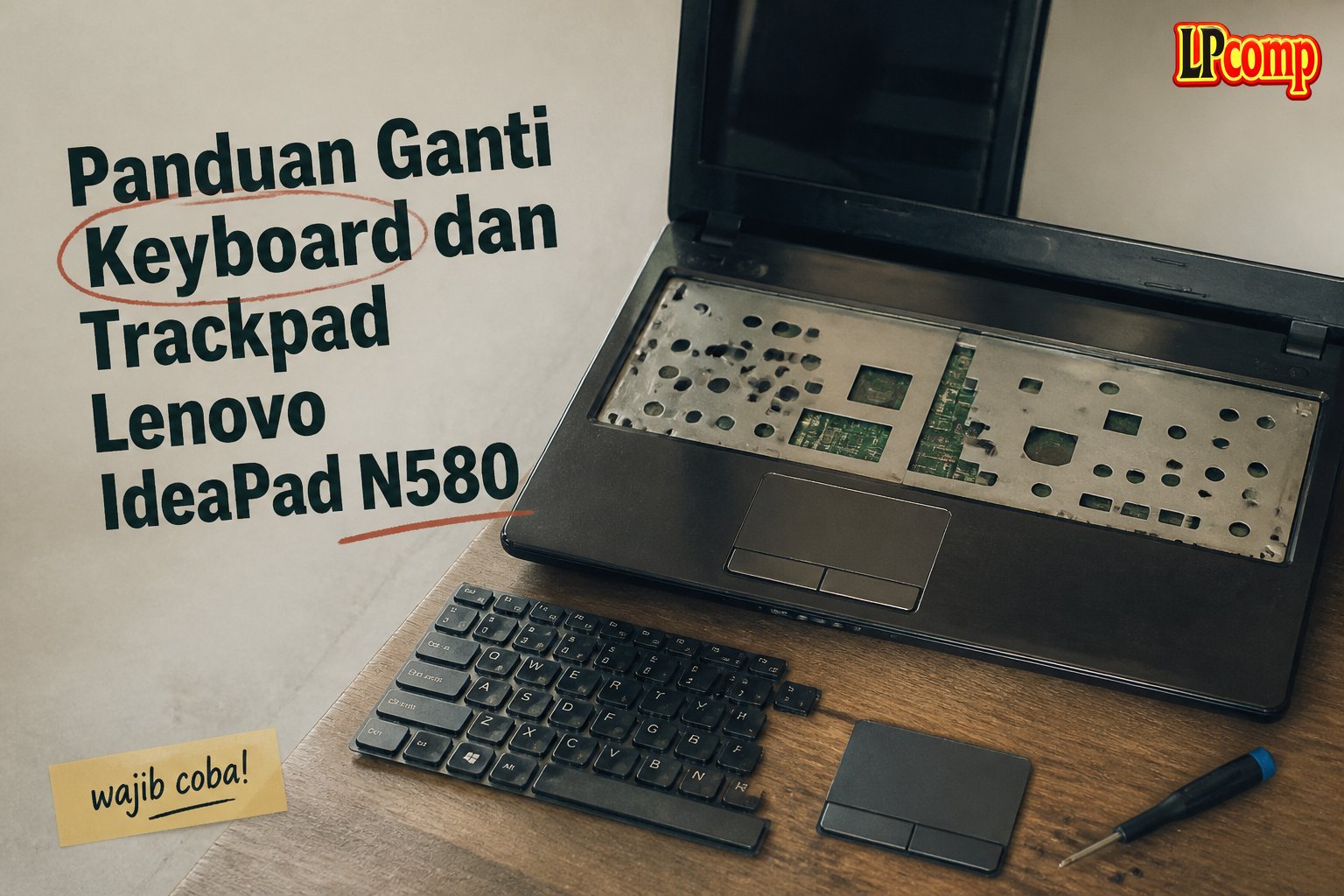
Jika keyboard atau trackpad laptop Lenovo IdeaPad N580 tidak responsif, ganti saja dengan panduan ini. Proses ini memakan waktu sekitar 45 menit dan termasuk dalam tingkat kesulitan sedang.
Alat yang dibutuhkan: obeng Phillips, spudger plastik, alas pelindung, dan kunci karet.
Langkah 1: Persiapkan Laptop dan Alat
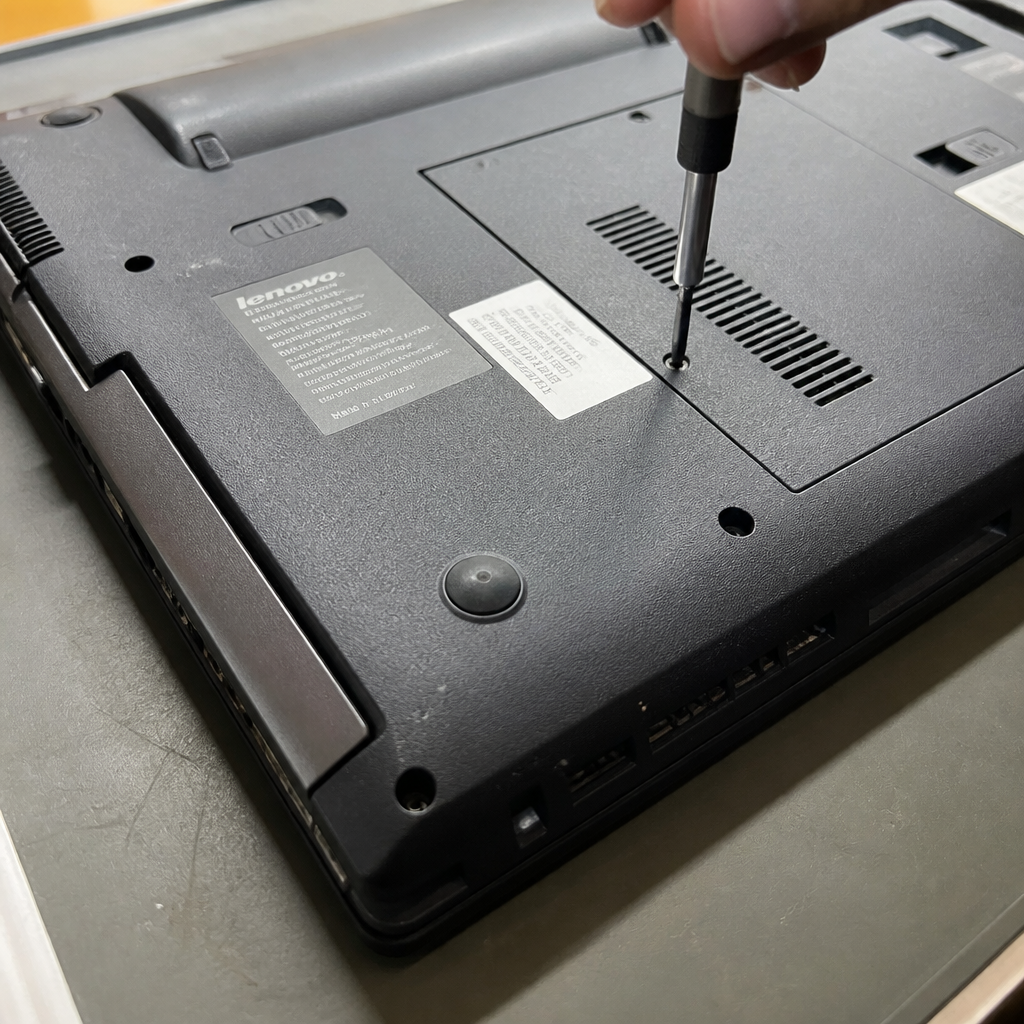
Pastikan laptop dalam kondisi mati dan dilepas dari sumber daya. Letakkan laptop di permukaan datar dan stabil untuk menghindari kerusakan saat proses servis.
- Matikan laptop dan lepaskan kabel daya.
- Bersihkan area kerja dan siapkan alat servis.
- Pastikan tidak ada cairan atau debu yang mengganggu proses.
⚠️ Jangan mencoba mengganti komponen saat laptop masih menyala, karena bisa merusak perangkat.
Langkah 2: Buka Tutup Bawah Laptop
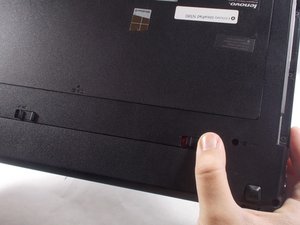
Putar laptop ke bawah hingga bagian bawah menghadap ke atas. Pastikan sisi engsel menghadap ke arah Anda untuk memudahkan akses ke sekrup dan komponen.
- Tekan tombol pengunci di bagian bawah laptop hingga terbuka.
- Pastikan laptop tidak terjatuh atau terguling saat dibalik.
⚠️ Jangan menekan terlalu keras pada bagian bawah laptop untuk menghindari kerusakan pada casing.
Langkah 3: Lepaskan Sekrup dan Komponen
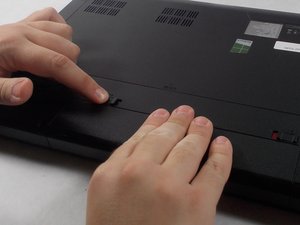
Lepaskan semua sekrup yang terdapat di bagian bawah laptop. Pastikan tidak ada sekrup yang terlewat, karena bisa menyebabkan kesulitan saat memasang kembali.
- Lepaskan sekrup 2.5 x 6.0 mm sebanyak 11 buah.
- Lepaskan sekrup 2.0 x 3.0 mm sebanyak 3 buah.
- Lepaskan sekrup 2.5 x 4.0 mm satu buah.
⚠️ Simpan sekrup dalam wadah terpisah agar tidak tercampur dengan sekrup lain.
Langkah 4: Lepaskan Baterai dan Hardisk
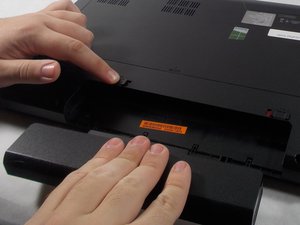
Lepaskan baterai dengan cara menggeser ke arah yang ditentukan. Pastikan baterai tidak terkait dengan kabel lain sebelum dilepas.
- Jika terdapat hardisk, lepaskan sekrup 2.5 x 4.0 mm sebanyak dua buah.
- Keluarkan hardisk dengan lembut dari slotnya.
⚠️ Jangan menarik kabel secara paksa, karena bisa merusak konektor.
Langkah 5: Lepaskan Keyboard dan Trackpad
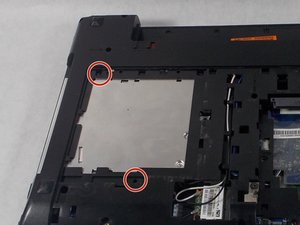
Buka penutup layar laptop dan lepaskan kabel ribbon dari bagian tengah. Setelah itu, angkat penutup keyboard dan trackpad secara perlahan.
- Pastikan semua kabel terlepas sebelum mengangkat komponen.
- Jangan memaksa jika komponen terasa masih terkunci.
⚠️ Jika kabel masih terhubung, jangan mencabutnya secara paksa untuk menghindari kerusakan.
Pertanyaan yang Sering Ditanyakan
Apakah saya bisa mengganti keyboard sendiri?
Ya, Anda bisa mengganti keyboard sendiri dengan mengikuti panduan langkah demi langkah. Pastikan Anda memiliki alat yang diperlukan dan memahami prosesnya.
Apakah semua model Lenovo IdeaPad N580 memiliki cara yang sama?
Sebagian besar model memiliki proses serupa, tetapi pastikan untuk memeriksa model spesifik Anda terlebih dahulu. Beberapa model mungkin memiliki perbedaan dalam jumlah sekrup atau lokasi komponen.
Apakah saya perlu mengganti kabel ribbon?
Tidak, kabel ribbon biasanya tidak perlu diganti kecuali terlihat rusak. Pastikan kabel terlepas dengan baik sebelum memasang komponen baru.
Tips & Penutup
💡 Pastikan semua komponen terlepas dengan sempurna sebelum memasang yang baru. Jika kamu ragu atau tidak yakin melakukan sendiri, LPComp menyediakan spare part berkualitas dan layanan konsultasi teknis gratis — kunjungi lpcomp.my.id atau toko Shopee kami.
- Baut Lenovo IdeaPad Slim 3 5 1 Gaming 3 C340 S7 Back Cover Casing Bawa · Rp10.457
- Anti Gores Touchpad Lenovo ThinkPad T410 T530 W510 X220 T420 Stiker Pe · Rp23.000
- Stiker Touchpad Lenovo Thinkpad T450 T450S T460 T470S E450 E455 E460 E · Rp35.000
- Stiker Touchpad Lenovo Thinkpad X280 L13 E14 Pelindung Anti Gores Pre · Rp33.000



