
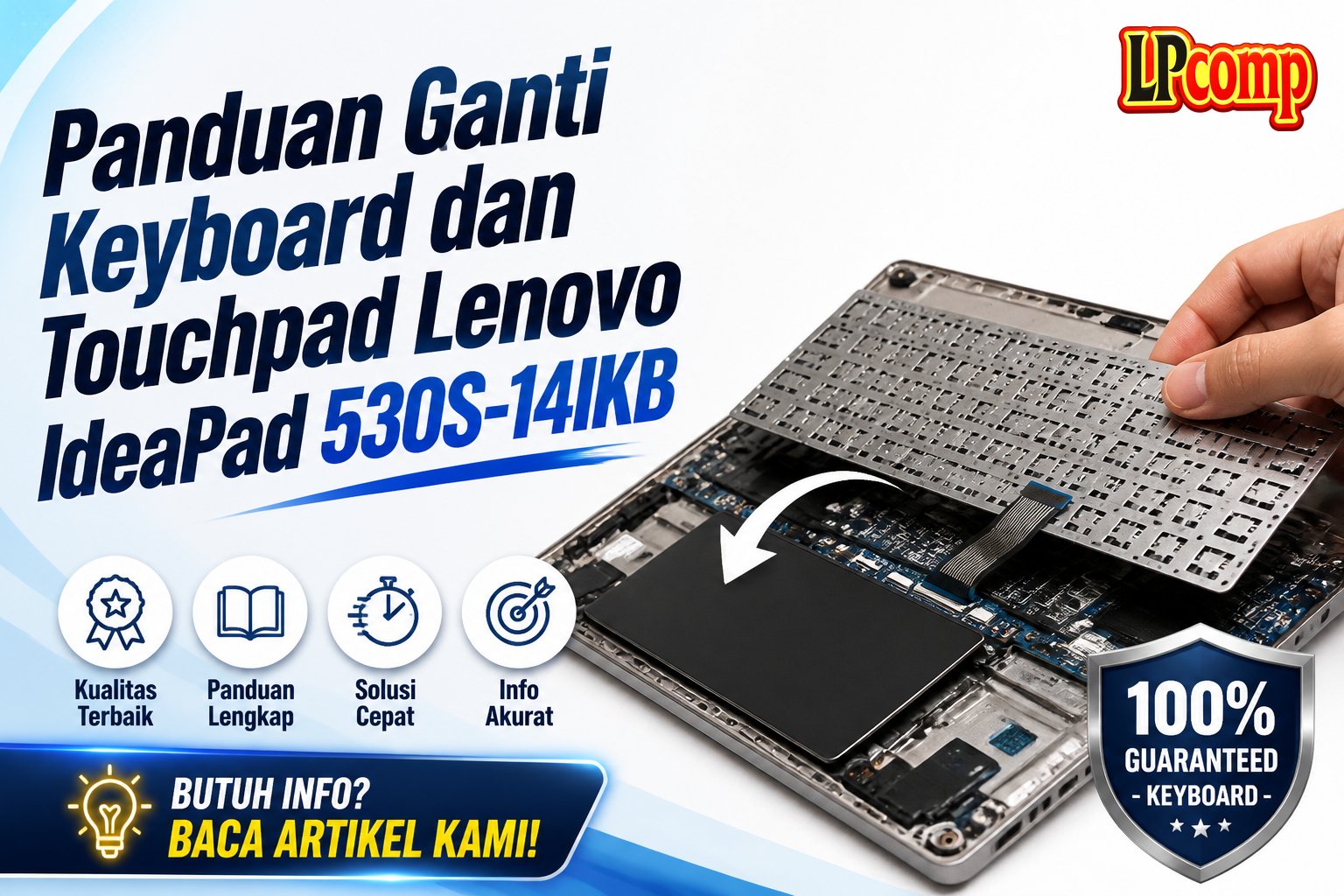
Jika keyboard atau touchpad laptop Lenovo IdeaPad 530S-14IKB tidak berfungsi dengan baik, ganti komponen tersebut bisa menjadi solusi. Proses ini membutuhkan keterampilan dasar dan alat sederhana.
Alat yang dibutuhkan: obeng Phillips, spudger plastik, pinset, dan pelepas kabel.
Langkah 1: Membuka Tutup Bawah Laptop
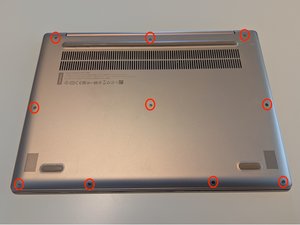
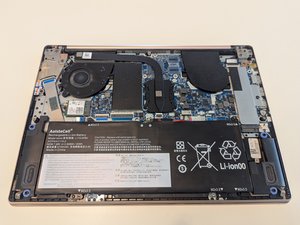
Lepaskan 10 sekrup T5 yang terletak di bagian bawah laptop. Pastikan semua sekrup dilepaskan sebelum membuka tutup bawah.
- Gunakan spudger plastik untuk membantu melepas tutup bawah jika terkunci.
- Hindari memakai alat logam untuk mencegah kerusakan pada casing.
⚠️ Jangan memaksa tutup bawah jika masih terkunci, karena bisa merusak komponen di dalamnya.
Langkah 2: Mengeluarkan Baterai
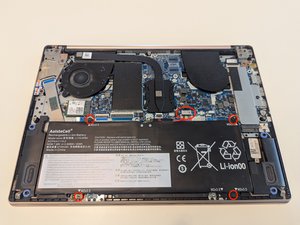
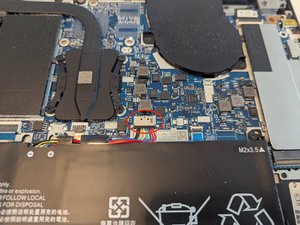
Lepaskan 4 sekrup yang menahan baterai, lalu lepaskan kabel baterai dengan hati-hati.
- Pastikan laptop dalam keadaan mati sebelum mengeluarkan baterai.
- Kabel baterai biasanya terhubung ke motherboard, jadi periksa dengan cermat.
⚠️ Jangan menarik kabel baterai dengan kekuatan berlebihan, karena bisa putus.
Langkah 3: Mengganti Speaker
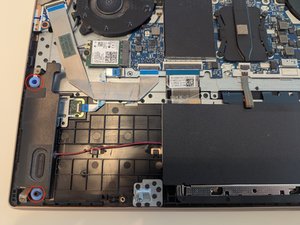
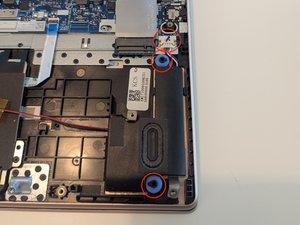
Lepaskan speaker kiri dengan menariknya ke atas. Kabel speaker kiri dan kanak berada di bawah pelindung touchpad.
- Gunakan pinset untuk memisahkan kabel yang terkait.
- Lepaskan kabel speaker kanan dari motherboard dan tarik perlahan.
⚠️ Pastikan kabel tidak tertarik ke samping atau terputus saat dilepas.
Langkah 4: Menghubungkan Kabel Antena dan Modul WiFi
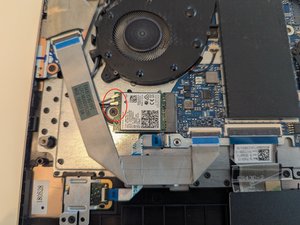
Lepaskan kabel antena dengan menariknya ke atas. Gunakan pinset untuk memudahkan proses ini.
- Lepaskan sekrup yang menahan modul WiFi, lalu lepaskan modul tersebut.
- Kabel antena biasanya terhubung ke motherboard, pastikan tidak tertarik saat dilepas.
⚠️ Jangan menarik kabel antena terlalu keras, karena bisa rusak.
Langkah 5: Mengeluarkan Kabel Ribbon Keyboard
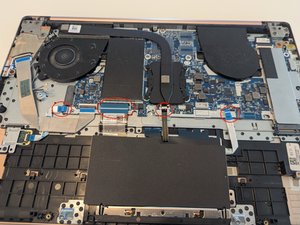
Lepaskan penjepit plastik yang menahan kabel ribbon keyboard, lalu tarik kabel secara horizontal.
- Jangan menarik kabel secara vertikal atau dengan kekuatan berlebihan.
- Kabel ribbon biasanya terhubung ke motherboard, pastikan tidak terlepas saat dilepas.
⚠️ Jika kabel terasa kaku, periksa apakah masih terhubung ke komponen lain.
Langkah 6: Mengeluarkan Kabel Layar
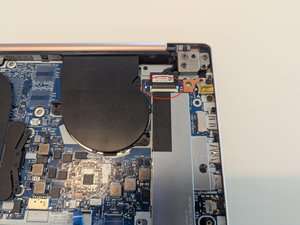
Lepaskan penjepit plastik yang menahan kabel layar, lalu tarik kabel secara horizontal.
- Jangan menarik kabel secara vertikal atau dengan kekuatan berlebihan.
- Kabel layar biasanya terhubung ke motherboard, pastikan tidak terlepas saat dilepas.
⚠️ Jika kabel terasa kaku, periksa apakah masih terhubung ke komponen lain.
Langkah 7: Mengeluarkan Sekrup Penahan Layar
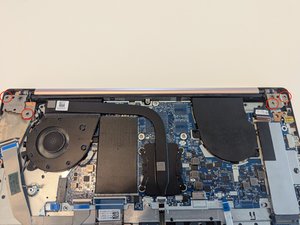
Lepaskan 4 sekrup PH0 yang menahan layar terhadap keyboard.
- Sekrup ini biasanya terletak di bagian belakang layar.
- Pastikan semua sekrup dilepaskan sebelum mencoba mengangkat layar.
⚠️ Jangan mencoba mengangkat layar jika masih ada sekrup yang tertinggal.
Langkah 8: Mengeluarkan Sekrup Daughterboard
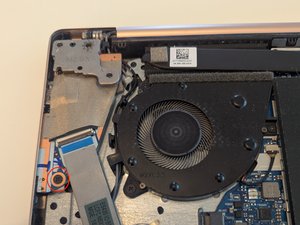
Lepaskan sekrup yang menahan daughterboard di sisi kiri laptop.
- Sekrup ini biasanya terletak di bawah pelindung plastik.
- Pastikan sekrup dilepaskan sebelum mencoba mengangkat daughterboard.
⚠️ Jangan memaksa daughterboard jika masih terkunci.
Langkah 9: Mengeluarkan Sekrup Mainboard
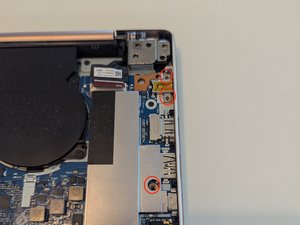
Lepaskan 3 sekrup yang menahan mainboard di sisi kanan laptop.
- Sekrup ini biasanya terletak di bawah pelindung plastik.
- Pastikan semua sekrup dilepaskan sebelum mencoba mengangkat mainboard.
⚠️ Jangan memaksa mainboard jika masih terkunci.
Pertanyaan yang Sering Ditanyakan
Apakah saya bisa mengganti keyboard sendiri?
Ya, jika kamu memiliki alat dan kesabaran. Pastikan kamu memahami langkah-langkahnya dengan baik.
Apakah perlu mengganti touchpad juga?
Jika touchpad rusak, sebaiknya ganti bersamaan dengan keyboard untuk memastikan semua fungsi normal.
Apakah risiko merusak laptop saat mengganti sendiri?
Ada risiko jika tidak hati-hati, terutama saat melepas kabel dan sekrup. Pastikan kamu mengikuti panduan dengan cermat.
Tips & Penutup
💡 Tips penting untuk hasil terbaik. Jika kamu ragu atau tidak yakin melakukan sendiri, LPComp menyediakan spare part berkualitas dan layanan konsultasi teknis gratis — kunjungi lpcomp.my.id atau toko Shopee kami.
- Baut Lenovo IdeaPad Slim 3 5 1 Gaming 3 C340 S7 Back Cover Casing Bawa · Rp10.457
- Anti Gores Touchpad Lenovo ThinkPad T410 T530 W510 X220 T420 Stiker Pe · Rp23.000
- Stiker Touchpad Lenovo Thinkpad T450 T450S T460 T470S E450 E455 E460 E · Rp35.000
- Stiker Touchpad Lenovo Thinkpad X280 L13 E14 Pelindung Anti Gores Pre · Rp33.000



