
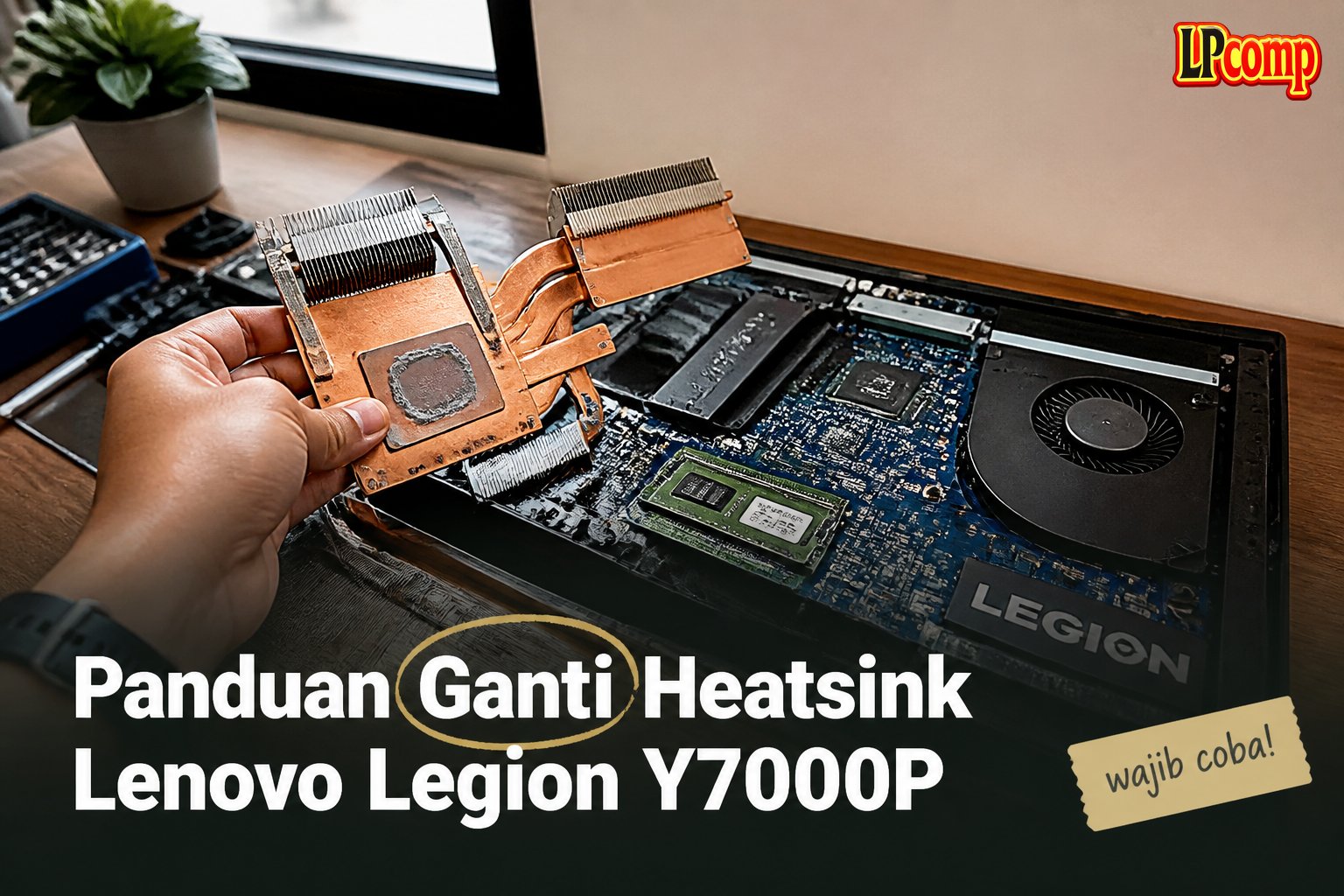
Heatsink laptop yang rusak dapat menyebabkan overheating dan menurunkan performa. Artikel ini memberikan panduan lengkap untuk mengganti heatsink Lenovo Legion Y7000P.
Alat yang dibutuhkan: obeng Phillips, spudger plastik, pinset, dan handuk kain.
Langkah 1: Persiapkan Laptop untuk Dilepas
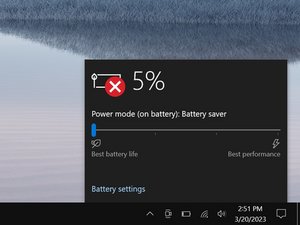
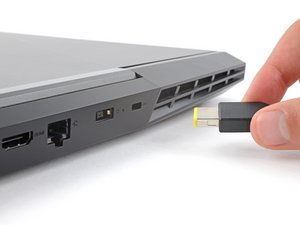
Pastikan laptop dalam keadaan mati dan tidak terhubung ke listrik. Biarkan baterai terisi kurang dari 25% untuk menghindari risiko kebakaran jika terjadi kerusakan.
- Matikan laptop sepenuhnya.
- Lepaskan semua kabel dan perangkat eksternal.
- Pastikan laptop berada di permukaan datar dan stabil.
⚠️ Jangan mencoba prosedur ini jika baterai masih terisi penuh.
Langkah 2: Lepaskan Sekrup Penutup Belakang
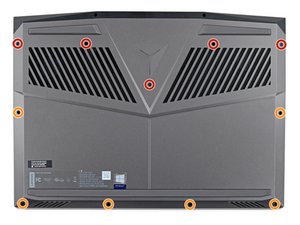
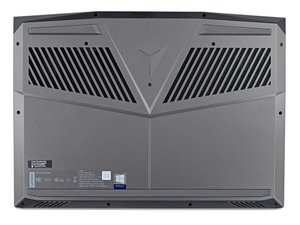
Gunakan obeng Phillips untuk melepas 11 sekrup yang memegang penutup belakang laptop. Terdiri dari lima sekrup berukuran 11,5 mm dan enam sekrup berukuran 4,7 mm.
- Kelompokkan sekrup berdasarkan ukuran agar tidak tertukar.
- Simpan sekrup di tempat yang aman untuk mencegah kehilangan.
⚠️ Jangan memaksa melepas sekrup jika masih tertahan.
Langkah 3: Masukkan Spudger untuk Melepas Klik Penutup
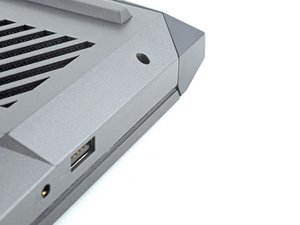
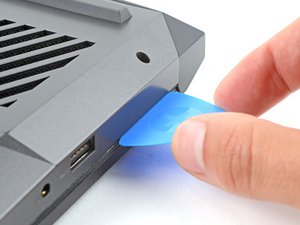
Gunakan spudger plastik untuk memasukkan ke sudut kanan atas penutup belakang dan kerangka laptop. Pastikan sisi datar spudger menghadap ke dalam.
- Usahakan memegang spudger dengan hati-hati untuk menghindari kerusakan.
- Gerakkan spudger secara perlahan ke bawah.
⚠️ Jangan memakai alat logam untuk menghindari kerusakan pada penutup.
Langkah 4: Lepaskan Klik di Seluruh Penutup
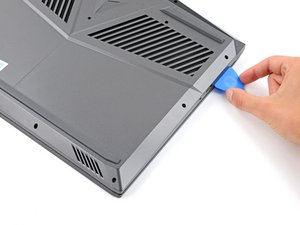
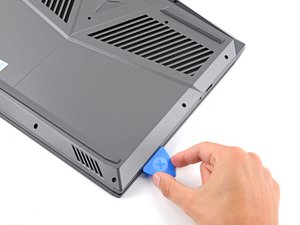
Terus gerakkan spudger ke bawah dan ke depan untuk melepaskan klik plastik yang memegang penutup. Anda akan merasakan dan mendengar klik saat dilepas.
- Gerakkan spudger secara perlahan dan konsisten.
- Jangan memaksa jika klik belum terlepas.
⚠️ Jika terasa terlalu kencang, periksa kembali apakah semua sekrup sudah dilepas.
Langkah 5: Lepaskan Penutup Belakang
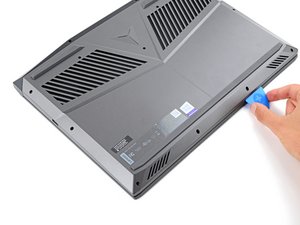
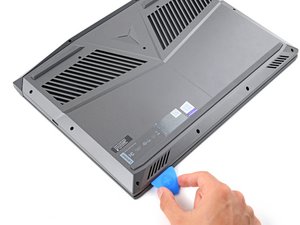
Setelah semua klik dilepas, angkat penutup belakang secara perlahan. Pastikan tidak ada bagian yang masih terkait.
- Gunakan pinset untuk membantu mengangkat penutup jika masih terkunci.
- Simpan penutup di tempat yang aman untuk mencegah kerusakan.
⚠️ Jangan memaksa menarik penutup jika masih terkunci.
Pertanyaan yang Sering Ditanyakan
Apakah bisa mengganti heatsink sendiri?
Ya, jika Anda memiliki alat dan pengalaman dasar dalam servis laptop. Pastikan untuk mengikuti panduan dengan hati-hati.
Apakah perlu mengganti termopaste juga?
Rekomendasi untuk mengganti termopaste bersamaan dengan heatsink agar memastikan kinerja pendinginan optimal.
Apakah laptop akan rusak jika tidak mengganti heatsink?
Heatsink yang rusak dapat menyebabkan overheating dan kerusakan pada komponen internal. Sebaiknya segera diperbaiki.
Tips & Penutup
💡 Pastikan tangan Anda bersih dan bebas minyak sebelum memegang komponen elektronik. Jika kamu ragu atau tidak yakin melakukan sendiri, LPComp menyediakan spare part berkualitas dan layanan konsultasi teknis gratis — kunjungi lpcomp.my.id atau toko Shopee kami.
- Baut Lenovo IdeaPad Slim 3 5 1 Gaming 3 C340 S7 Back Cover Casing Bawa · Rp10.457
- Anti Gores Touchpad Lenovo ThinkPad T410 T530 W510 X220 T420 Stiker Pe · Rp23.000
- Stiker Touchpad Lenovo Thinkpad T450 T450S T460 T470S E450 E455 E460 E · Rp35.000
- Stiker Touchpad Lenovo Thinkpad X280 L13 E14 Pelindung Anti Gores Pre · Rp33.000



