
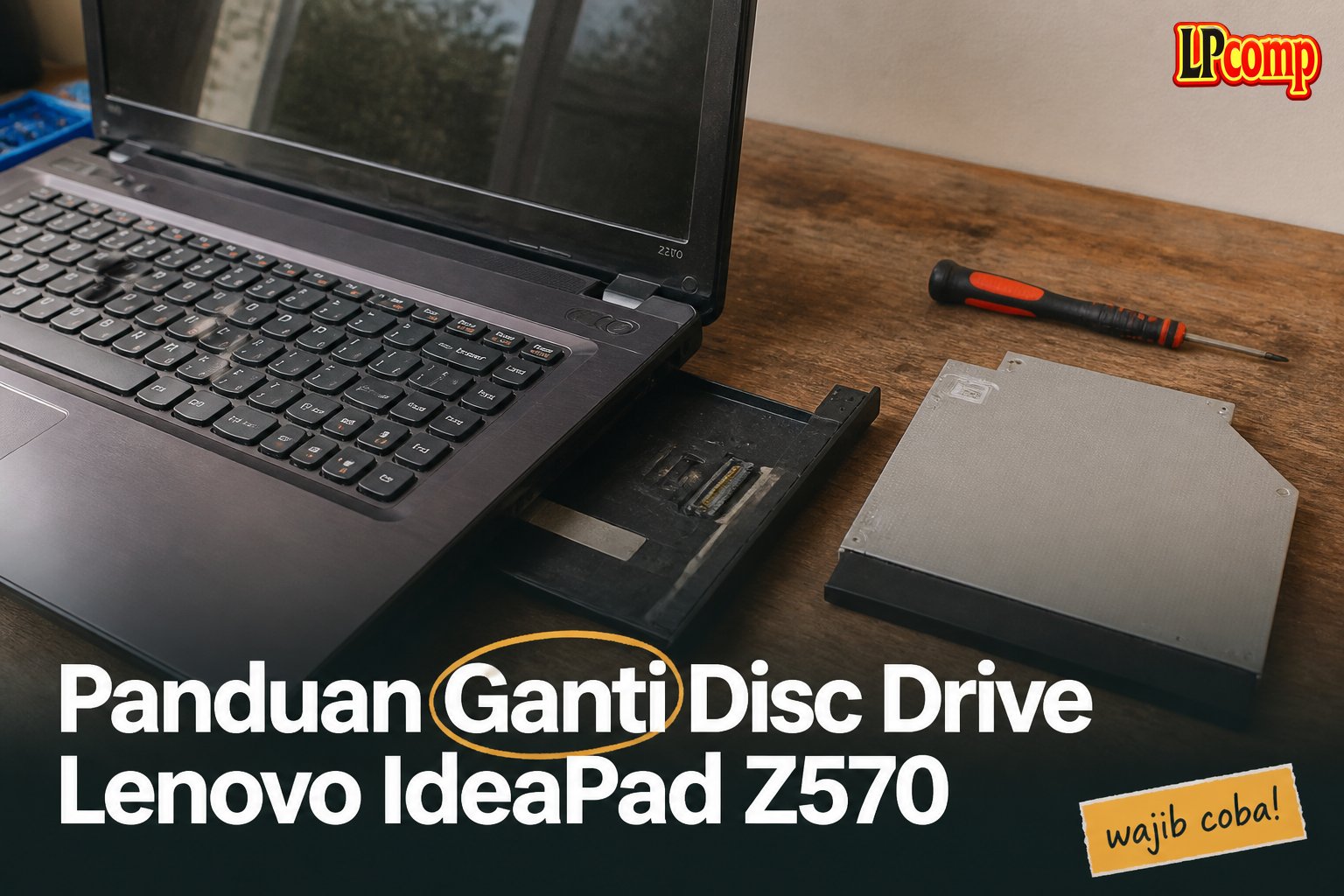
Laptop Lenovo IdeaPad Z570 mengalami masalah membaca CD/DVD? Solusinya adalah mengganti disc drive. Proses ini memakan waktu sekitar 30-45 menit dan termasuk dalam kategori sedang kesulitannya.
Alat yang dibutuhkan: obeng Phillips, spudger plastik, kabel data, dan disc drive baru.
Langkah 1: Persiapan Awal dan Penghapusan Baterai
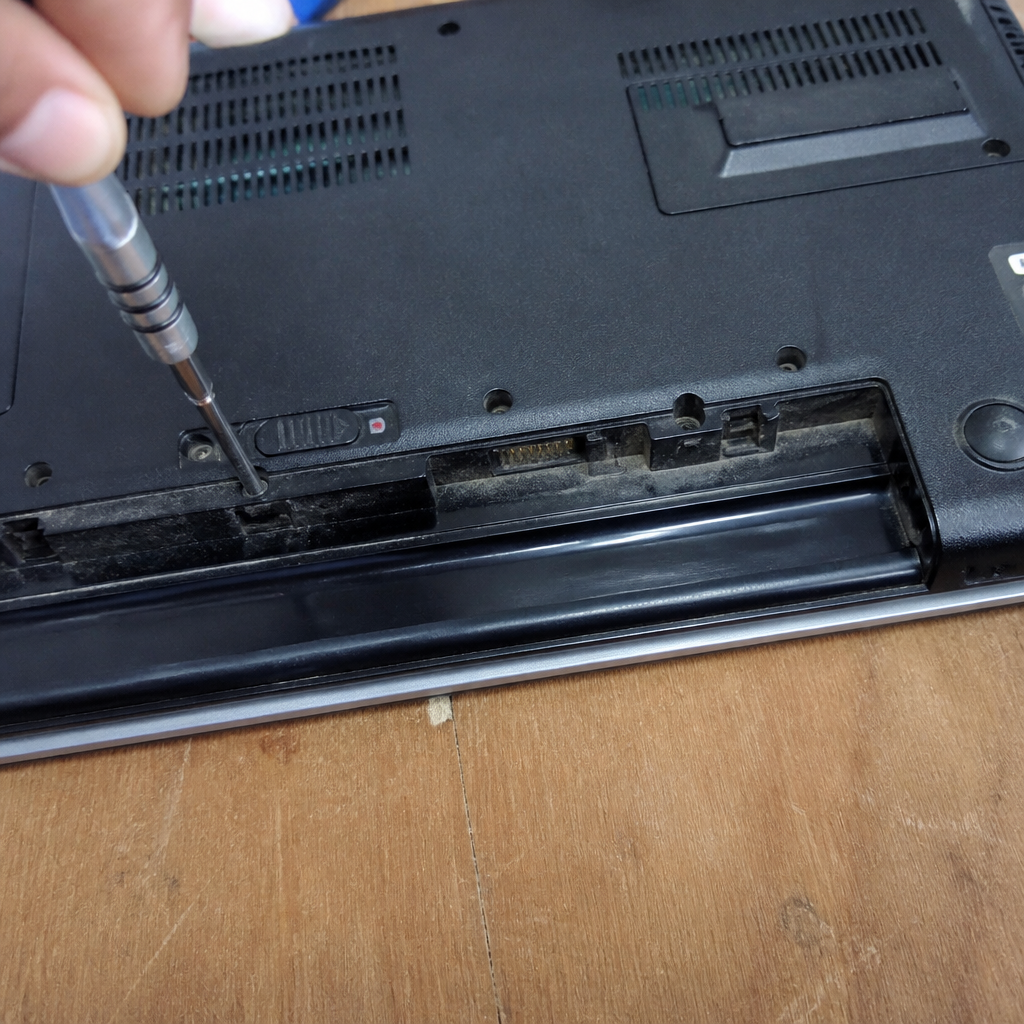
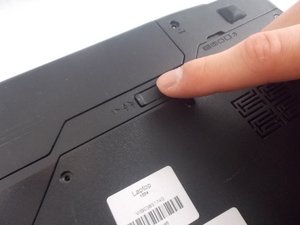
Sebelum memulai, pastikan laptop dalam kondisi mati dan baterai terlepas. Letakkan laptop dalam posisi terbalik dengan bagian bawah menghadap ke bawah dan baterai menghadap menjauh dari Anda.
- Pastikan tidak ada kabel yang terhubung ke laptop.
- Buka semua port dan tutupnya untuk menghindari kerusakan saat membuka casing.
⚠️ Jangan mencoba mengganti disc drive saat laptop masih menyala atau terhubung ke sumber daya.
Langkah 2: Mengakses Bagian Dalam Laptop
Buka panel bawah laptop dengan obeng Phillips untuk mengakses komponen internal. Pastikan semua sekrup dilepas dan ditempatkan dengan rapi.
- Cari dan lepas sekrup yang mengunci panel bawah.
- Lepaskan panel dengan lembut menggunakan spudger plastik untuk menghindari kerusakan pada casing.
⚠️ Jangan memaksa membuka panel jika masih ada sekrup yang tertinggal.
Langkah 3: Mengganti Disc Drive
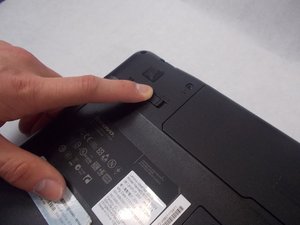
Cari lokasi disc drive di bagian depan laptop. Lepaskan kabel data yang terhubung ke disc drive lama dengan hati-hati.
- Pastikan kabel terlepas sepenuhnya sebelum mencabut disc drive lama.
- Tekan dan tarik disc drive lama dengan lembut hingga terlepas dari slot.
⚠️ Jangan memaksa mencabut disc drive jika masih terkunci. Pastikan semua kabel terlepas sebelum melanjutkan.
Langkah 4: Pasang Disc Drive Baru
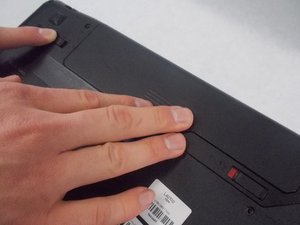
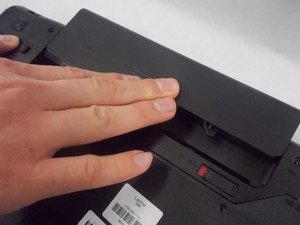
Selipkan disc drive baru ke dalam slot dengan posisi yang benar. Pastikan kabel data terhubung dengan kuat dan rapi.
- Kencangkan sekrup pada panel bawah dengan urutan yang sama saat dilepas.
- Pasang kembali semua komponen dan pastikan tidak ada bagian yang terlewat.
⚠️ Pastikan semua sekrup dipasang kembali agar laptop tidak mengalami kerusakan saat digunakan.
Pertanyaan yang Sering Ditanyakan
Apakah saya bisa mengganti disc drive sendiri?
Ya, Anda bisa mengganti disc drive sendiri jika memiliki alat dan memahami langkah-langkahnya. Namun, pastikan untuk mengikuti panduan dengan hati-hati.
Apakah disc drive baru harus dari merek yang sama?
Tidak wajib, tetapi disarankan untuk menggunakan spare part yang kompatibel dengan model laptop Anda agar tidak terjadi kesalahan koneksi.
Apakah proses ini menghilangkan garansi laptop?
Ya, jika laptop masih dalam masa garansi, proses perbaikan sendiri bisa membatalkan garansi. Pastikan untuk memeriksa kebijakan garansi sebelum memulai.
Tips & Penutup
💡 Pastikan semua komponen dipasang dengan rapi dan sekrup dikencangkan dengan benar. Jika kamu ragu atau tidak yakin melakukan sendiri, LPComp menyediakan spare part berkualitas dan layanan konsultasi teknis gratis — kunjungi lpcomp.my.id atau toko Shopee kami.
- Baut Lenovo IdeaPad Slim 3 5 1 Gaming 3 C340 S7 Back Cover Casing Bawa · Rp10.457
- Anti Gores Touchpad Lenovo ThinkPad T410 T530 W510 X220 T420 Stiker Pe · Rp23.000
- Stiker Touchpad Lenovo Thinkpad T450 T450S T460 T470S E450 E455 E460 E · Rp35.000
- Stiker Touchpad Lenovo Thinkpad X280 L13 E14 Pelindung Anti Gores Pre · Rp33.000



