
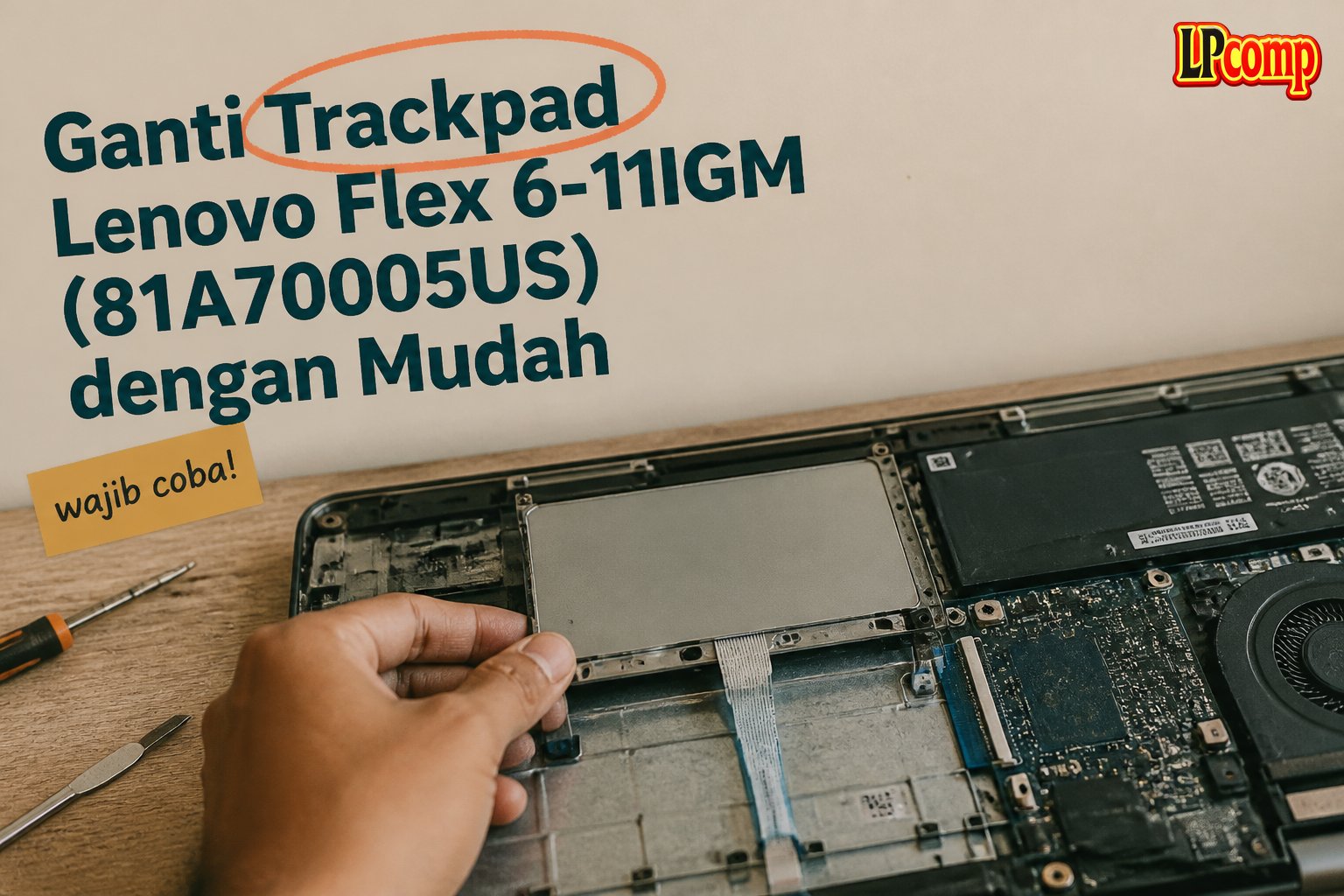
Trackpad laptop Lenovo Flex 6-11IGM yang tidak berfungsi bisa diperbaiki dengan menggantinya sendiri. Proses ini memakan waktu sekitar 30 menit dan memerlukan sedikit keahlian. Pastikan kamu memiliki alat yang tepat sebelum memulai.
Alat yang dibutuhkan: obeng Phillips, spudger plastik, kertas pembungkus, dan kaki kaki pengaman.
Langkah 1: Buka Bodi Laptop
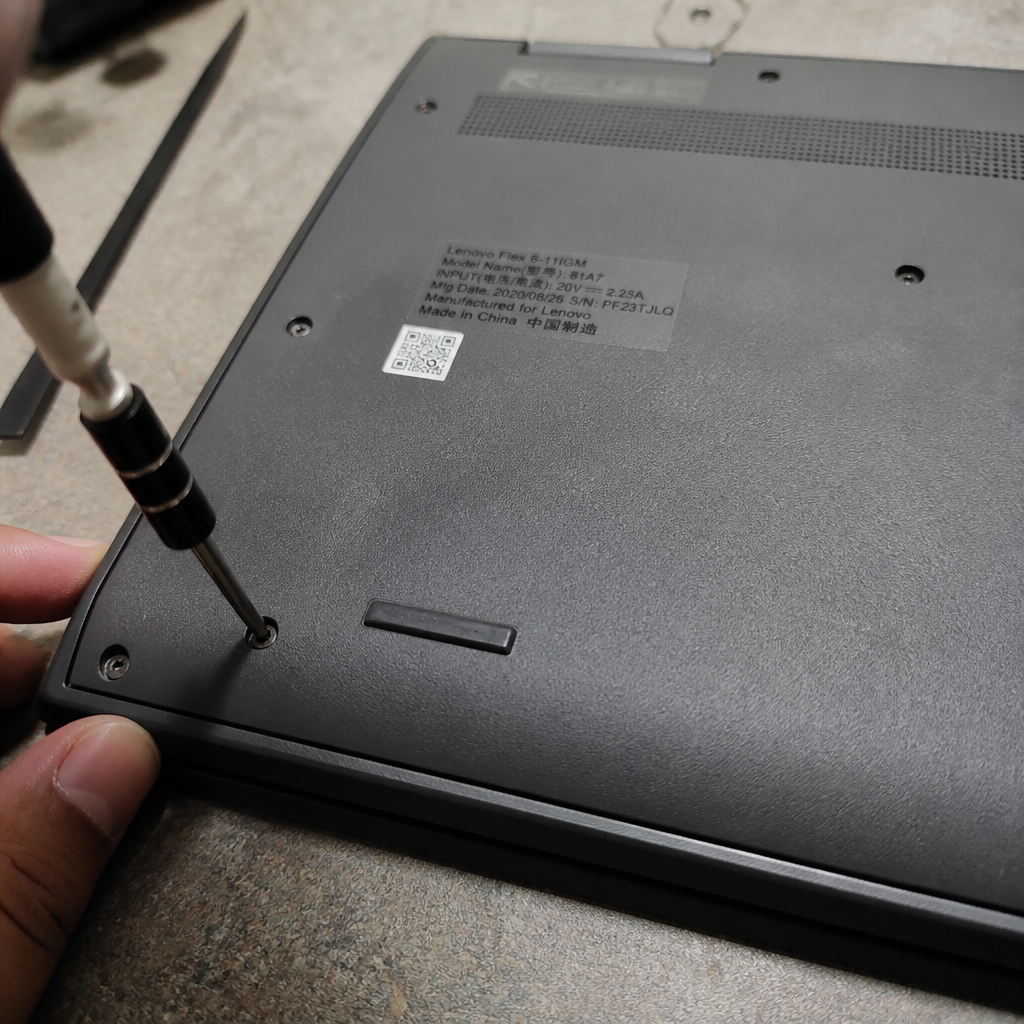
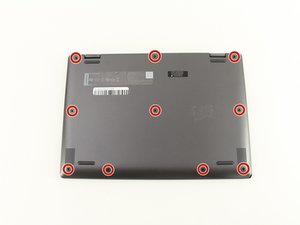
Letakkan laptop dengan sisi belakang menghadap ke atas. Pastikan laptop dalam kondisi mati dan lepas dari sumber daya. Jangan gunakan benda tajam untuk membuka bodi agar tidak merusak komponen dalam.
- Gunakan obeng Phillips ukuran #00 untuk mengeluarkan 10 sekrup di bagian belakang.
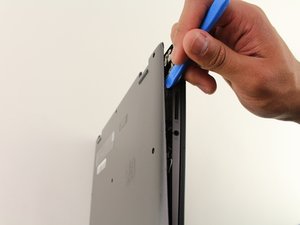
- Setelah semua sekrup dilepas, gunakan spudger plastik untuk memisahkan panel belakang dari bodi laptop.
⚠️ Jangan tekan terlalu keras saat memisahkan panel belakang agar tidak merusak kabel internal.
Langkah 2: Lepaskan Trackpad Lama
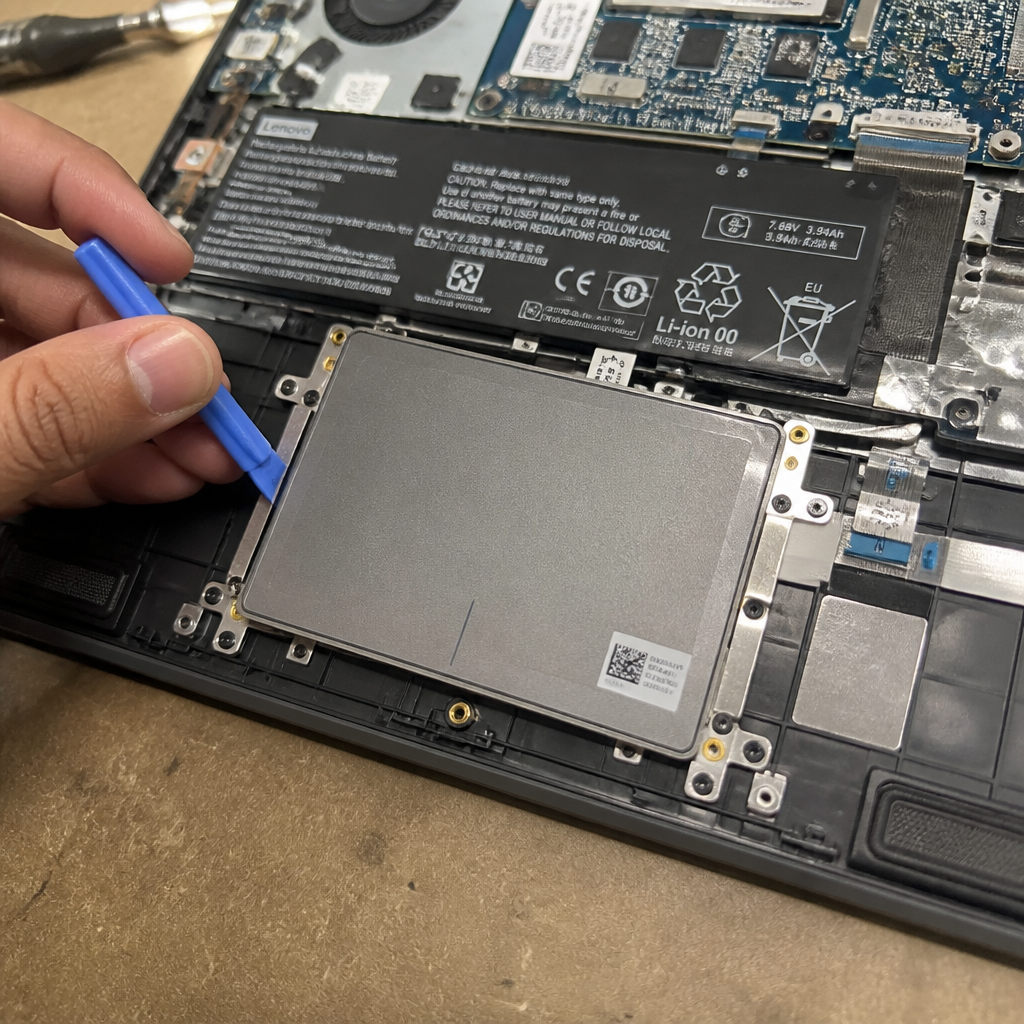
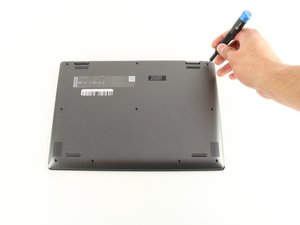
Setelah panel belakang terlepas, cari posisi trackpad yang terpasang di bawah. Gunakan spudger plastik untuk memindahkan trackpad ke atas secara perlahan. Pastikan tidak ada kabel yang terjepit atau terpotong saat mengangkat.
- Periksa apakah ada kabel kecil yang terhubung ke trackpad sebelum mengangkatnya.
- Angkat trackpad perlahan hingga lepas dari tempatnya.
⚠️ Jangan gunakan alat logam untuk mengangkat trackpad, bisa merusak permukaan.
Langkah 3: Pasang Trackpad Baru
Setelah trackpad lama dilepas, tempatkan trackpad baru di posisi yang sama. Pastikan semua kabel terhubung dengan baik sebelum menutup panel belakang. Jangan lupa menyetel ulang pengaturan trackpad di sistem operasi setelah instalasi selesai.
- Pastikan kabel terhubung ke slot yang sesuai di motherboard.
- Gunakan kaki kaki pengaman untuk menahan trackpad saat menutup panel.
⚠️ Jangan mengencangkan sekrup terlalu kencang, bisa merusak panel belakang.
Pertanyaan yang Sering Ditanyakan
Apakah bisa diganti sendiri?
Ya, bisa diganti sendiri dengan alat dan panduan yang tepat. Pastikan kamu memahami langkah-langkahnya agar tidak merusak komponen lain.
Apakah perlu mengganti kabel saat mengganti trackpad?
Tidak selalu, hanya jika kabel terlepas atau rusak. Pastikan kabel terhubung dengan baik sebelum menutup panel.
Apakah bisa menggunakan spare part bekas?
Sebaiknya hindari spare part bekas karena risiko kerusakan atau tidak kompatibel. Gunakan spare part baru atau original untuk hasil terbaik.
Tips & Penutup
💡 Tips penting untuk hasil terbaik. Jika kamu ragu atau tidak yakin melakukan sendiri, LPComp menyediakan spare part berkualitas dan layanan konsultasi teknis gratis — kunjungi lpcomp.my.id atau toko Shopee kami.
- Baut Lenovo IdeaPad Slim 3 5 1 Gaming 3 C340 S7 Back Cover Casing Bawa · Rp10.457
- Anti Gores Touchpad Lenovo ThinkPad T410 T530 W510 X220 T420 Stiker Pe · Rp23.000
- Stiker Touchpad Lenovo Thinkpad T450 T450S T460 T470S E450 E455 E460 E · Rp35.000
- Stiker Touchpad Lenovo Thinkpad X280 L13 E14 Pelindung Anti Gores Pre · Rp33.000



