
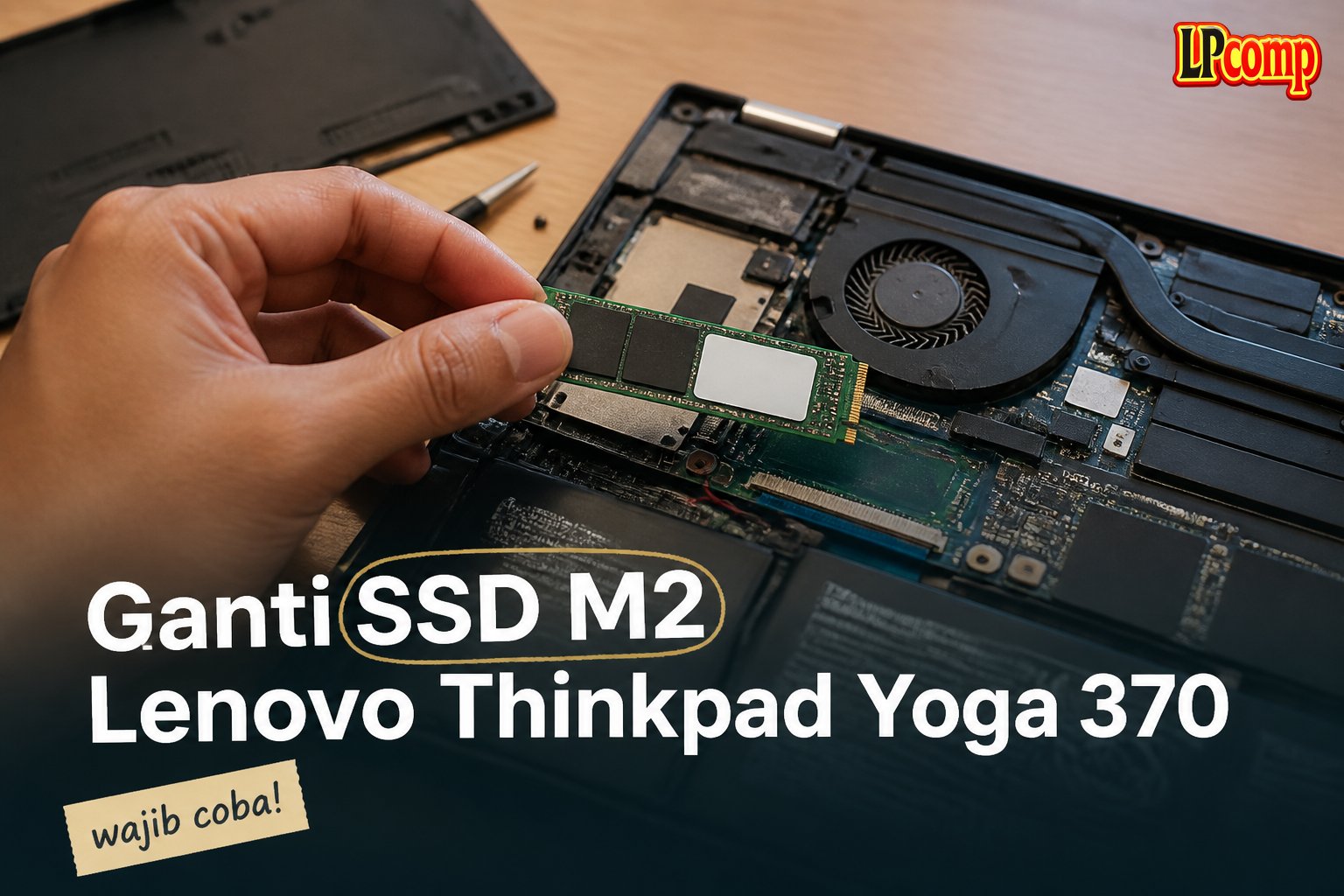
Perlu mengganti SSD M2 di Lenovo Thinkpad Yoga 370? Panduan ini akan membantu Anda melakukan penggantian secara aman dan efisien.
Alat yang dibutuhkan: obeng Phillips, spudger plastik, pinset, dan penjepit kecil.
Langkah 1: Identifikasi Model dan Lepaskan Sekrup
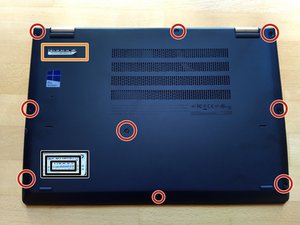
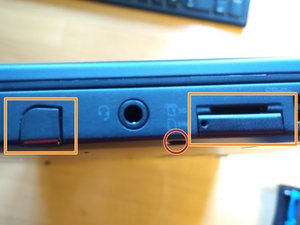
Pertama, pastikan model laptop Anda sesuai dengan panduan ini. Cari stiker serial number di bagian dalam laptop, biasanya model seperti 20JJ.
- Lepaskan pen pen pro dan kartu SD jika tersedia.
- Cari dan lepaskan sekrup yang terletak di bagian bawah laptop.
⚠️ Pastikan tidak ada komponen lain yang terhubung sebelum melanjutkan.
Langkah 2: Lepaskan Casing Belakang Laptop
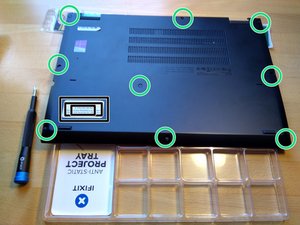
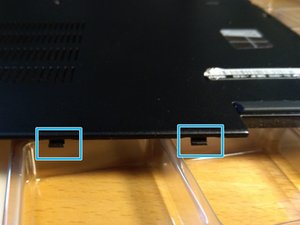
Setelah semua sekrup dilepas, angkat casing belakang laptop secara perlahan.
- Cek bagian bawah casing untuk memastikan semua sekrup sudah dilepas.
- Jangan memaksa casing jika masih terkunci.
⚠️ Jangan menekan terlalu keras untuk menghindari kerusakan pada komponen internal.
Langkah 3: Identifikasi SSD M2 dan Lepaskan Sekrupnya
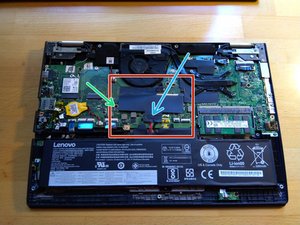
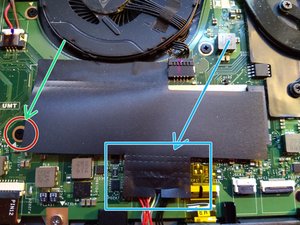
Cari lokasi SSD M2 di area yang berwarna merah. SSD ini biasanya terletak di dekat motherboard.
- Lepaskan sekrup yang mengunci SSD.
- Gunakan spudger plastik untuk melepas bagian adhesif SSD secara perlahan.
⚠️ Hindari mengangkat SSD terlalu cepat untuk mencegah kerusakan pada kabel atau motherboard.
Langkah 4: Pasang SSD Baru dan Kencangkan Sekrup
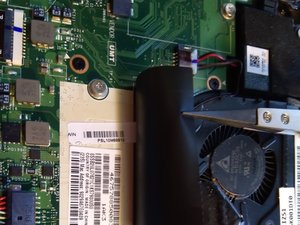
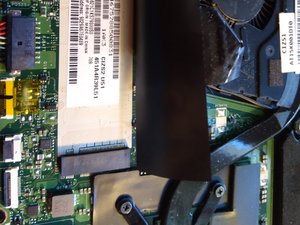
Setelah sekrup dilepas, masukkan SSD baru ke dalam slot dengan sedikit tekanan.
- Pastikan SSD terpasang dengan benar dan tidak bergerak.
- Kencangkan sekrup yang sebelumnya dilepas.
⚠️ Pastikan SSD tidak terkena debu atau kotoran saat dipasang.
Langkah 5: Pasang Kembali Casing Belakang
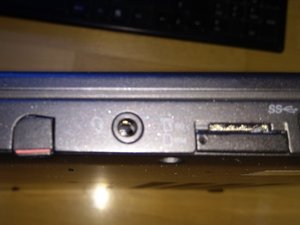
Setelah SSD terpasang, pasang kembali casing belakang dengan memperhatikan posisi pengait kecil.
- Kencangkan sekrup dari bagian atas terlebih dahulu.
- Pastikan semua sekrup terpasang dengan rapi.
⚠️ Jangan memaksa casing jika masih terkunci, pastikan semua komponen sudah terpasang dengan benar.
Pertanyaan yang Sering Ditanyakan
Apakah semua model Thinkpad Yoga 370 bisa diganti SSD-nya?
Sebagian besar model Thinkpad Yoga 370 bisa diganti SSD-nya, tetapi pastikan model Anda sesuai dengan panduan ini.
Apakah perlu mengganti sekrup saat mengganti SSD?
Ya, sekrup yang mengunci SSD harus dilepas dan dipasang kembali setelah SSD baru terpasang.
Bisakah saya mengganti SSD sendiri tanpa bantuan teknisi?
Ya, dengan panduan yang jelas dan alat yang tepat, Anda bisa melakukan penggantian sendiri.
Tips & Penutup
💡 Pastikan laptop dalam kondisi mati sebelum memulai proses penggantian. Jika kamu ragu atau tidak yakin melakukan sendiri, LPComp menyediakan spare part berkualitas dan layanan konsultasi teknis gratis — kunjungi lpcomp.my.id atau toko Shopee kami.
- Baut Lenovo IdeaPad Slim 3 5 1 Gaming 3 C340 S7 Back Cover Casing Bawa · Rp10.457
- Anti Gores Touchpad Lenovo ThinkPad T410 T530 W510 X220 T420 Stiker Pe · Rp23.000
- Stiker Touchpad Lenovo Thinkpad T450 T450S T460 T470S E450 E455 E460 E · Rp35.000
- Stiker Touchpad Lenovo Thinkpad X280 L13 E14 Pelindung Anti Gores Pre · Rp33.000



