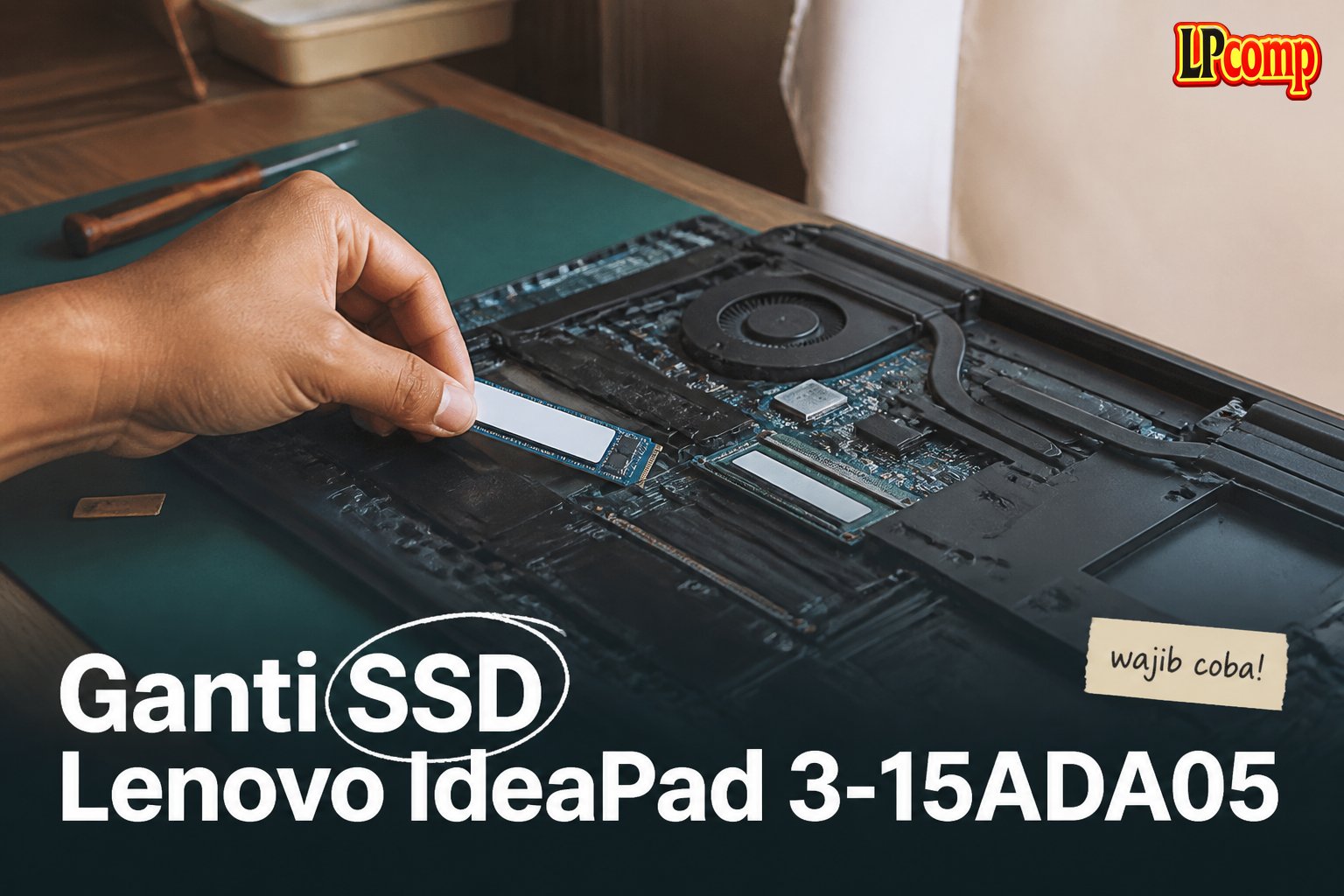
Jika laptop Lenovo IdeaPad 3-15ADA05 kamu mengalami masalah kecepatan atau tidak bisa membaca SSD, ganti SSD bisa menjadi solusinya. Proses ini memakan waktu sekitar 20-30 menit dan memiliki tingkat kesulitan sedang.
Alat yang dibutuhkan: obeng Phillips, spudger plastik, pinset, dan kain microfiber.
Langkah 1: Menghilangkan Screws di Bagian Bawah dan Atas Laptop
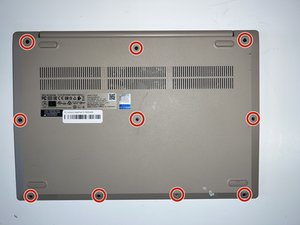
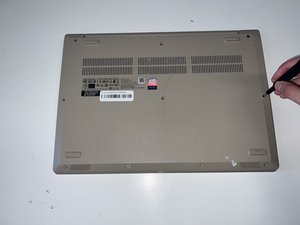
Untuk membuka laptop, pertama kamu harus melepas sejumlah screw yang terletak di bagian atas dan bawah laptop. Gunakan obeng Phillips ukuran #0 untuk melepas 6 buah screw M2 x 5mm di bagian atas laptop. Setelah itu, lepaskan 4 buah screw M2 x 2.5mm di bagian bawah laptop.
- Pastikan semua screw dilepas dengan hati-hati agar tidak terjatuh atau hilang.
- Simpan screw dalam wadah kecil agar tidak tertukar.
⚠️ Jangan memaksa melepas screw jika belum terlepas sepenuhnya, karena bisa merusak bagian laptop.
Langkah 2: Melepas Panel Bawah Laptop
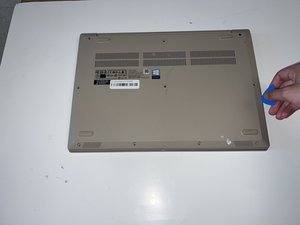
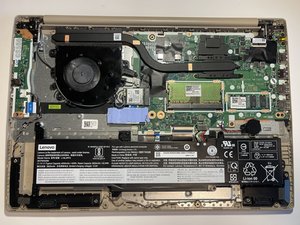
Setelah semua screw dilepas, gunakan spudger plastik untuk menyisipkan di antara panel bawah dan bodi laptop. Tarik perlahan hingga kait-kait di sekitar tepi terlepas.
- Lakukan dengan perlahan untuk menghindari kerusakan pada kait atau panel.
- Jika ada bagian yang masih terkunci, periksa apakah ada screw yang masih tertinggal.
⚠️ Jangan menekan terlalu keras, karena bisa merusak kait atau panel.
Langkah 3: Mengakses SSD di Bawah Thermal Pad
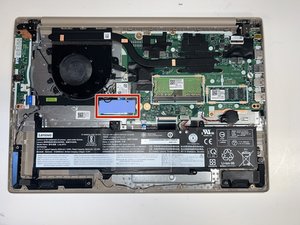
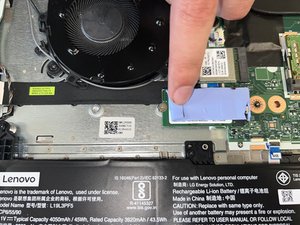
Setelah panel bawah terlepas, kamu akan melihat SSD yang berada di sisi kiri motherboard, di bawah thermal pad berwarna biru. Gunakan pinset atau spudger untuk mengangkat thermal pad secara perlahan.
- Jangan menarik thermal pad terlalu keras, karena bisa rusak.
- Setelah thermal pad terangkat, kamu akan melihat satu buah screw M2 x 3mm yang mengunci SSD.
⚠️ Pastikan thermal pad tidak terlepas sepenuhnya, agar bisa digunakan kembali pada SSD baru.
Langkah 4: Mengeluarkan SSD Lama
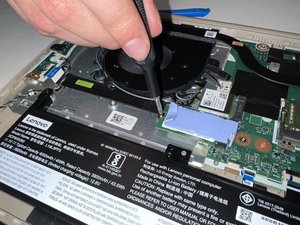
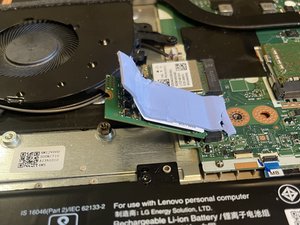
Gunakan obeng Phillips ukuran #0 untuk melepas screw yang mengunci SSD. Setelah screw dilepas, SSD akan sedikit terangkat dan bisa dikeluarkan dari slotnya.
- Perhatikan arah SSD agar tidak terjatuh atau rusak saat dikeluarkan.
- Jangan menarik SSD terlalu keras, karena bisa merusak slot atau kabel.
⚠️ Pastikan thermal pad tetap terikat pada SSD untuk meminimalkan kerusakan.
Langkah 5: Memasang SSD Baru
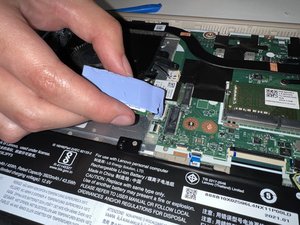
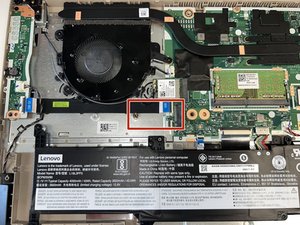
Setelah SSD lama dikeluarkan, pasang SSD baru ke dalam slot dengan posisi yang sama. Pastikan thermal pad tetap menempel pada SSD baru.
- Gunakan screw yang sudah dilepas sebelumnya untuk mengunci SSD baru.
- Periksa kembali apakah semua screw sudah terpasang dengan benar.
⚠️ Pastikan SSD terpasang dengan benar agar tidak terjadi masalah saat laptop dihidupkan.
Pertanyaan yang Sering Ditanyakan
Apakah saya bisa mengganti SSD sendiri?
Ya, kamu bisa mengganti SSD sendiri jika sudah memahami langkah-langkahnya. Pastikan kamu memiliki alat yang diperlukan dan berhati-hati saat membuka laptop.
Apakah thermal pad bisa digunakan kembali?
Ya, thermal pad bisa digunakan kembali asalkan tidak rusak. Pastikan kamu mengangkatnya dengan hati-hati saat mengganti SSD.
Apakah semua model Lenovo IdeaPad bisa diganti SSD-nya?
Tidak semua model bisa diganti SSD-nya. Pastikan kamu memeriksa panduan servis laptop sesuai model yang kamu gunakan.
Tips & Penutup
💡 Pastikan kamu mematikan laptop dan melepas baterai sebelum memulai pekerjaan. Jika kamu ragu atau tidak yakin melakukan sendiri, LPComp menyediakan spare part berkualitas dan layanan konsultasi teknis gratis — kunjungi lpcomp.my.id atau toko Shopee kami.
- Baut Lenovo IdeaPad Slim 3 5 1 Gaming 3 C340 S7 Back Cover Casing Bawa · Rp10.457
- Anti Gores Touchpad Lenovo ThinkPad T410 T530 W510 X220 T420 Stiker Pe · Rp23.000
- Stiker Touchpad Lenovo Thinkpad T450 T450S T460 T470S E450 E455 E460 E · Rp35.000
- Stiker Touchpad Lenovo Thinkpad X280 L13 E14 Pelindung Anti Gores Pre · Rp33.000