
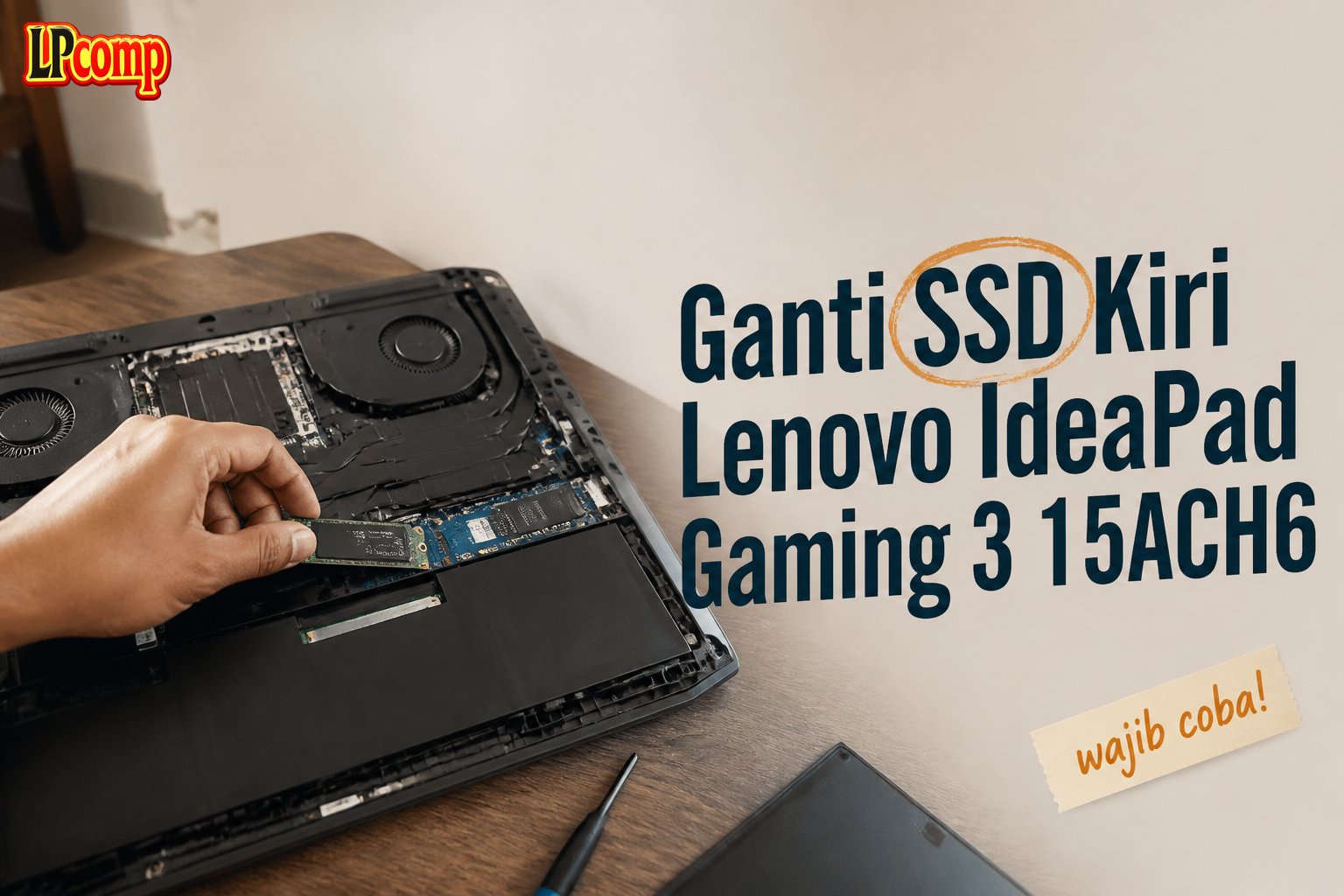
Jika SSD kiri Lenovo IdeaPad Gaming 3 15ACH6 rusak atau ingin upgrade, ikuti panduan ini. Proses ini memakan waktu sekitar 20-30 menit dan memiliki tingkat kesulitan sedang.
Alat yang dibutuhkan: obeng Phillips, spudger plastik, standoff screw (jika tidak tersedia).
Langkah 1: Lepaskan Tutup Bawah Laptop
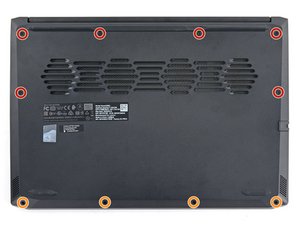
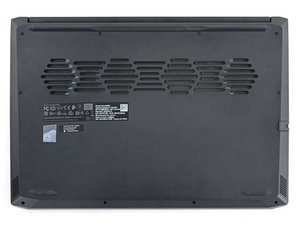
Gunakan obeng Phillips untuk melepas 10 sekrup yang memegang tutup bawah laptop. Terdiri dari 6 sekrup berukuran 12 mm dan 4 sekrup berukuran 4,5 mm.
- Pastikan semua sekrup dilepas agar tidak terjadi kerusakan saat membuka tutup.
- Jangan melepas sekrup yang tidak terlihat atau tidak tercantum dalam panduan.
⚠️ Jika salah satu sekrup terlalu kencang, gunakan sedikit minyak pelumas untuk memudahkan.
Langkah 2: Masukkan Spudger Plastik di Sisi Kanan Depan
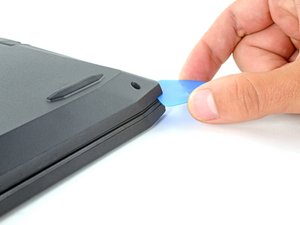
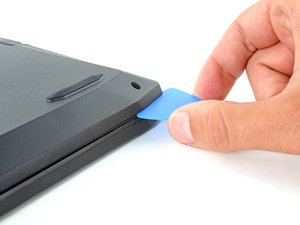
Setelah semua sekrup dilepas, masukkan spudger plastik di sisi kanan depan antara tutup bawah dan bodi laptop.
- Tekan perlahan untuk memisahkan bagian yang terkunci.
- Jangan menggunakan alat logam untuk menghindari kerusakan pada komponen internal.
⚠️ Pastikan spudger tidak terlalu dalam untuk menghindari kerusakan pada kabel atau komponen lain.
Langkah 3: Lepaskan Klik di Sisi Kiri dan Kanan
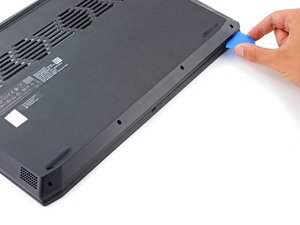
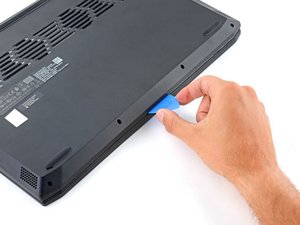
Setelah spudger dimasukkan di sisi kanan depan, geser ke arah kiri untuk melepaskan klik yang mengunci tutup bawah.
- Ulangi proses ini di sisi kiri untuk melepaskan semua klik.
- Jika klik terasa keras, tekan perlahan dan jangan memaksa.
⚠️ Jika terdengar suara gesekan atau klik tidak normal, hentikan dan periksa kembali langkah sebelumnya.
Langkah 4: Angkat Tutup Bawah dan Uji Fungsi
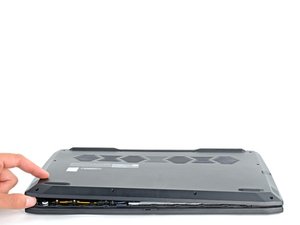
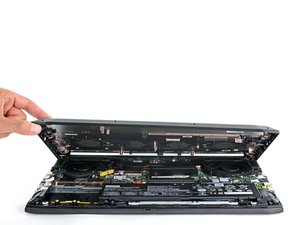
Setelah semua klik dilepaskan, angkat tutup bawah secara perlahan dan lepaskan dari bodi laptop.
- Sebelum menutup kembali, nyalakan laptop untuk memastikan semua fungsi normal.
- Jika ada masalah, segera periksa kabel atau komponen yang mungkin terlepas.
⚠️ Jangan menutup kembali laptop sebelum memastikan semua komponen terpasang dengan benar.
Pertanyaan yang Sering Ditanyakan
Apakah saya perlu membeli standoff screw?
Jika laptop tidak memiliki sekrup standoff, Anda perlu membelinya terlebih dahulu agar SSD bisa dipasang dengan aman.
Bisakah saya mengganti SSD tanpa mengganti sekrup?
Tidak disarankan. Tanpa sekrup standoff, SSD tidak akan terpasang dengan benar dan berisiko terlepas saat laptop digunakan.
Apakah semua model Lenovo Ideapad Gaming 3 memiliki cara ganti SSD yang sama?
Tidak semua model sama. Pastikan Anda menggunakan panduan khusus untuk model 15ACH6 agar tidak terjadi kesalahan.
Tips & Penutup
💡 Pastikan semua komponen terpasang dengan benar sebelum menutup laptop. Jika kamu ragu atau tidak yakin melakukan sendiri, LPComp menyediakan spare part berkualitas dan layanan konsultasi teknis gratis — kunjungi lpcomp.my.id atau toko Shopee kami.
- Baut Lenovo IdeaPad Slim 3 5 1 Gaming 3 C340 S7 Back Cover Casing Bawa · Rp10.457
- Anti Gores Touchpad Lenovo ThinkPad T410 T530 W510 X220 T420 Stiker Pe · Rp23.000
- Stiker Touchpad Lenovo Thinkpad T450 T450S T460 T470S E450 E455 E460 E · Rp35.000
- Stiker Touchpad Lenovo Thinkpad X280 L13 E14 Pelindung Anti Gores Pre · Rp33.000



