
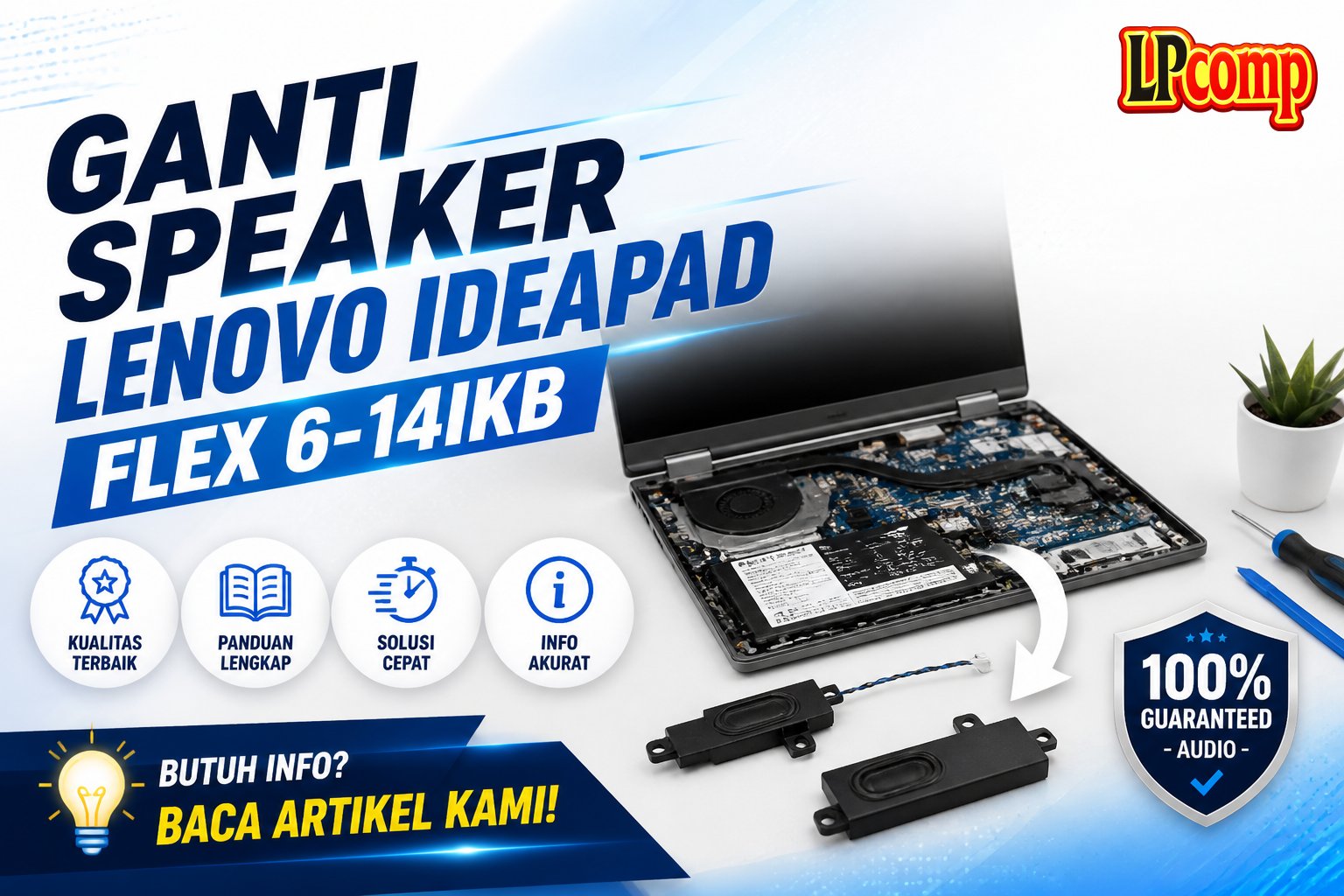
Jika speaker laptop Lenovo IdeaPad Flex 6-14IKB tidak berfungsi, ganti speaker bisa menjadi solusi. Proses ini memakan waktu sekitar 30-45 menit dan memiliki tingkat kesulitan sedang.
Alat yang dibutuhkan: obeng Phillips, spudger plastik, alat pembuka kabel, dan pinset.
Langkah 1: Membuka Tutup Bagian Bawah Laptop
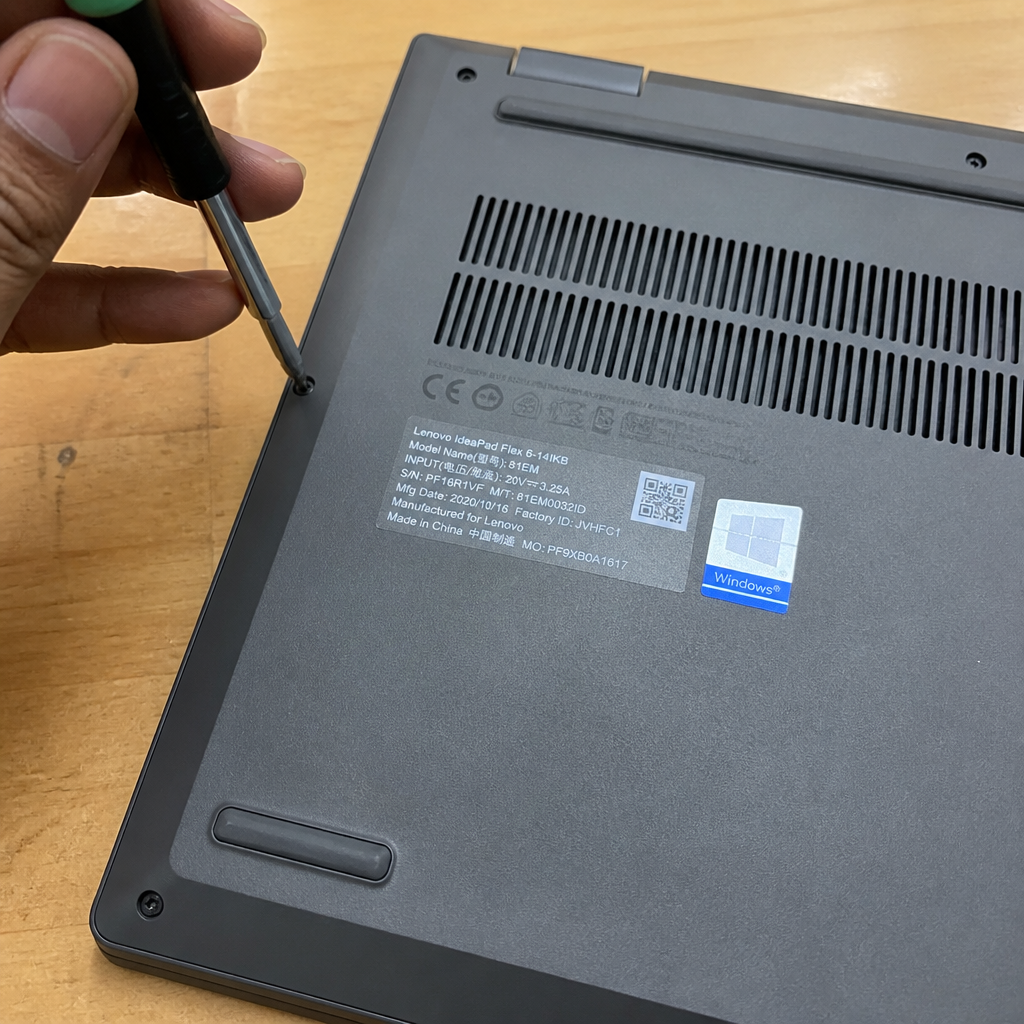
Untuk mengakses komponen di dalam laptop, pertama-tama lepaskan 10 sekrup berukuran 6,5 mm yang mengunci tutup bagian bawah. Gunakan obeng Phillips atau obeng Torx T5 sesuai kebutuhan.
- Periksa setiap sekrup untuk memastikan tidak ada yang terlewat.
- Jangan memaksa sekrup jika terasa kencang, karena bisa merusak lubang sekrup.
⚠️ Pastikan laptop dalam keadaan mati dan terlepas dari sumber daya sebelum memulai.
Langkah 2: Membuka Tutup Bagian Bawah dengan Spudger
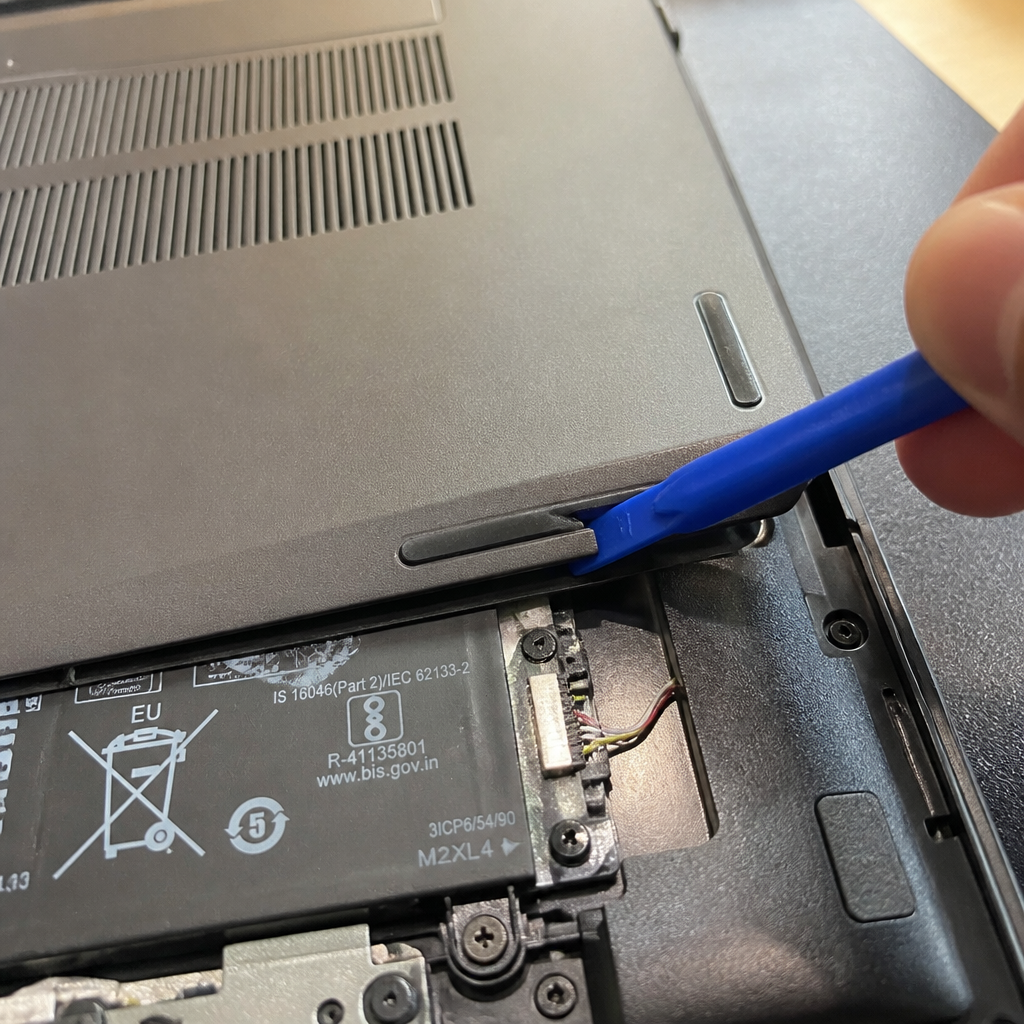
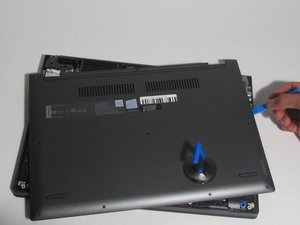
Setelah sekrup dilepas, gunakan spudger plastik untuk menekan celah antara tutup bagian bawah dan tubuh laptop. Tujuannya adalah melepaskan kait plastik yang mengunci tutup.
- Bekerjalah secara perlahan sepanjang sisi laptop untuk menghindari kerusakan.
- Jika terasa sulit, periksa apakah ada kabel atau komponen lain yang masih terhubung.
⚠️ Jangan menekan terlalu keras untuk mencegah retak pada casing laptop.
Langkah 3: Mengeluarkan Kabel Speaker
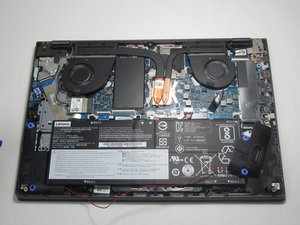
Kabel merah dan hitam yang menghubungkan kedua speaker perlu dilepas dari klip plastik. Gunakan alat pembuka kabel atau pinset untuk melepaskan kabel secara perlahan.
- Periksa apakah kabel terkunci di lebih dari satu titik.
- Jangan menarik kabel secara langsung untuk menghindari kerusakan.
⚠️ Pastikan kabel tidak tertarik atau terputus saat dilepas.
Langkah 4: Mengganti Speaker Kiri
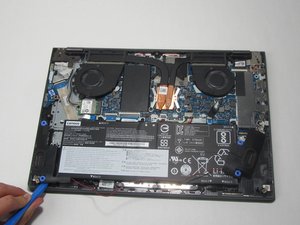
Setelah kabel dilepas, gunakan alat iFixit atau pinset untuk mengangkat speaker kiri dari pin yang menopangnya. Pastikan semua koneksi terlepas sebelum mengangkatnya.
- Periksa apakah ada penahan plastik atau karet yang masih menempel.
- Jika speaker baru sudah siap, pasang ke pin dengan hati-hati.
⚠️ Jangan memaksa speaker jika tidak cocok, karena bisa merusak pin atau PCB.
Pertanyaan yang Sering Ditanyakan
Apakah saya bisa mengganti hanya satu speaker?
Ya, Anda bisa mengganti hanya satu speaker jika yang lain masih berfungsi. Namun, untuk kualitas suara yang seimbang, disarankan mengganti kedua speaker.
Apakah proses ini bisa dilakukan oleh pemula?
Proses ini bisa dilakukan oleh pemula jika sudah memahami langkah-langkahnya dan memiliki alat yang tepat. Namun, diperlukan ketelitian dan kesabaran.
Apakah laptop akan rusak jika saya salah pasang kabel?
Ya, jika kabel dipasang salah atau tertarik, bisa menyebabkan kerusakan pada PCB atau speaker. Pastikan semua kabel terhubung dengan benar.
Tips & Penutup
💡 Pastikan laptop dalam keadaan mati sebelum memulai pekerjaan. Jika kamu ragu atau tidak yakin melakukan sendiri, LPComp menyediakan spare part berkualitas dan layanan konsultasi teknis gratis — kunjungi lpcomp.my.id atau toko Shopee kami.
- Baut Lenovo IdeaPad Slim 3 5 1 Gaming 3 C340 S7 Back Cover Casing Bawa · Rp10.457
- Anti Gores Touchpad Lenovo ThinkPad T410 T530 W510 X220 T420 Stiker Pe · Rp23.000
- Stiker Touchpad Lenovo Thinkpad T450 T450S T460 T470S E450 E455 E460 E · Rp35.000
- Stiker Touchpad Lenovo Thinkpad X280 L13 E14 Pelindung Anti Gores Pre · Rp33.000



