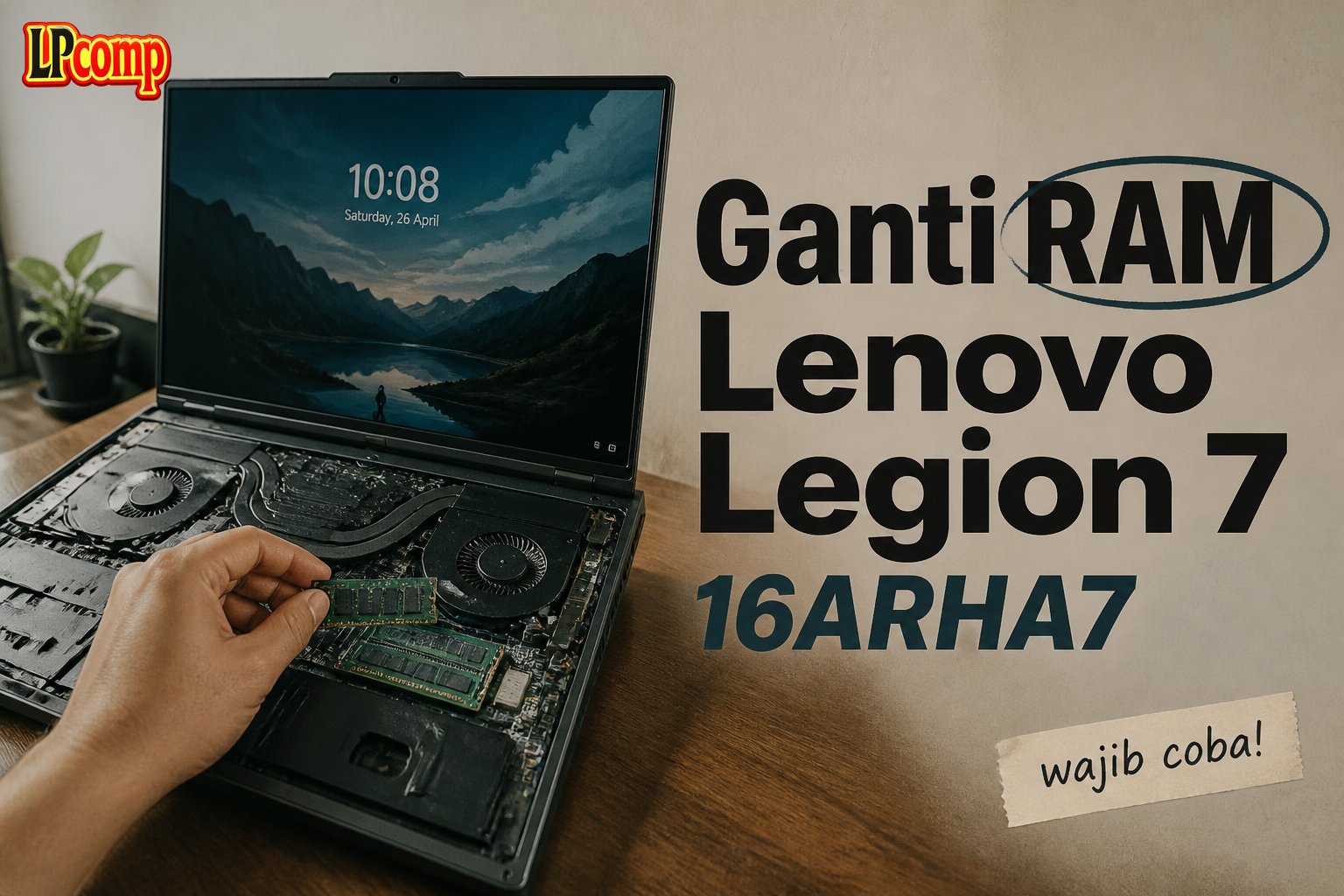
Jika laptop Lenovo Legion 7 16ARHA7 Anda sering crash atau lemot, ganti RAM bisa jadi solusinya. Panduan ini membantu Anda mengganti RAM sendiri dalam waktu sekitar 20 menit dengan tingkat kesulitan sedang.
Alat yang dibutuhkan: obeng Phillips, spudger plastik, strip anti statik, dan RAM kompatibel.
Langkah 1: Persiapkan Diri dan Perangkat
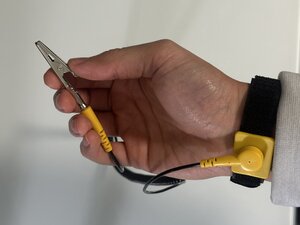
Sebelum memulai, pastikan laptop dalam keadaan mati dan tidak terhubung ke sumber daya. Gunakan strip anti statik untuk mencegah kerusakan akibat listrik statis. Pasang strip anti statik di pergelangan tangan dan kaitkan ujungnya ke permukaan logam laptop.
- Buka tutup baterai jika ada.
- Pastikan tidak ada bagian lain yang masih terhubung.
⚠️ Jika tidak menggunakan strip anti statik, risiko kerusakan komponen internal meningkat.
Langkah 2: Buka Tutup Bagian Bawah Laptop
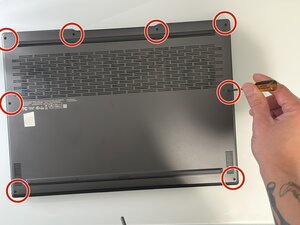
Cari dan lepaskan delapan sekrup di bagian bawah laptop menggunakan obeng Phillips ukuran 0. Sekrup ini biasanya terletak di sekitar bagian bawah dan sisi belakang laptop.
- Pastikan semua sekrup dilepaskan sebelum mencopot tutup.
- Jangan mencopot sekrup yang tidak terlihat atau tidak tercantum di panduan.
⚠️ Jika sekrup tidak dilepaskan semua, tutup belakang tidak akan bisa dilepas.
Langkah 3: Lepaskan Tutup Belakang Laptop
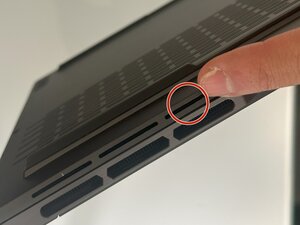
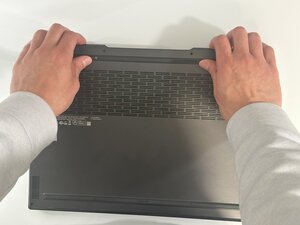
Dengan sekrup sudah dilepaskan, pegang bagian sisi tutup belakang dan tekan perlahan ke bawah untuk melepaskan kaitan. Setelah itu, angkat tutup secara perlahan.
- Periksa apakah ada kabel atau komponen lain yang masih terhubung.
- Jika ada, lepaskan terlebih dahulu sebelum mengangkat tutup.
⚠️ Jangan memaksa jika tutup tidak bisa dilepas, karena bisa merusak kaitan.
Langkah 4: Lepaskan Kabel yang Terhubung
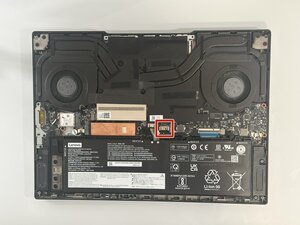
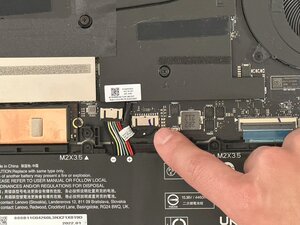
Cari kabel yang terhubung ke motherboard dan lepaskan dengan hati-hati. Kabel ini biasanya terdapat di bagian bawah atau sisi belakang laptop. Gunakan spudger plastik untuk menarik kabel dari soketnya.
- Lepaskan semua kabel yang terhubung.
- Jangan menarik kabel secara langsung, karena bisa merusak soket.
⚠️ Jika kabel masih terhubung, RAM tidak bisa dilepas.
Langkah 5: Matikan Sisa Daya Laptop
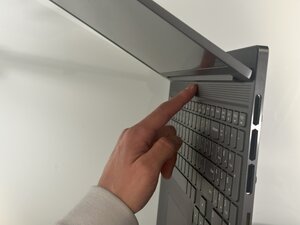
Putar laptop ke atas dan tekan tombol power selama 5 detik untuk memastikan tidak ada sisa daya yang tersisa di dalam laptop. Ini mencegah kerusakan akibat arus listrik.
- Jika laptop masih menyala, jangan mencopot RAM.
- Tunggu hingga laptop benar-benar mati.
⚠️ Jika daya masih tersisa, risiko kerusakan komponen meningkat.
Langkah 6: Lepaskan Penutup RAM
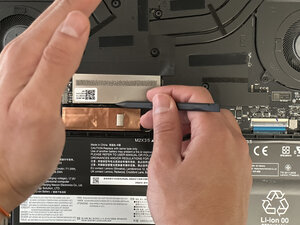
Cari penutup RAM di bagian atas motherboard dan tekan bagian yang ditunjuk oleh panah menggunakan spudger plastik untuk melepaskan penutup. Setelah penutup terlepas, angkat sedikit untuk membuka akses ke RAM.
- Jangan memaksa jika penutup tidak bisa dilepas.
- Jika penutup terkunci, periksa apakah ada kabel lain yang masih terhubung.
⚠️ Jika penutup tidak dilepas dengan benar, RAM tidak bisa diakses.
Langkah 7: Lepaskan RAM Lama
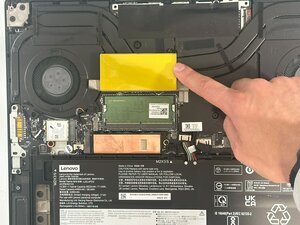
Cari RAM lama yang terpasang di motherboard. Tekan tab perak di sisi RAM hingga terlepas, lalu lepaskan RAM dari soket. Pastikan RAM dilepaskan dengan hati-hati.
- Jangan menarik RAM secara langsung.
- Jika RAM terkunci, periksa apakah ada kabel lain yang masih terhubung.
⚠️ Jika RAM tidak dilepaskan dengan benar, bisa merusak soket.
Langkah 8: Pasang RAM Baru
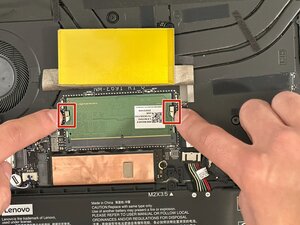
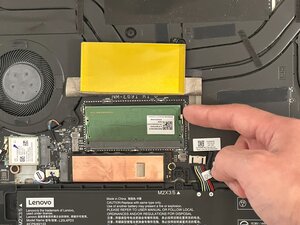
Periksa apakah RAM baru kompatibel dengan laptop Anda. Pastikan lubang pada RAM baru sesuai dengan lubang di motherboard. Masukkan RAM secara perlahan hingga terkunci di tempatnya.
- Jika RAM tidak cocok, jangan dipasang.
- Pastikan RAM terpasang dengan benar.
⚠️ Jika RAM dipasang dengan cara yang salah, laptop bisa tidak menyala.
Pertanyaan yang Sering Ditanyakan
Apakah semua model Lenovo Legion 7 bisa diganti RAM-nya?
Sebagian besar model Lenovo Legion 7 bisa diganti RAM-nya, tetapi pastikan RAM yang dipakai kompatibel dengan model laptop Anda.
Apakah saya perlu mengganti RAM jika laptop sering crash?
Jika laptop sering crash atau lemot, ganti RAM bisa menjadi solusi. Namun, pastikan penyebab utamanya bukan dari software atau overheating.
Apakah RAM bisa dipasang di slot yang berbeda?
RAM bisa dipasang di slot yang berbeda, tetapi pastikan slot tersebut tidak terblokir dan kompatibel dengan RAM yang dipakai.
Tips & Penutup
💡 Pastikan RAM yang dipakai kompatibel dengan laptop Anda. Jika kamu ragu atau tidak yakin melakukan sendiri, LPComp menyediakan spare part berkualitas dan layanan konsultasi teknis gratis — kunjungi lpcomp.my.id atau toko Shopee kami.
- Baut Lenovo IdeaPad Slim 3 5 1 Gaming 3 C340 S7 Back Cover Casing Bawa · Rp10.457
- Anti Gores Touchpad Lenovo ThinkPad T410 T530 W510 X220 T420 Stiker Pe · Rp23.000
- Stiker Touchpad Lenovo Thinkpad T450 T450S T460 T470S E450 E455 E460 E · Rp35.000
- Stiker Touchpad Lenovo Thinkpad X280 L13 E14 Pelindung Anti Gores Pre · Rp33.000