
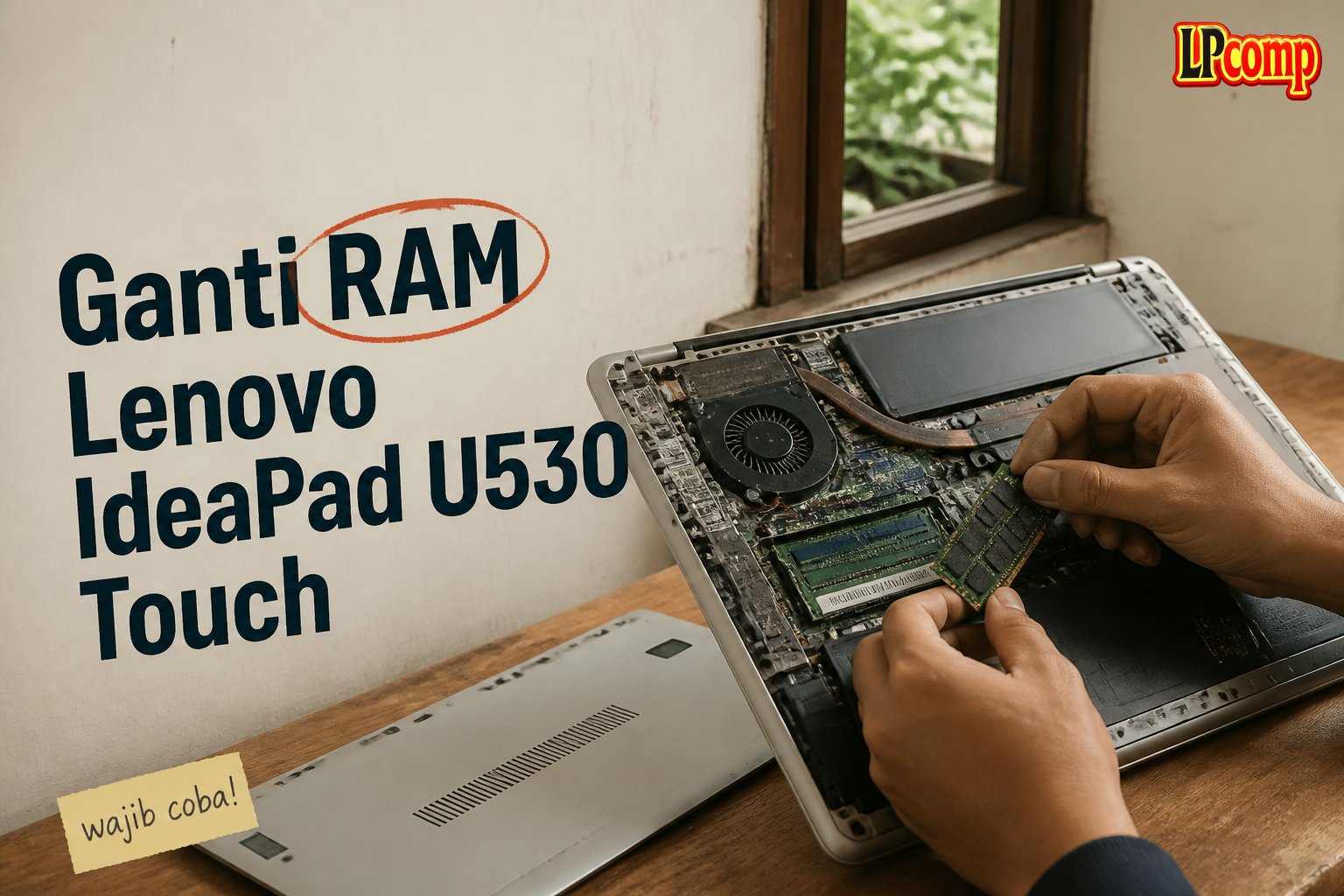
RAM adalah komponen penting yang memengaruhi kecepatan laptop. Jika RAM Lenovo IdeaPad U530 Touch perlu diganti, ikuti panduan ini untuk hasil optimal.
Alat yang dibutuhkan: obeng Phillips, spidol plastik, obeng JIS, dan alat pemanas (opsional).
Langkah 1: Membuka Panel Belakang Laptop
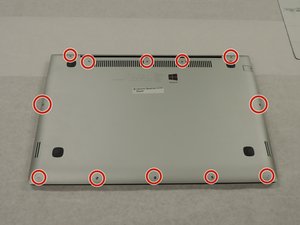
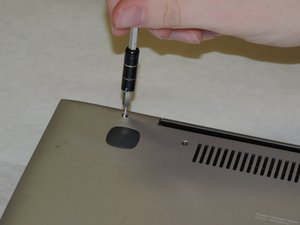
Pertama, lepaskan semua sekrup di bagian belakang laptop. Pastikan untuk mengambil semua sekrup, termasuk yang berada di sekitar engsel.
- Gunakan obeng Phillips ukuran PH000 untuk melepas sekrup.
- Periksa area engsel untuk memastikan tidak ada sekrup yang terlewat.
⚠️ Jangan memaksa saat melepas sekrup agar tidak merusak bagian laptop.
Langkah 2: Membuka Panel Belakang dengan Aman
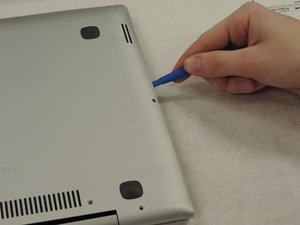
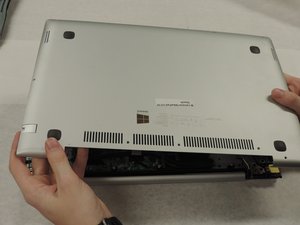
Setelah semua sekrup dilepas, gunakan spidol plastik untuk membuka panel belakang secara perlahan.
- Hindari menggunakan alat logam untuk mencegah kerusakan pada casing.
- Lepaskan panel dengan hati-hati agar tidak merusak kabel di dalam.
⚠️ Pastikan tidak ada kabel yang masih terhubung sebelum mengangkat panel.
Langkah 3: Mengidentifikasi dan Menilai Baterai
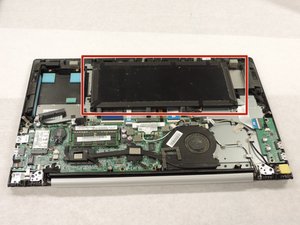
Cari lokasi baterai yang biasanya berada di bagian atas kanan laptop.
- Lihat gambar referensi untuk memastikan lokasi baterai.
- Periksa apakah baterai masih terpasang dengan baik.
⚠️ Jangan menyentuh bagian baterai jika tidak yakin, karena bisa berisiko.
Langkah 4: Menghapus Sekrup Penyangga Baterai
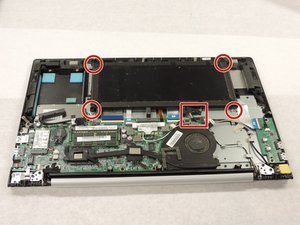
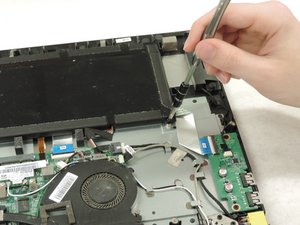
Cari dan lepaskan semua sekrup yang mengunci baterai ke dalam casing laptop.
- Gunakan obeng JIS ukuran #1 untuk melepas sekrup.
- Simpan semua sekrup dalam wadah kecil agar tidak tercecer.
⚠️ Jangan melepas sekrup yang tidak terlihat, karena bisa merusak struktur laptop.
Langkah 5: Menghubungkan Kabel Baterai ke Motherboard
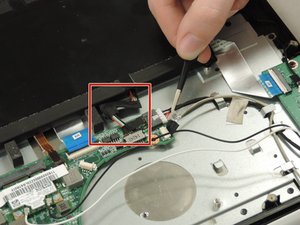
Cari kabel yang menghubungkan baterai ke motherboard dan lepaskan dengan hati-hati.
- Pegang kabel dengan tangan dan tarik perlahan.
- Jangan menarik kabel dengan keras, karena bisa rusak.
⚠️ Pastikan kabel terlepas sepenuhnya sebelum melanjutkan.
Langkah 6: Mengganti Baterai dengan RAM Baru
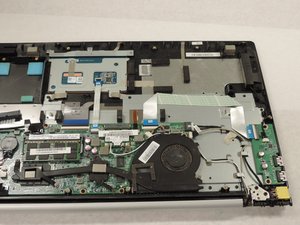
Setelah baterai terlepas, Anda bisa mengganti RAM dengan yang baru.
- Periksa jenis RAM yang kompatibel dengan laptop.
- Letakkan RAM baru ke dalam slot dengan posisi yang benar.
⚠️ Pastikan RAM terpasang dengan kuat agar tidak terlepas saat digunakan.
Pertanyaan yang Sering Ditanyakan
Apakah semua model Lenovo IdeaPad U530 Touch memiliki cara ganti RAM yang sama?
Beberapa model mungkin memiliki perbedaan sedikit dalam cara membuka casing, tetapi langkah umumnya sama.
Apakah saya perlu mematikan laptop sebelum mengganti RAM?
Ya, pastikan laptop dalam keadaan mati dan tidak terhubung ke sumber daya sebelum memulai proses.
Apakah RAM bisa terbakar jika dipasang dengan salah?
Tidak, tetapi RAM yang dipasang dengan salah bisa menyebabkan laptop tidak berfungsi atau bahkan merusak motherboard.
Tips & Penutup
💡 Pastikan RAM yang digunakan kompatibel dengan laptop. Jika kamu ragu atau tidak yakin melakukan sendiri, LPComp menyediakan spare part berkualitas dan layanan konsultasi teknis gratis — kunjungi lpcomp.my.id atau toko Shopee kami.
- Baut Lenovo IdeaPad Slim 3 5 1 Gaming 3 C340 S7 Back Cover Casing Bawa · Rp10.457
- Anti Gores Touchpad Lenovo ThinkPad T410 T530 W510 X220 T420 Stiker Pe · Rp23.000
- Stiker Touchpad Lenovo Thinkpad T450 T450S T460 T470S E450 E455 E460 E · Rp35.000
- Stiker Touchpad Lenovo Thinkpad X280 L13 E14 Pelindung Anti Gores Pre · Rp33.000



