
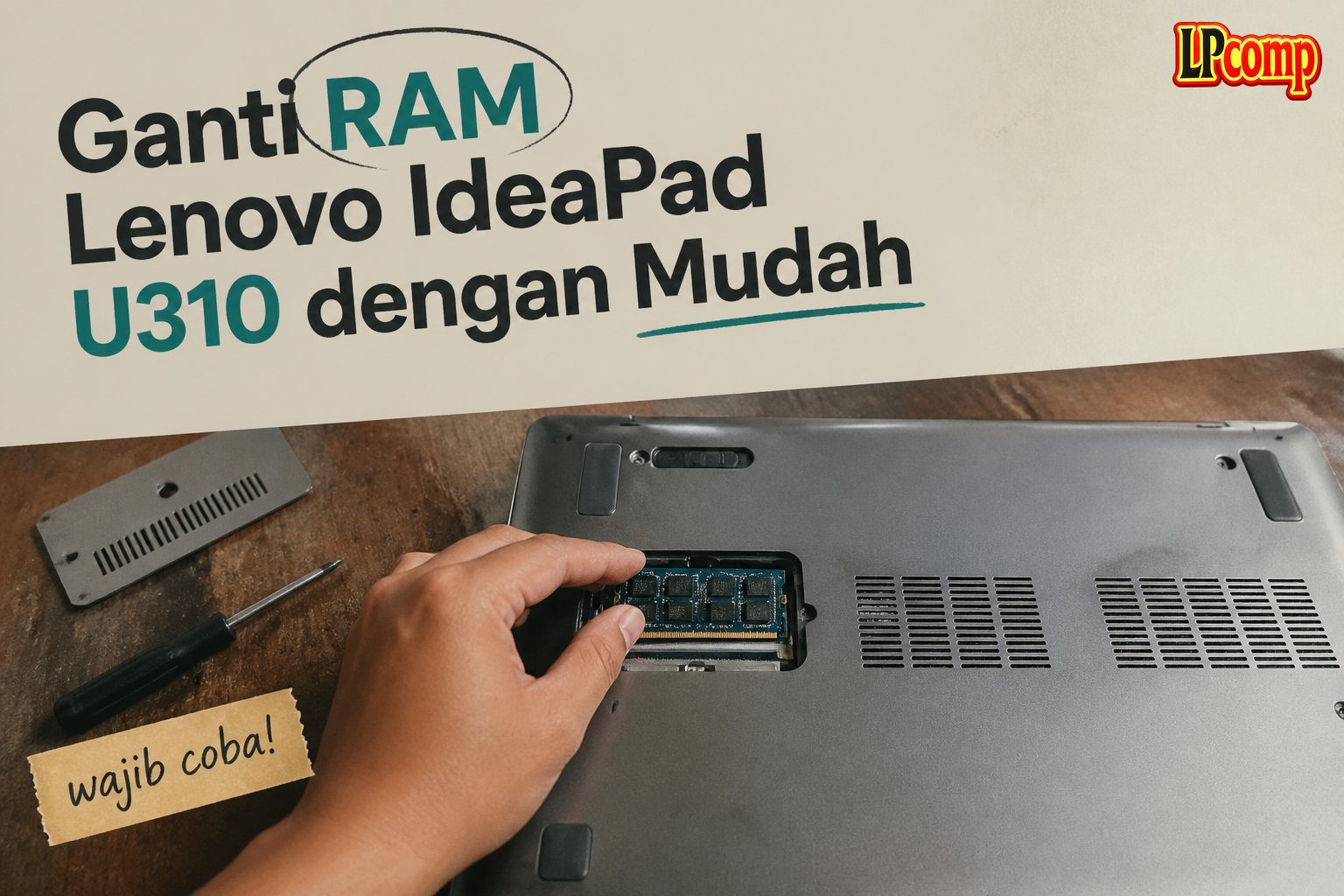
Jika laptop Lenovo IdeaPad U310 kamu mulai lambat atau kurang memori, ganti RAM bisa jadi solusi. Proses ini bisa dilakukan dalam 15–20 menit dengan tingkat kesulitan sedang.
Alat yang dibutuhkan: obeng Phillips, spudger plastik, dan alat buka panel.
Langkah 1: Matikan Laptop dan Siapkan Alat
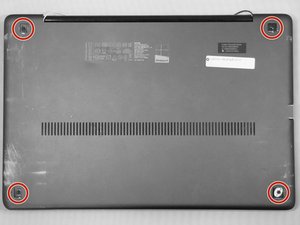
Pastikan laptop dalam keadaan mati dan terlepas dari sumber daya. Balikkan laptop ke bagian bawah agar panel bawah terlihat.
- Pinch dan tarik kaki karet di bagian bawah untuk mengangkatnya.
- Periksa area di bawah kaki karet untuk menemukan sekrup yang tersembunyi.
⚠️ Jangan nyalakan laptop saat proses ini berlangsung untuk menghindari kerusakan.
Langkah 2: Lepaskan Panel Bawah
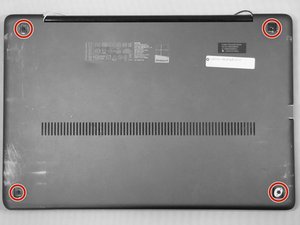
Gunakan obeng Phillips untuk melepas 4 sekrup yang mengunci panel bawah. Sekrup ini biasanya terletak di bawah kaki karet.
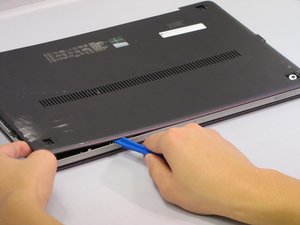
- Setelah sekrup dilepas, gunakan spudger plastik untuk mengangkat panel bawah.
- Putar spudger di sekitar tepi laptop hingga panel terlepas.
⚠️ Jangan menggunakan alat logam untuk menghindari kerusakan pada casing.
Langkah 3: Buka Penjepit RAM
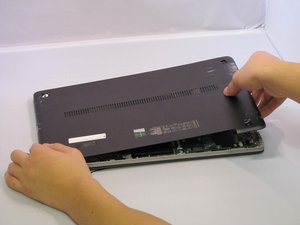
Cari slot RAM di bagian dalam laptop. Setiap slot RAM memiliki dua penjepit di sisi luar.
- Gunakan spudger plastik untuk menekan penjepit ke luar secara perlahan.
- Setelah penjepit terbuka, RAM bisa diangkat dengan lembut.
⚠️ Jangan menarik RAM secara keras agar tidak merusak slot.
Langkah 4: Pasang RAM Baru
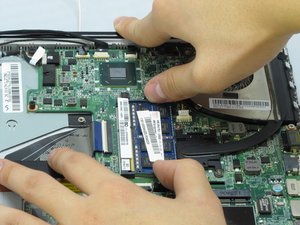
Setelah RAM lama dilepas, pastikan RAM baru sesuai dengan slot (DDR3 untuk Lenovo IdeaPad U310).
- Tarik penjepit di sisi luar slot RAM hingga terbuka.
- Letakkan RAM baru ke dalam slot dengan sudut 30 derajat, lalu tekan hingga terkunci.
⚠️ Pastikan RAM terpasang dengan benar agar tidak terjadi short circuit.
Langkah 5: Pasang Kembali Panel dan Uji
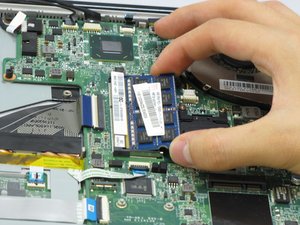
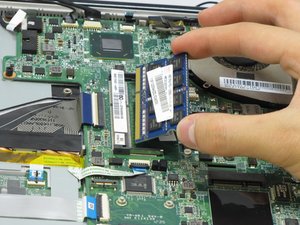
Setelah RAM terpasang, pasang kembali panel bawah dengan sekrup yang telah dilepas sebelumnya.
- Periksa kembali semua sekrup dan pastikan tidak ada yang terlewat.
- Nyalakan laptop dan masuk ke BIOS untuk memastikan RAM baru terdeteksi.
⚠️ Jika laptop tidak menyala, periksa kembali pengaturan RAM dan pastikan tidak ada kesalahan pemasangan.
Pertanyaan yang Sering Ditanyakan
Apakah semua model Lenovo IdeaPad U310 bisa diupgrade RAM?
Jika laptop memiliki slot RAM yang masih kosong, kamu bisa menambahkan RAM. Namun, pastikan RAM yang dipasang sesuai dengan jenis (DDR3) dan kapasitas maksimal yang didukung.
Apakah ganti RAM bisa merusak laptop?
Jika dilakukan dengan hati-hati dan sesuai panduan, ganti RAM tidak akan merusak laptop. Namun, kesalahan saat memasang bisa menyebabkan kerusakan pada slot RAM atau motherboard.
Apakah RAM bisa dipasang ke slot lain?
RAM bisa dipasang ke slot lain asalkan slot tersebut masih tersedia dan kompatibel. Pastikan RAM yang dipasang tidak melebihi kapasitas maksimal yang didukung oleh laptop.
Tips & Penutup
💡 Pastikan RAM yang dipilih kompatibel dengan laptop dan sesuai dengan kebutuhan penggunaan. Jika kamu ragu atau tidak yakin melakukan sendiri, LPComp menyediakan spare part berkualitas dan layanan konsultasi teknis gratis — kunjungi lpcomp.my.id atau toko Shopee kami.
- Baut Lenovo IdeaPad Slim 3 5 1 Gaming 3 C340 S7 Back Cover Casing Bawa · Rp10.457
- Anti Gores Touchpad Lenovo ThinkPad T410 T530 W510 X220 T420 Stiker Pe · Rp23.000
- Stiker Touchpad Lenovo Thinkpad T450 T450S T460 T470S E450 E455 E460 E · Rp35.000
- Stiker Touchpad Lenovo Thinkpad X280 L13 E14 Pelindung Anti Gores Pre · Rp33.000



