
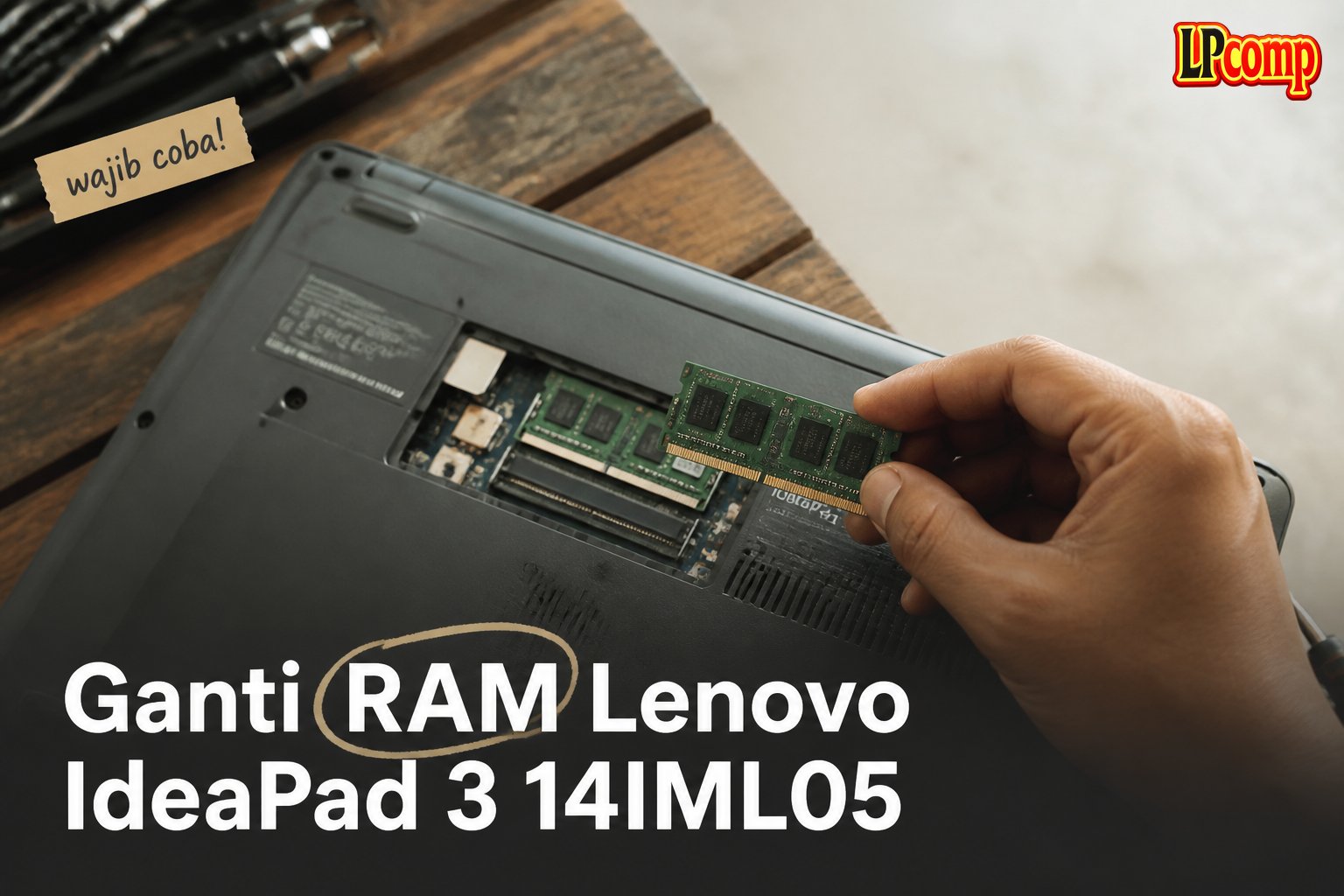
Perlu upgrade RAM Lenovo IdeaPad 3 14IML05 untuk meningkatkan kecepatan dan responsifitas laptop? Panduan ini akan membantu Anda melakukannya dengan mudah.
Estimasi waktu pengerjaan sekitar 20-30 menit, dengan tingkat kesulitan sedang. Alat yang dibutuhkan: obeng Phillips, spudger plastik, dan RAM kompatibel.
Langkah 1: Matikan Laptop dan Buka Tutup Bawah
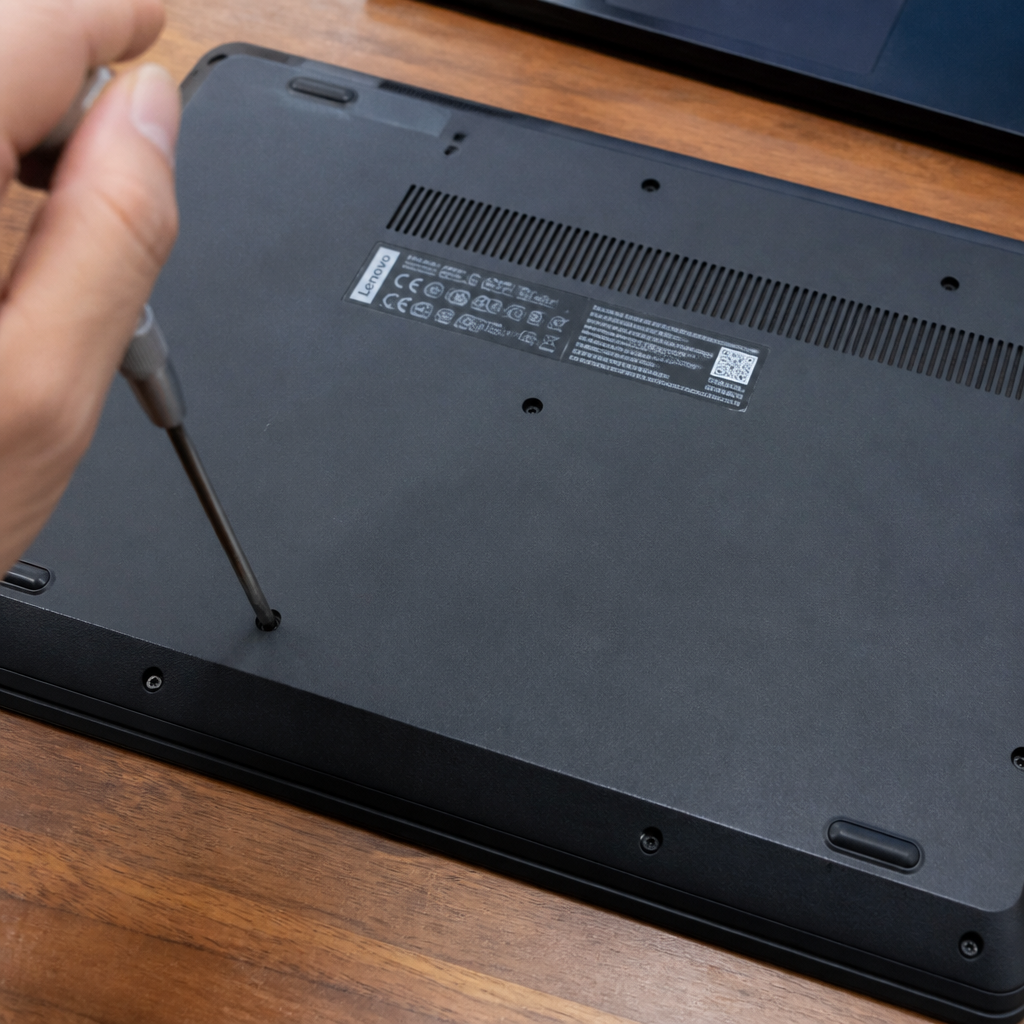
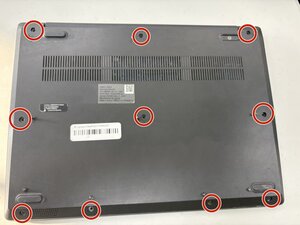
Pastikan laptop dalam keadaan mati total sebelum memulai. Gunakan obeng Phillips untuk melepas sepuluh sekrup yang mengunci tutup bawah. Sekrup ini bersifat captive, artinya tidak boleh dilepas, hanya dikendurkan saja.
- Buka tutup bawah dengan lembut.
- Hindari menekan bagian yang berisi komponen sensitif.
⚠️ Pastikan laptop tidak dalam keadaan terhubung ke daya atau perangkat eksternal saat membuka tutup bawah.
Langkah 2: Lepaskan Konektor Baterai
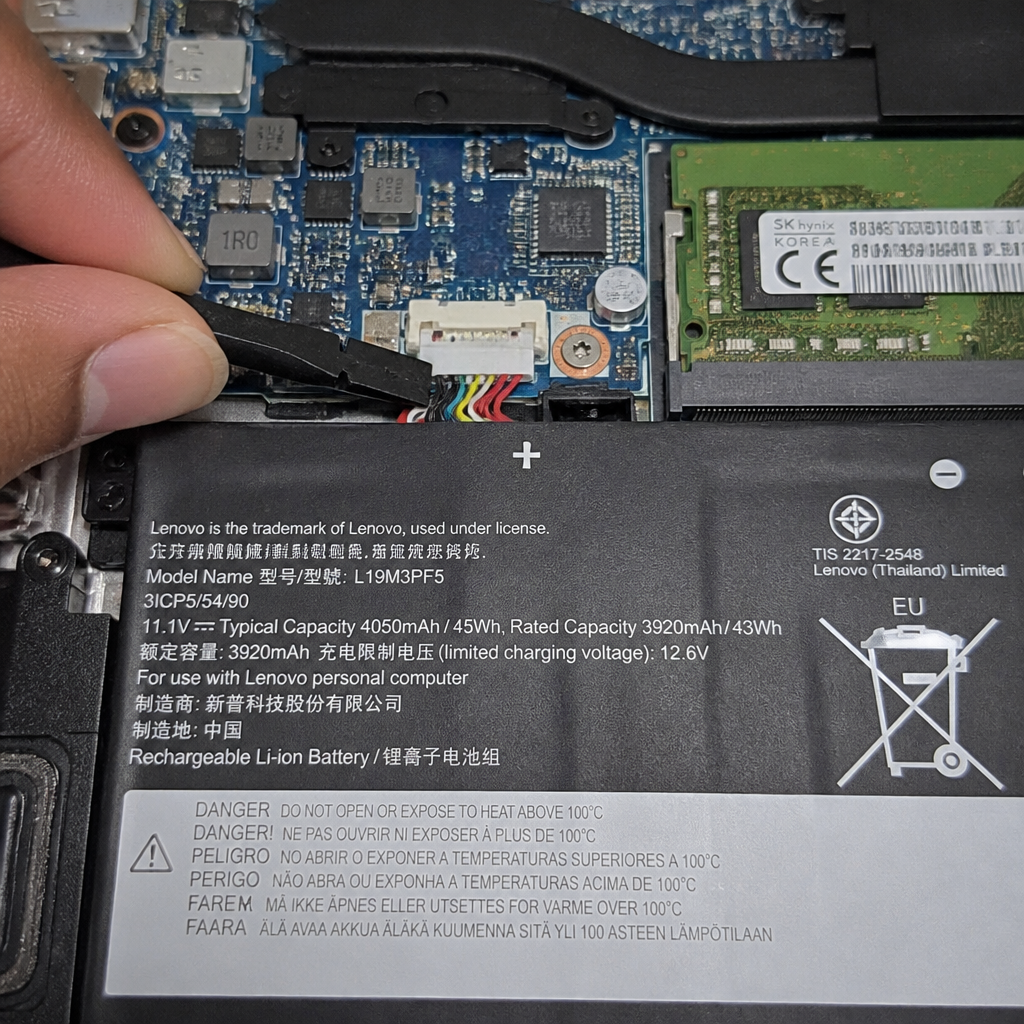
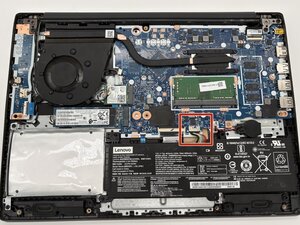
Gunakan spudger plastik untuk menekan sisi alternatif konektor baterai hingga terlepas dari soket di motherboard. Proses ini membutuhkan sedikit kehati-hatian agar tidak merusak komponen.
- Tekan dengan lembut dan berulang hingga konektor terlepas.
- Jangan memaksa jika konektor masih terkunci.
⚠️ Jika tidak yakin, segera hentikan dan cari bantuan teknis.
Langkah 3: Ganti Modul RAM
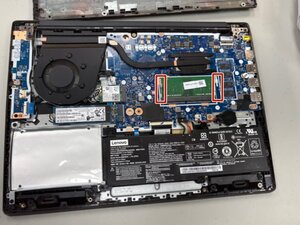
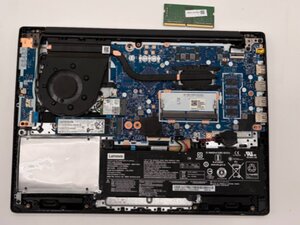
Buka kunci logam di sisi RAM lama dengan menekan ke arah luar. RAM akan terangkat sedikit dan bisa ditarik keluar secara perlahan.
- Pasang RAM baru dengan mengunci ke sisi slot hingga terdengar klik.
- Pastikan RAM ditempatkan dengan benar dan tidak miring.
⚠️ Jangan menyentuh bagian logam RAM dengan tangan kosong untuk menghindari kotoran atau kerusakan.
Pertanyaan yang Sering Ditanyakan
Apakah semua model Lenovo IdeaPad 3 14IML05 bisa diupgrade RAM?
Ya, model ini dilengkapi dengan slot RAM yang bisa diupgrade. Pastikan RAM yang dipilih kompatibel dengan laptop Anda.
Apakah saya perlu mengganti baterai saat mengganti RAM?
Tidak, baterai tidak perlu diganti. Hanya perlu dilepas sementara untuk menghindari arus listrik saat memasang RAM.
Apakah RAM yang saya beli bisa digunakan untuk laptop lain?
RAM bisa digunakan untuk laptop lain jika kompatibel secara teknis, seperti jenis (DDR4), kecepatan, dan ukuran slot.
Tips & Penutup
💡 Pastikan RAM yang dipilih sesuai dengan spesifikasi laptop. Jika kamu ragu atau tidak yakin melakukan sendiri, LPComp menyediakan spare part berkualitas dan layanan konsultasi teknis gratis — kunjungi lpcomp.my.id atau toko Shopee kami.
- Baut Lenovo IdeaPad Slim 3 5 1 Gaming 3 C340 S7 Back Cover Casing Bawa · Rp10.457
- Anti Gores Touchpad Lenovo ThinkPad T410 T530 W510 X220 T420 Stiker Pe · Rp23.000
- Stiker Touchpad Lenovo Thinkpad T450 T450S T460 T470S E450 E455 E460 E · Rp35.000
- Stiker Touchpad Lenovo Thinkpad X280 L13 E14 Pelindung Anti Gores Pre · Rp33.000



