
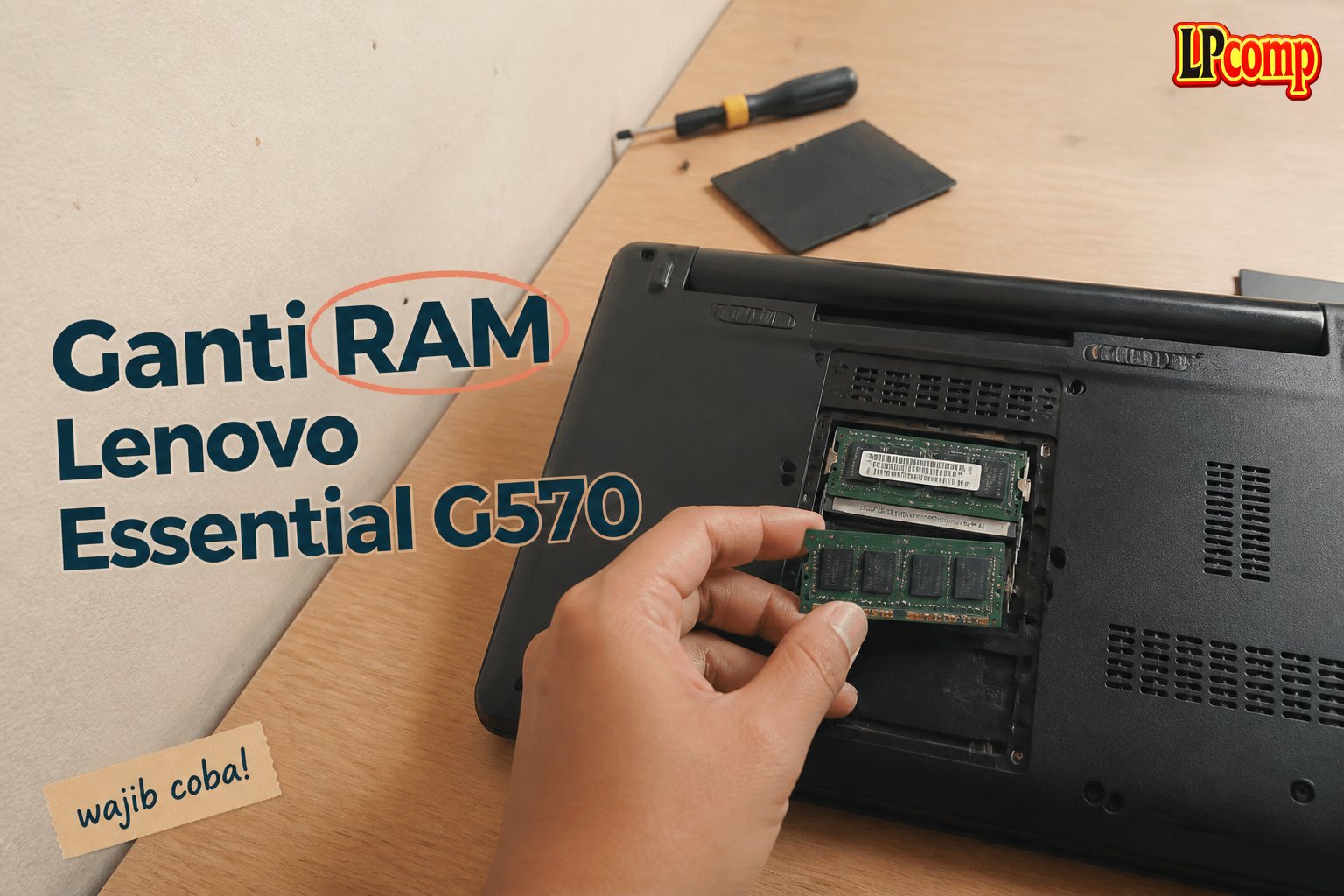
Kinerja laptop bisa menurun karena RAM yang tidak cukup. Ganti RAM Lenovo Essential G570 untuk meningkatkan kecepatan dan responsifitas laptop. Proses ini memakan waktu sekitar 20-30 menit dan memiliki tingkat kesulitan sedang.
Alat yang dibutuhkan: obeng Phillips, spudger plastik, penjepit RAM, dan handuk microfiber.
Langkah 1: Matikan Laptop dan Buka Baterai
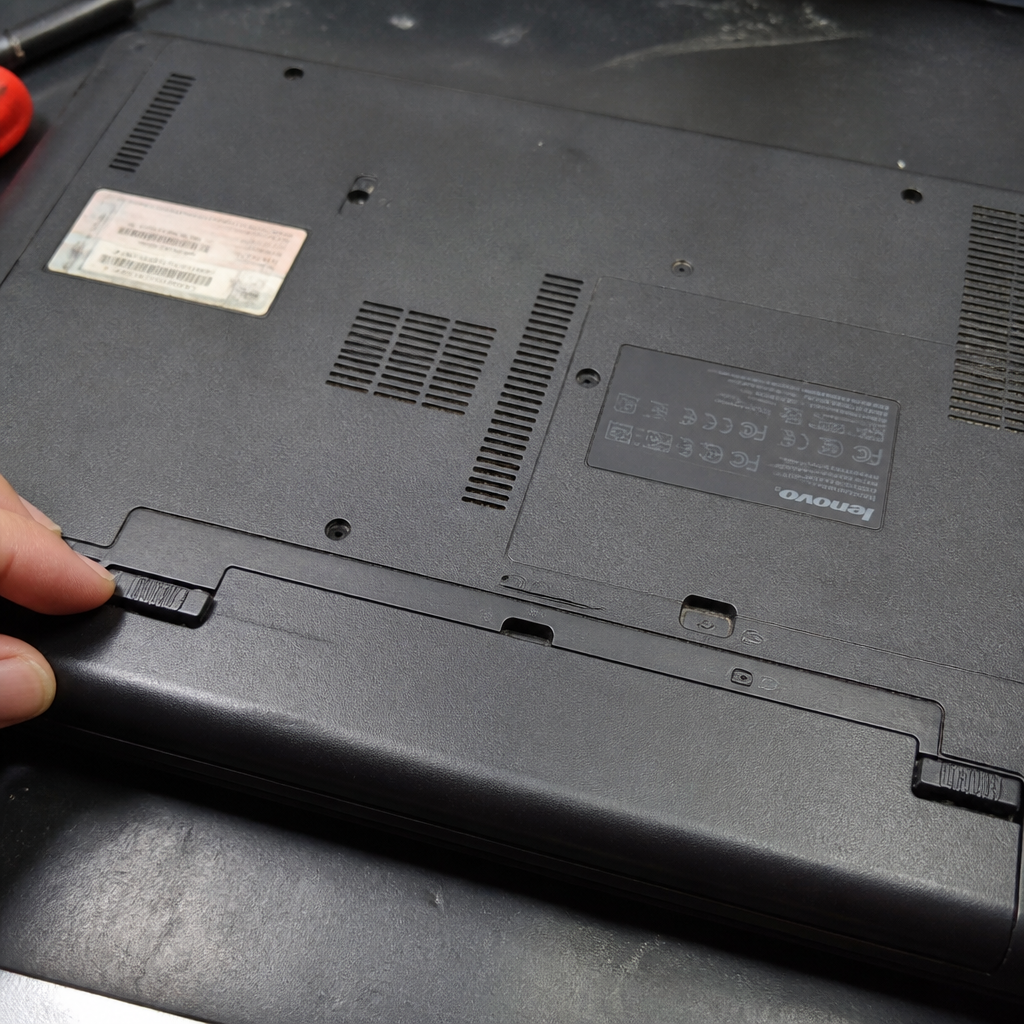
Pertama, matikan laptop dan lepaskan kabel charger untuk mencegah risiko korsleting atau kejutan listrik. Balikkan laptop ke bagian bawah agar akses ke baterai lebih mudah.
- Periksa posisi baterai dan pastikan tidak ada komponen lain yang menghalangi.
- Jangan mencoba membuka baterai jika laptop masih menyala.
⚠️ Pastikan laptop benar-benar mati sebelum melanjutkan ke langkah berikutnya.
Langkah 2: Lepaskan Baterai
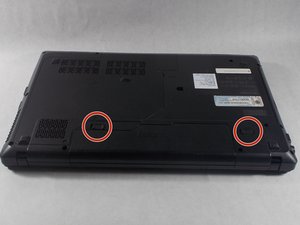
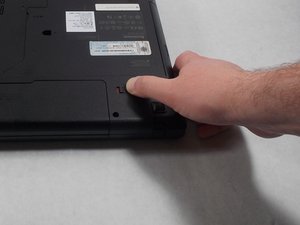
Cari dua tombol pengunci baterai di bagian bawah laptop. Tombol kanan adalah tombol pengunci utama. Tekan tombol ini ke luar untuk melepas kunci baterai.
- Ketika tombol kanan sudah dilepas, tombol kiri bisa ditekan ke luar untuk melepas baterai.
- Pegang baterai dengan lembut dan tarik ke arah luar untuk mengeluarkannya dari slot.
⚠️ Jangan menarik baterai dengan kasar untuk menghindari kerusakan pada port.
Langkah 3: Buka Panel RAM
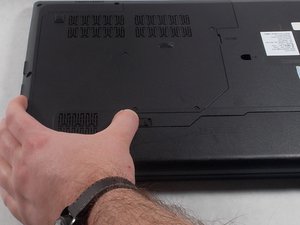
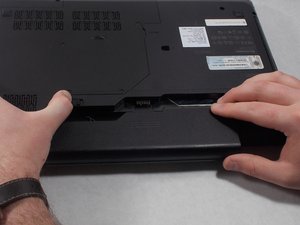
Cari panel RAM di bagian belakang laptop. Panel ini biasanya terletak di dekat port USB atau di sisi kiri/kanan laptop. Gunakan obeng Phillips untuk melepas sekrup yang memegang panel.
- Lepaskan semua sekrup dan simpan di tempat yang aman.
- Gunakan spudger plastik untuk menekan kunci pengunci panel RAM.
⚠️ Jangan menggunakan alat logam untuk menghindari kerusakan pada komponen internal.
Langkah 4: Ganti RAM
Buka penutup RAM dan periksa slot RAM yang ada. Pastikan RAM baru memiliki ukuran dan jenis yang sesuai dengan laptop. Hapus RAM lama dengan menekan kunci pengunci di sisi slot.
- Tarik RAM lama keluar dengan lembut.
- Sisipkan RAM baru ke dalam slot dengan kait di bagian belakang menghadap ke arah yang benar.
⚠️ Pastikan RAM terpasang dengan benar agar tidak terjadi kesalahan pengenalan.
Langkah 5: Pasang Kembali dan Uji
Setelah RAM terpasang, pasang kembali panel RAM dan sekrupnya. Pastikan semua komponen sudah dipasang dengan rapi dan kencang.
- Koneksikan kabel charger dan nyalakan laptop.
- Periksa apakah laptop mengenali RAM baru melalui pengaturan sistem.
⚠️ Jika laptop tidak menyala atau tidak mengenali RAM, periksa kembali pemasangan dan pastikan RAM tidak terkena debu atau kotoran.
Pertanyaan yang Sering Ditanyakan
Apakah semua model Lenovo Essential G570 bisa diupgrade RAM?
Sebagian besar model Lenovo Essential G570 mendukung upgrade RAM, tetapi pastikan untuk memeriksa spesifikasi laptop terlebih dahulu.
Apakah saya perlu mengganti RAM yang sudah rusak?
Jika RAM rusak atau tidak terdeteksi, ganti dengan RAM baru. RAM yang rusak bisa menyebabkan laptop tidak stabil.
Apakah upgrade RAM memengaruhi masa pakai laptop?
Tidak, upgrade RAM tidak memengaruhi masa pakai laptop selama proses dilakukan dengan benar dan menggunakan komponen berkualitas.
Tips & Penutup
💡 Pastikan laptop dalam kondisi dingin sebelum membuka casing. Jika kamu ragu atau tidak yakin melakukan sendiri, LPComp menyediakan spare part berkualitas dan layanan konsultasi teknis gratis — kunjungi lpcomp.my.id atau toko Shopee kami.
- Baut Lenovo IdeaPad Slim 3 5 1 Gaming 3 C340 S7 Back Cover Casing Bawa · Rp10.457
- Anti Gores Touchpad Lenovo ThinkPad T410 T530 W510 X220 T420 Stiker Pe · Rp23.000
- Stiker Touchpad Lenovo Thinkpad T450 T450S T460 T470S E450 E455 E460 E · Rp35.000
- Stiker Touchpad Lenovo Thinkpad X280 L13 E14 Pelindung Anti Gores Pre · Rp33.000



