Port USB-C pada Lenovo Yoga 920-13IKB rusak? Panduan ini akan membantu Anda menggantinya secara mandiri. Proses ini memakan waktu sekitar 45 menit hingga 1 jam dan memiliki tingkat kesulitan sedang.
Alat yang dibutuhkan: obeng Phillips, spudger plastik, pinset, dan alat pembuka casing.
Langkah 1: Buka tutup belakang laptop
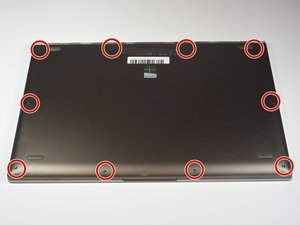
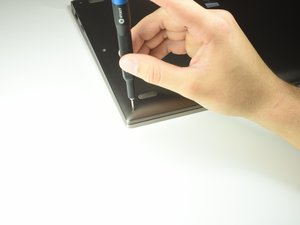
Putar laptop ke bawah untuk mengakses sekrup di bagian belakang. Ada sepuluh sekrup Torx T5 berukuran 5mm yang perlu dilepas. Pastikan semua sekrup dilepas agar tutup belakang bisa terlepas dengan mudah.
- Lepaskan sekrup menggunakan obeng Torx T5.
- Jangan melepas sekrup yang tidak terlihat di bagian dalam.
⚠️ Jangan memaksa tutup belakang jika sekrup belum terlepas seluruhnya, karena bisa merusak casing.
Langkah 2: Angkat tutup belakang dengan alat spesifik
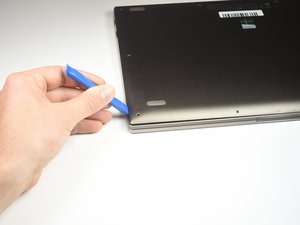
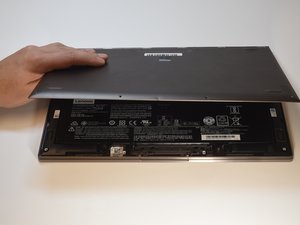
Gunakan alat spidger plastik untuk menyelipkan di bawah tutup belakang. Tarik perlahan ke atas hingga tutup terangkat. Pastikan tab di tengah tutup terlepas dengan benar.
- Gunakan tekanan lembut saat menarik tutup.
- Jangan memakai alat logam untuk menghindari kerusakan pada casing.
⚠️ Jika tab tidak terlepas, periksa kembali apakah semua sekrup sudah dilepas.
Langkah 3: Lepaskan kabel ribbon dari motherboard
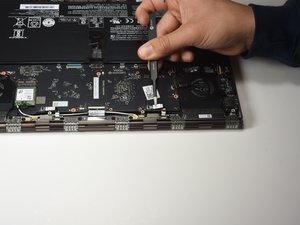
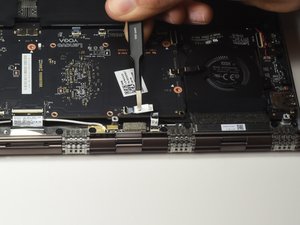
Gunakan pinset untuk mengangkat kabel ribbon yang terhubung ke motherboard. Pastikan kabel dilepas dengan hati-hati agar tidak terputus atau rusak.
- Lepaskan semua kabel ribbon yang terlihat.
- Jangan menarik kabel terlalu keras.
⚠️ Jika kabel terasa kaku, periksa apakah ada kabel lain yang masih terhubung.
Langkah 4: Lepaskan kabel baterai dari motherboard
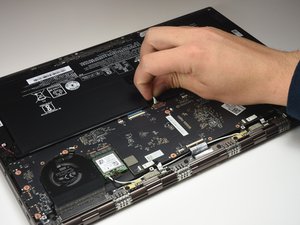
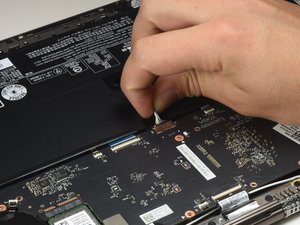
Cari kabel baterai yang terhubung ke bagian atas motherboard. Gunakan pinset untuk menarik kabel tersebut secara perlahan. Pastikan kabel terlepas sepenuhnya sebelum melanjutkan.
- Jangan menarik kabel baterai jika masih terhubung ke bagian lain.
- Periksa apakah ada kabel lain yang terhubung ke baterai.
⚠️ Jangan menyentuh komponen elektronik saat baterai masih terhubung.
Langkah 5: Lepaskan kabel merah dan hitam dari motherboard
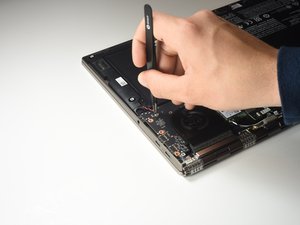
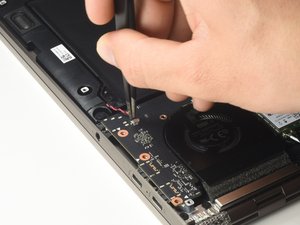
Cari kabel merah dan hitam yang terhubung ke motherboard. Gunakan pinset untuk menarik kabel tersebut secara perlahan. Pastikan kabel terlepas sepenuhnya sebelum melanjutkan.
- Lepaskan kabel dengan hati-hati.
- Jangan menarik kabel terlalu keras.
⚠️ Jika kabel terasa kaku, periksa apakah ada kabel lain yang masih terhubung.
Langkah 6: Angkat motherboard dari casing
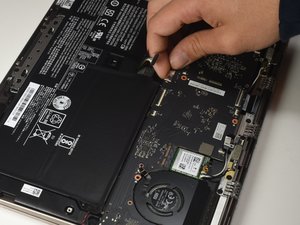
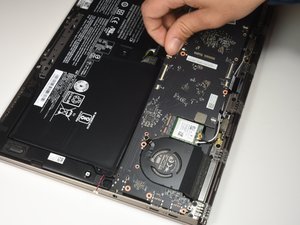
Angkat motherboard dengan hati-hati ke atas, sejajar dengan engsel laptop. Tarik perlahan dari area port USB-C dan jack audio hingga terlepas dari casing.
- Jangan menarik kabel atau komponen lain saat mengangkat motherboard.
- Pastikan motherboard terlepas sepenuhnya.
⚠️ Jangan memaksa motherboard jika masih terhubung ke bagian lain.
Langkah 7: Lepaskan kartu AC dari motherboard
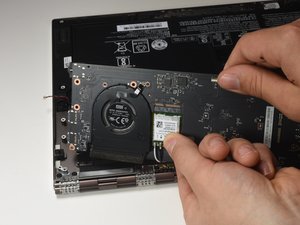
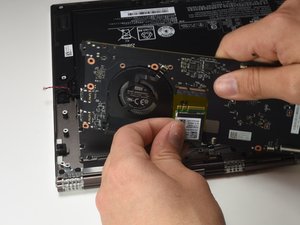
Cari kartu AC berwarna hijau yang terhubung ke motherboard. Tarik perlahan dengan tangan hingga terlepas dari motherboard.
- Jangan menarik kartu terlalu keras.
- Periksa apakah ada kabel lain yang masih terhubung.
⚠️ Jika kartu terasa kaku, periksa apakah ada kabel lain yang masih terhubung.
Langkah 8: Balikkan motherboard untuk mengakses sisi belakang
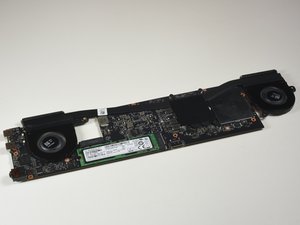
Balikkan motherboard ke sisi belakang untuk mengakses sekrup yang terletak di bagian bawah. Pastikan motherboard dalam posisi stabil sebelum melanjutkan.
- Periksa apakah semua kabel sudah terlepas.
- Jangan memutar atau menggerakkan motherboard terlalu keras.
⚠️ Jangan menyentuh komponen elektronik saat motherboard dalam posisi terbalik.
Langkah 9: Lepaskan sekrup dari motherboard
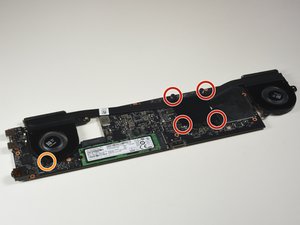
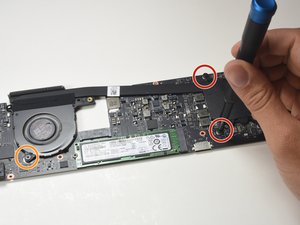
Lepaskan empat sekrup JIS #00 berukuran 3mm dan satu sekrup Phillips #00 berukuran 3mm. Pastikan sekrup dilepas dengan hati-hati dan tidak terjatuh ke dalam casing.
- Lepaskan sekrup menggunakan obeng sesuai jenisnya.
- Jangan membuang sekrup ke tempat yang tidak terlihat.
⚠️ Jika sekrup terjatuh, periksa kembali casing untuk memastikan tidak ada sekrup yang tertinggal.
Langkah 10: Pisahkan kipas dari motherboard
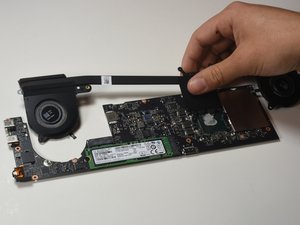
Pisahkan kipas dari motherboard untuk memisahkan komponen tersebut dari casing. Pastikan kipas dilepas dengan hati-hati agar tidak rusak.
- Lepaskan kabel kipas jika masih terhubung.
- Jangan menarik kipas terlalu keras.
⚠️ Jika kipas terasa kaku, periksa apakah ada kabel lain yang masih terhubung.
Pertanyaan yang Sering Ditanyakan
Apakah saya bisa mengganti port USB-C sendiri?
Ya, Anda bisa mengganti port USB-C sendiri dengan mengikuti panduan ini. Namun, pastikan Anda memiliki alat dan keterampilan yang memadai.
Apakah perlu mengganti seluruh casing laptop?
Tidak, hanya port USB-C yang perlu diganti. Casing laptop bisa tetap digunakan asalkan tidak rusak.
Apakah ganti port USB-C akan memengaruhi kinerja laptop?
Tidak, jika port USB-C diganti dengan spare part yang kompatibel dan berkualitas.
Tips & Penutup
💡 Pastikan semua kabel terlepas sebelum mengangkat motherboard. Jika kamu ragu atau tidak yakin melakukan sendiri, LPComp menyediakan spare part berkualitas dan layanan konsultasi teknis gratis — kunjungi lpcomp.my.id atau toko Shopee kami.
- Baut Lenovo IdeaPad Slim 3 5 1 Gaming 3 C340 S7 Back Cover Casing Bawa · Rp10.457
- Anti Gores Touchpad Lenovo ThinkPad T410 T530 W510 X220 T420 Stiker Pe · Rp23.000
- Stiker Touchpad Lenovo Thinkpad T450 T450S T460 T470S E450 E455 E460 E · Rp35.000
- Stiker Touchpad Lenovo Thinkpad X280 L13 E14 Pelindung Anti Gores Pre · Rp33.000