
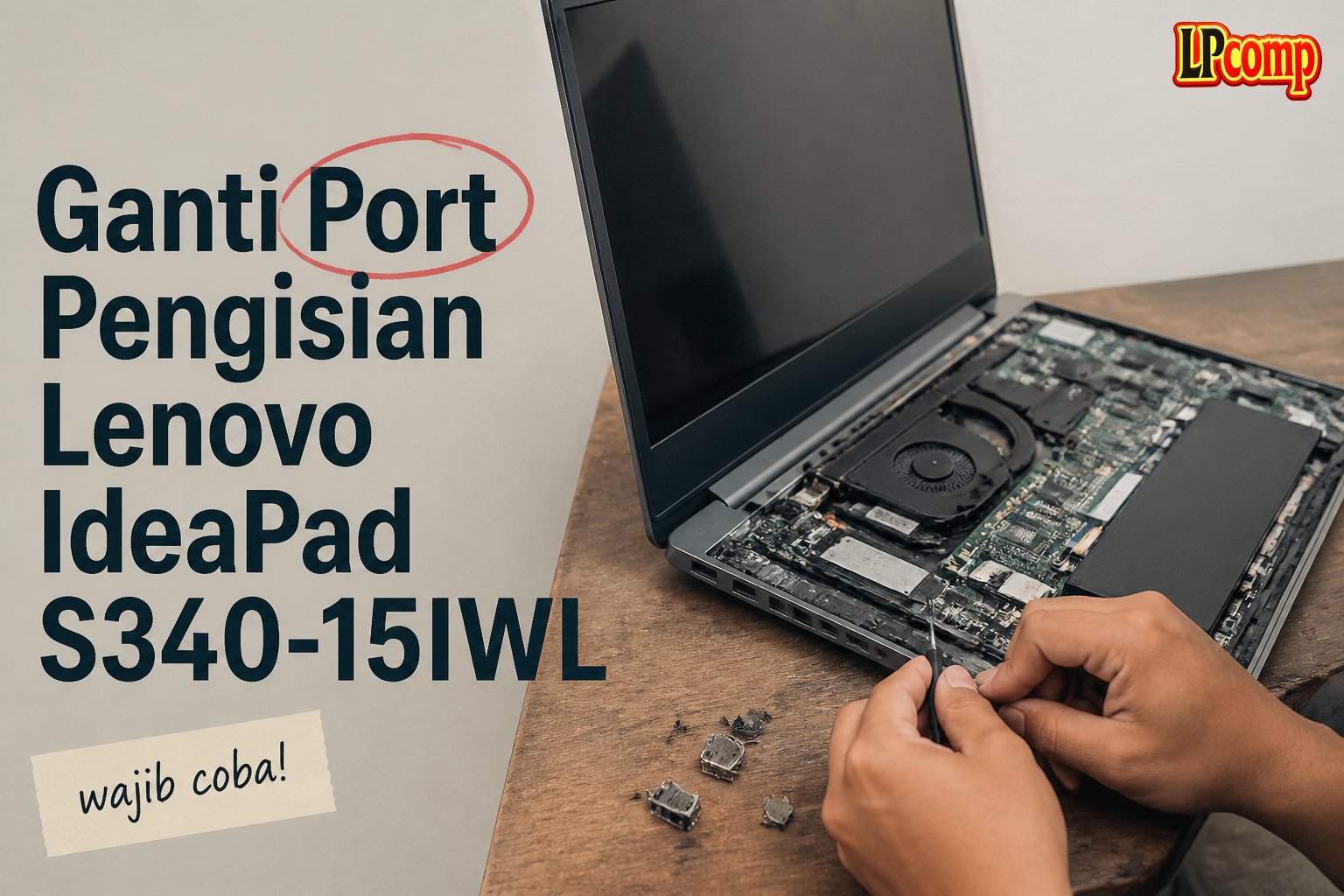
Jika laptop Lenovo IdeaPad S340-15IWL tidak bisa charge, kemungkinan besar akibat port pengisian rusak. Ganti port pengisian bisa memperbaiki masalah ini.
Alat yang dibutuhkan: obeng Torx T5, spudger plastik, pinset, dan kabel penghubung.
Langkah 1: Matikan Laptop dan Buka Panel Belakang
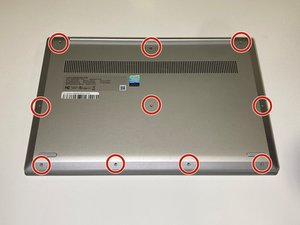
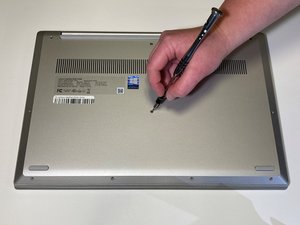
Matikan laptop dan letakkan di permukaan datar yang tidak menggores. Buka panel belakang dengan menghilangkan 10 sekrup Torx T5 berukuran 6 mm.
- Gunakan obeng Torx T5 untuk melepas semua sekrup.
- Periksa kembali apakah semua sekrup sudah dilepas agar tidak terjatuh saat membuka panel.
⚠️ Pastikan laptop dalam posisi stabil untuk menghindari kerusakan pada komponen internal.
Langkah 2: Buka Panel Belakang dengan Spudger
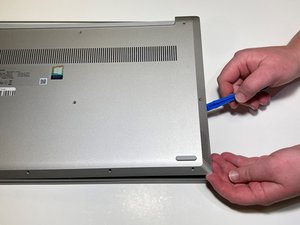
Gunakan spudger plastik untuk menyisipkan di bawah panel belakang dekat engsel layar. Tarik perlahan ke atas untuk membuka panel.
- Kamu mungkin mendengar suara 'pop' saat panel terlepas.
- Jangan memaksa jika panel masih terkunci, pastikan semua sekrup sudah dilepas.
⚠️ Jangan gunakan alat logam untuk menghindari kerusakan pada casing laptop.
Langkah 3: Buka Engsel Layar dengan Spudger
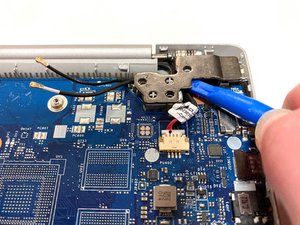
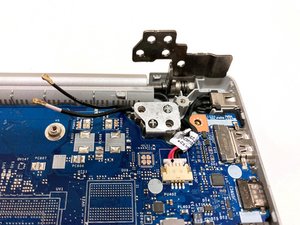
Setelah panel terbuka, gunakan spudger plastik untuk menekan engsel layar hingga terangkat. Ini memudahkan akses ke komponen di dalam.
- Engsel mungkin perlu diputar sedikit untuk membuka sepenuhnya.
- Jika engsel terasa kaku, gunakan sedikit tekanan tetapi jangan terlalu keras.
⚠️ Jangan memaksa engsel jika terasa terkunci, karena bisa merusak komponen di sekitarnya.
Langkah 4: Lepaskan Kabel Port Pengisian
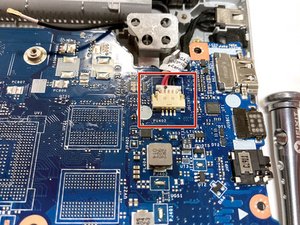
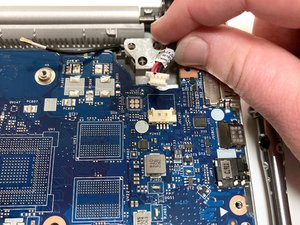
Cari kabel port pengisian yang terhubung ke motherboard. Tarik kabel dengan lembut dari soketnya.
- Periksa apakah ada kabel lain di sekitar port pengisian yang perlu dilepas terlebih dahulu.
- Jangan menarik kabel dengan kekuatan berlebihan untuk menghindari kerusakan.
⚠️ Pastikan kabel terlepas sepenuhnya sebelum melanjutkan ke langkah berikutnya.
Langkah 5: Ganti Port Pengisian Baru
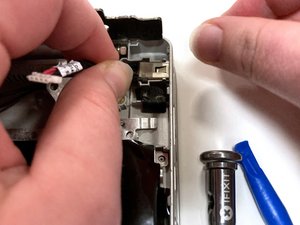
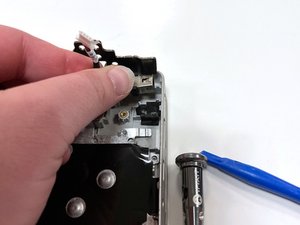
Setelah kabel dilepas, tarik port pengisian lama secara vertikal dari dasar kabelnya. Pasang port pengisian baru dengan cara yang sama.
- Pastikan port baru sesuai dengan ukuran dan model laptop.
- Periksa kabel penghubung untuk memastikan tidak terputus.
⚠️ Pastikan port baru terpasang dengan kuat untuk menghindari masalah koneksi.
Pertanyaan yang Sering Ditanyakan
Apakah ganti port pengisian bisa dilakukan sendiri?
Ya, jika kamu memiliki alat dan pengalaman dasar dalam servis laptop. Namun, pastikan kamu memahami langkah-langkahnya dengan baik.
Apakah port pengisian bisa rusak karena penggunaan yang sering?
Ya, port pengisian bisa rusak karena penggunaan yang sering atau penggunaan kabel yang tidak sesuai. Pastikan selalu menggunakan kabel dan charger yang kompatibel.
Apakah saya perlu membuka semua komponen laptop untuk mengganti port pengisian?
Tidak, kamu hanya perlu membuka panel belakang dan engsel layar untuk mengakses port pengisian.
Tips & Penutup
💡 Pastikan kamu bekerja di tempat yang terang dan rapi untuk menghindari kehilangan komponen kecil. Jika kamu ragu atau tidak yakin melakukan sendiri, LPComp menyediakan spare part berkualitas dan layanan konsultasi teknis gratis — kunjungi lpcomp.my.id atau toko Shopee kami.
- Baut Lenovo IdeaPad Slim 3 5 1 Gaming 3 C340 S7 Back Cover Casing Bawa · Rp10.457
- Anti Gores Touchpad Lenovo ThinkPad T410 T530 W510 X220 T420 Stiker Pe · Rp23.000
- Stiker Touchpad Lenovo Thinkpad T450 T450S T460 T470S E450 E455 E460 E · Rp35.000
- Stiker Touchpad Lenovo Thinkpad X280 L13 E14 Pelindung Anti Gores Pre · Rp33.000



