
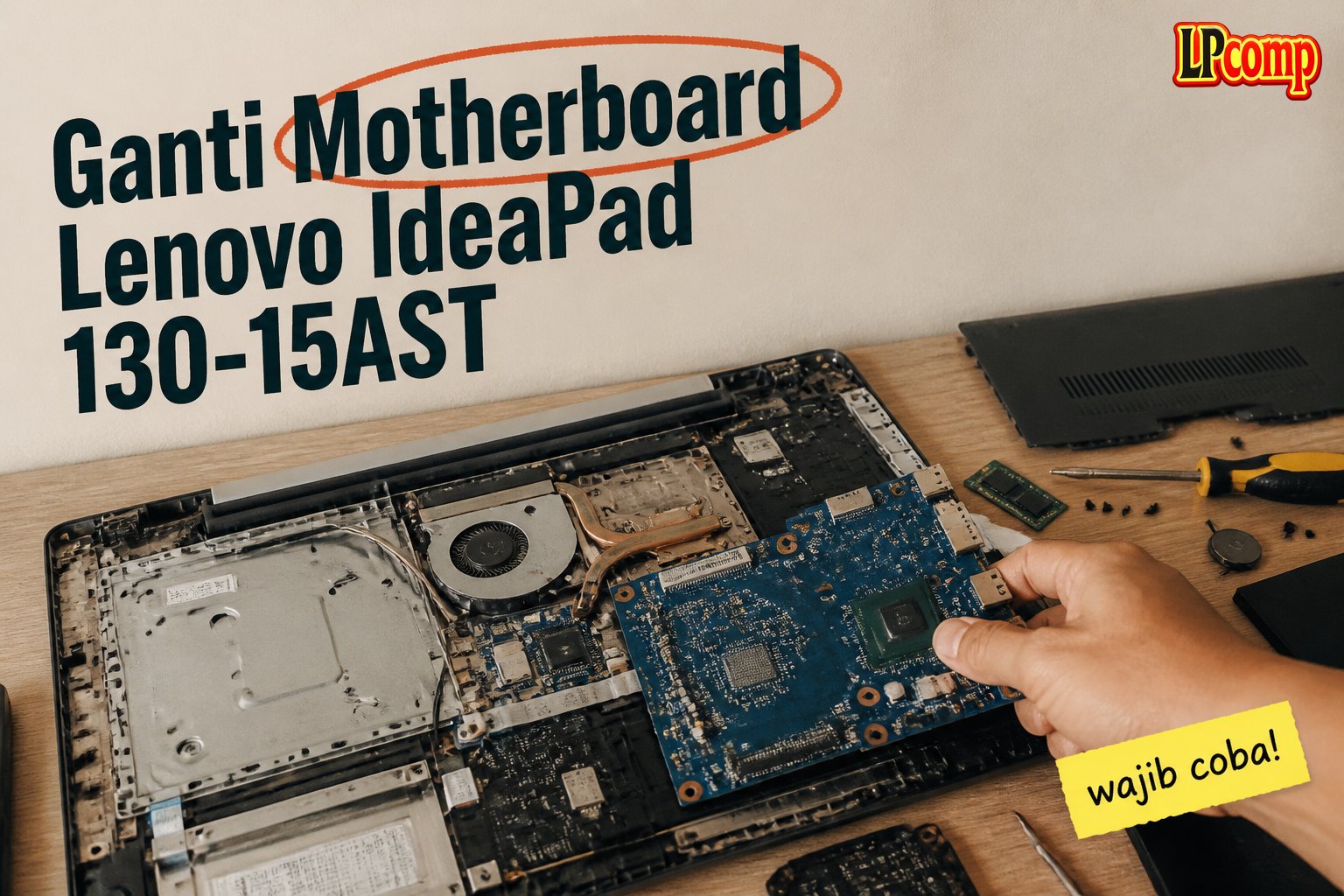
Ganti motherboard Lenovo IdeaPad 130-15AST bisa dilakukan sendiri dengan alat sederhana. Proses ini membutuhkan kehati-hatian dan waktu sekitar 1-2 jam. Tingkat kesulitannya sedang hingga tinggi.
Alat yang dibutuhkan: obeng Phillips, spudger plastik, pinset, dan alat pembuka plastik.
Langkah 1: Hapus DVD/CD Drive
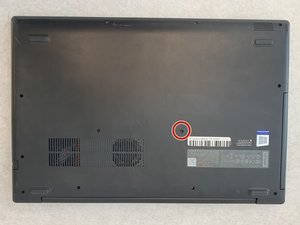
Pastikan tidak ada DVD atau CD di dalam tray. Gunakan obeng Phillips ukuran #00 untuk melepas satu dari enam sekrup 6.0mm yang mengunci DVD/CD Drive.
- Buka tray dengan lembut.
- Pastikan tidak ada data yang sedang diproses.
⚠️ Jangan memaksa jika tray masih terkunci, karena bisa merusak komponen.
Langkah 2: Lepaskan DVD/CD Drive dari Case
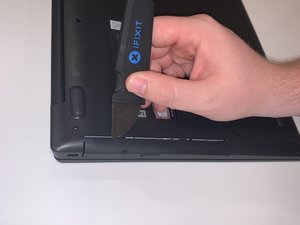
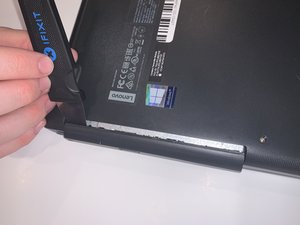
Gunakan Jimmy Tool untuk menekan sisi DVD/CD Drive secara perlahan hingga terlepas dari casing laptop.
- Pastikan tidak ada kabel yang masih terhubung.
- Lepaskan dengan gerakan perlahan.
⚠️ Jangan menarik kabel secara langsung untuk menghindari kerusakan.
Langkah 3: Angkat DVD/CD Drive
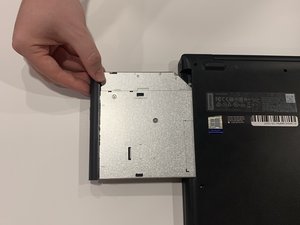
Setelah terlepas dari casing, tarik DVD/CD Drive ke luar dengan gerakan halus.
- Pastikan tidak ada bagian yang masih terkunci.
- Keluarkan dari slot dengan hati-hati.
⚠️ Jangan memakai kekuatan berlebihan untuk menghindari kerusakan pada casing.
Langkah 4: Lepaskan Sekrup Tambahan
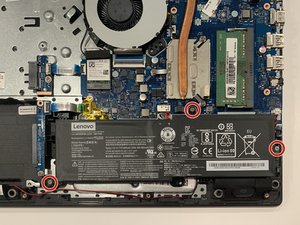
Gunakan obeng Phillips ukuran #0 untuk melepas tiga sekrup 6.0mm yang mengunci komponen di sekitar motherboard.
- Periksa lokasi sekrup secara detail.
- Jangan melepas sekrup yang tidak terlihat.
⚠️ Pastikan semua sekrup dilepas sebelum melanjutkan.
Langkah 5: Lepaskan Kabel dengan Pinset
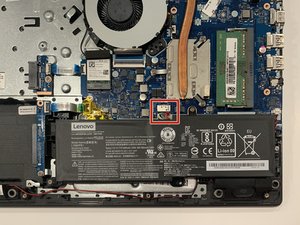
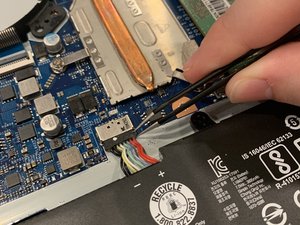
Gunakan pinset untuk melepas plug hitam yang terhubung ke delapan kabel.
- Hindari menarik kabel secara langsung.
- Lepaskan dengan gerakan perlahan.
⚠️ Jangan memaksa jika plug masih terkunci, karena bisa merusak kabel.
Langkah 6: Lepaskan Baterai
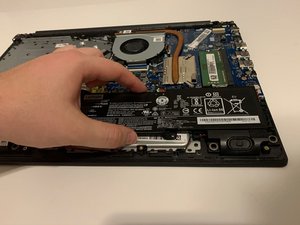
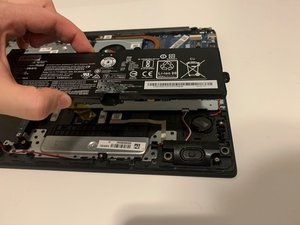
Gunakan tangan untuk menahan sisi baterai, lalu lepaskan dari slotnya.
- Pastikan laptop dalam keadaan mati.
- Lepaskan dengan gerakan perlahan.
⚠️ Jangan menarik baterai jika masih terhubung ke motherboard.
Langkah 7: Lepaskan Tab dari Motherboard
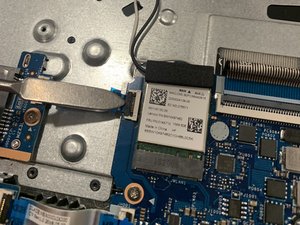
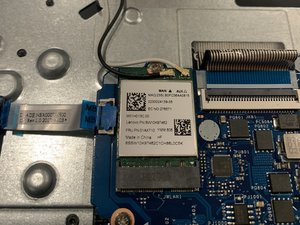
Gunakan alat pembuka plastik untuk menekan tab hitam dan mengangkat tab biru dari motherboard.
- Jangan menggunakan alat logam untuk menghindari kerusakan.
- Lepaskan dengan gerakan perlahan.
⚠️ Pastikan alat yang digunakan tidak menggores permukaan motherboard.
Langkah 8: Lepaskan Komponen Kartu
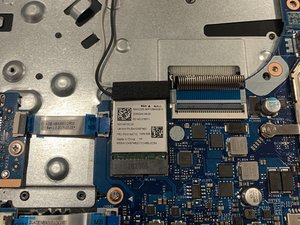
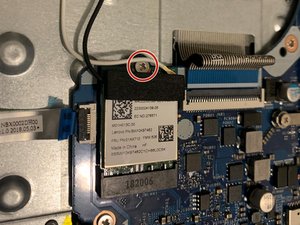
Gunakan obeng Phillips ukuran #0 untuk melepas satu sekrup 6.0mm yang mengunci kartu dari motherboard.
- Lepaskan sekrup dengan hati-hati.
- Keluarkan kartu dari slotnya.
⚠️ Jangan memaksa jika kartu masih terkunci.
Langkah 9: Lepaskan Tab Lainnya
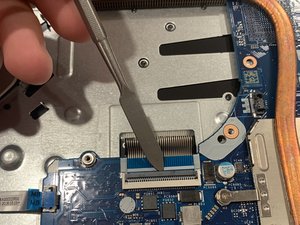
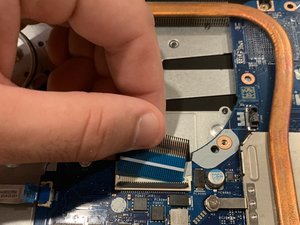
Ulangi langkah sebelumnya untuk mengangkat tab biru lainnya dari motherboard.
- Pastikan alat yang digunakan tetap aman.
- Lepaskan dengan gerakan perlahan.
⚠️ Jangan menggunakan alat logam untuk menghindari kerusakan.
Langkah 10: Lepaskan Sekrup Tambahan
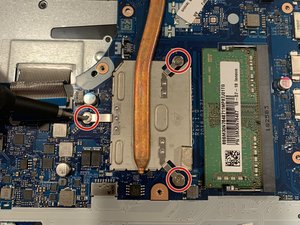
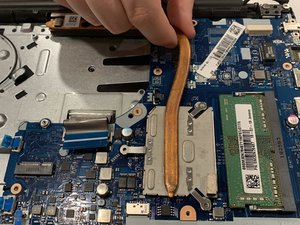
Gunakan obeng Phillips ukuran #0 untuk melepas tiga sekrup 6.0mm yang mengunci komponen lain di sekitar motherboard.
- Periksa lokasi sekrup secara detail.
- Jangan melepas sekrup yang tidak terlihat.
⚠️ Pastikan semua sekrup dilepas sebelum melanjutkan.
Langkah 11: Lepaskan Plug dari Motherboard
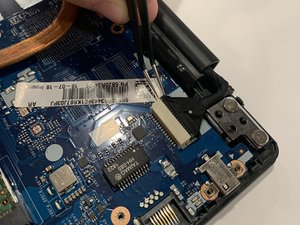
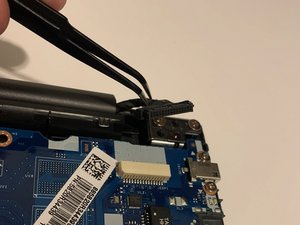
Gunakan pinset untuk melepas plug dari motherboard.
- Hindari menarik kabel secara langsung.
- Lepaskan dengan gerakan perlahan.
⚠️ Jangan memaksa jika plug masih terkunci, karena bisa merusak kabel.
Langkah 12: Lepaskan Sekrup Terakhir
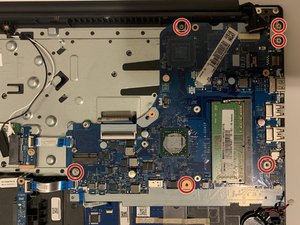
Gunakan obeng Phillips ukuran #0 untuk melepas enam sekrup 6.0mm yang mengunci motherboard.
- Periksa lokasi sekrup secara detail.
- Jangan melepas sekrup yang tidak terlihat.
⚠️ Pastikan semua sekrup dilepas sebelum melanjutkan.
Pertanyaan yang Sering Ditanyakan
Apakah saya bisa mengganti motherboard sendiri?
Ya, dengan panduan yang jelas dan alat yang tepat, Anda bisa mengganti motherboard sendiri. Namun, pastikan Anda memiliki pengalaman dasar dalam servis laptop.
Apakah semua sekrup harus dilepas sebelum mengangkat motherboard?
Ya, semua sekrup harus dilepas terlebih dahulu untuk menghindari kerusakan pada komponen lain dan memastikan motherboard bisa dilepas dengan aman.
Apakah saya perlu mengganti spare part lain selain motherboard?
Tidak selalu, tetapi tergantung pada kondisi laptop. Pastikan semua komponen terkait dalam kondisi baik sebelum memasang motherboard baru.
Tips & Penutup
💡 Pastikan laptop dalam keadaan mati sebelum memulai proses. Jika kamu ragu atau tidak yakin melakukan sendiri, LPComp menyediakan spare part berkualitas dan layanan konsultasi teknis gratis — kunjungi lpcomp.my.id atau toko Shopee kami.
- Baut Lenovo IdeaPad Slim 3 5 1 Gaming 3 C340 S7 Back Cover Casing Bawa · Rp10.457
- Anti Gores Touchpad Lenovo ThinkPad T410 T530 W510 X220 T420 Stiker Pe · Rp23.000
- Stiker Touchpad Lenovo Thinkpad T450 T450S T460 T470S E450 E455 E460 E · Rp35.000
- Stiker Touchpad Lenovo Thinkpad X280 L13 E14 Pelindung Anti Gores Pre · Rp33.000



