
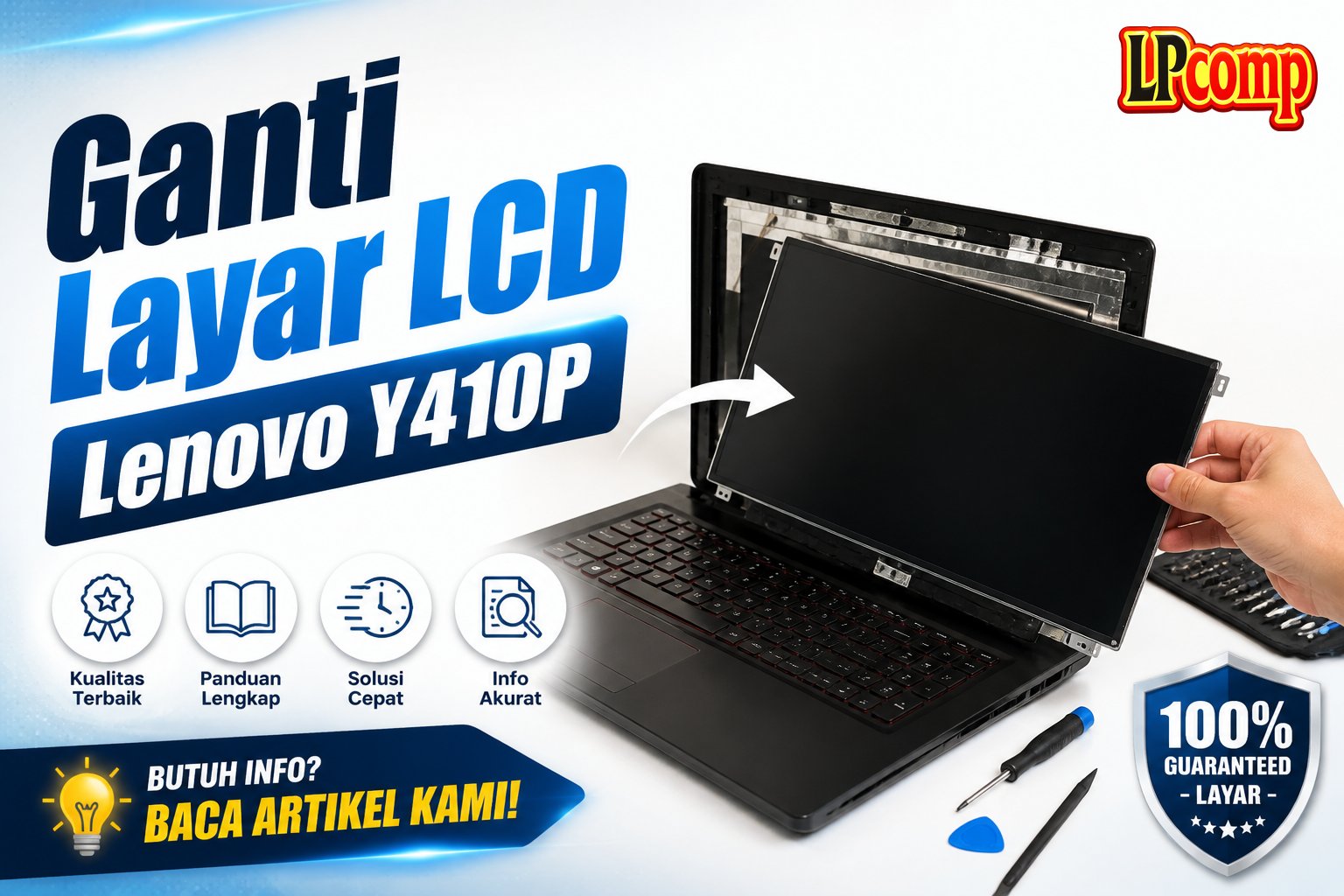
Layar laptop Lenovo Y410P rusak? Panduan ini akan membantu Anda menggantinya sendiri dengan langkah-langkah yang jelas dan aman.
Alat yang dibutuhkan: obeng Phillips, spudger plastik, alas pelindung, dan alat perekat.
Langkah 1: Menghilangkan Panel Bawah
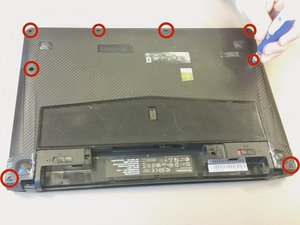
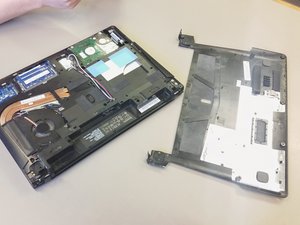
Lepaskan delapan sekrup M2.5 x 8mm menggunakan obeng Phillips #0 di lokasi yang ditentukan. Setelah itu, angkat penutup bagian bawah dan simpan di tempat yang aman.
- Pastikan semua sekrup dilepas sebelum mencoba mengangkat panel.
- Jangan memaksa panel jika masih ada sekrup yang tertinggal.
⚠️ Jangan menekan bagian dalam laptop saat mengangkat panel untuk menghindari kerusakan komponen lain.
Langkah 2: Mengeluarkan Hard Drive
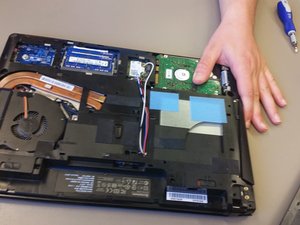
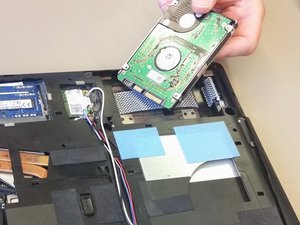
Lepaskan dua sekrup M2.5 x 4mm menggunakan obeng Phillips #0. Setelah itu, tarik hard drive dari casing dengan hati-hati.
- Jangan menekan atau mengguncang hard drive saat mengeluarkannya.
- Simpan hard drive di tempat yang aman untuk mencegah kerusakan data.
⚠️ Kerusakan fisik pada hard drive dapat menyebabkan hilangnya data, jadi pastikan Anda sudah melakukan backup sebelumnya.
Langkah 3: Menghilangkan Optical Drive
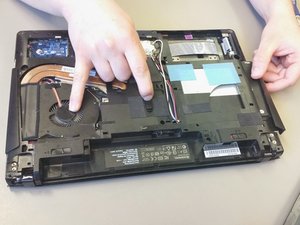
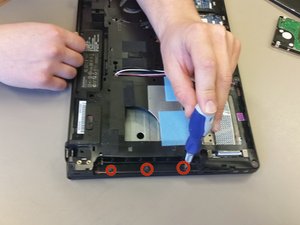
Dengan bagian bawah laptop menghadap ke atas, tarik pengait optical drive ke belakang dan keluarkan drive tersebut. Lepaskan tiga sekrup M2 x 3mm menggunakan obeng Phillips.
- Periksa apakah ada kabel yang masih terhubung sebelum mengeluarkan optical drive.
- Jangan memaksa drive jika terasa kaku.
⚠️ Pastikan semua kabel terlepas sebelum mengangkat optical drive untuk menghindari kerusakan.
Langkah 4: Menghilangkan Keyboard dan Kabel
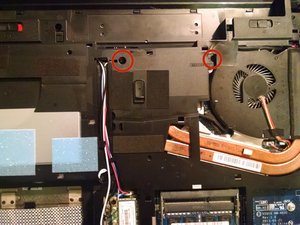
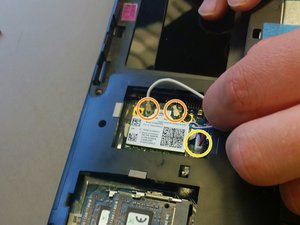
Lepaskan dua sekrup M2.5 x 6mm menggunakan obeng Phillips #00. Lepaskan dua kabel antena WiFi dan kabel suara dengan hati-hati.
- Pastikan kabel terlepas sepenuhnya sebelum melanjutkan.
- Jangan menarik kabel terlalu keras untuk mencegah putus.
⚠️ Kesalahan saat melepas kabel bisa menyebabkan kerusakan permanen pada komponen laptop.
Langkah 5: Membuka Hinge dan Mengeluarkan Keyboard
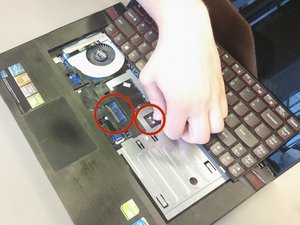
Buka engsel laptop dan letakkan laptop di sisi. Gunakan ujung obeng untuk mendorong keyboard dari area optical drive. Balikkan laptop ke atas dan angkat keyboard dengan spudger plastik.
- Jangan memaksa keyboard jika terasa kaku.
- Periksa apakah ada kabel yang masih terhubung.
⚠️ Pastikan semua kabel terlepas sebelum mengangkat keyboard.
Langkah 6: Menghilangkan Palm Rest
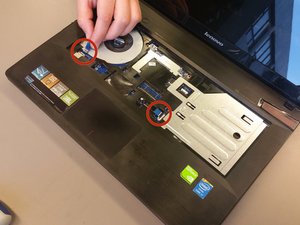
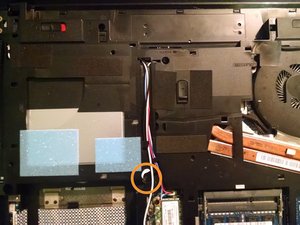
Lepaskan kabel ribbon dengan membuka kait yang tersedia. Balikkan laptop ke bawah dan lepaskan sekrup M2.5 x 8mm menggunakan obeng Phillips #0.
- Periksa apakah ada kabel lain yang masih terhubung.
- Jangan menekan bagian dalam laptop saat mengangkat palm rest.
⚠️ Pastikan semua kabel terlepas sebelum mengangkat palm rest.
Langkah 7: Menghilangkan Motherboard
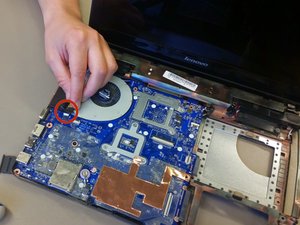
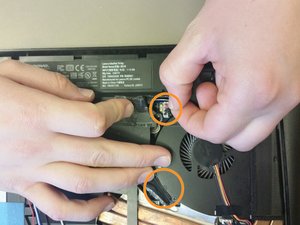
Lepaskan kabel yang terhubung ke motherboard di bagian atas. Balikkan laptop dan lepaskan kabel lainnya. Lepaskan dua sekrup M2.5 x 4mm menggunakan obeng Phillips #0.
- Pastikan semua kabel terlepas sebelum mengangkat motherboard.
- Jangan memaksa motherboard jika terasa kaku.
⚠️ Kerusakan pada kabel atau motherboard bisa menyebabkan laptop tidak berfungsi.
Pertanyaan yang Sering Ditanyakan
Apakah saya bisa mengganti layar sendiri?
Ya, jika Anda memiliki alat dan memahami langkah-langkahnya. Namun, pastikan Anda sudah mempelajari panduan secara lengkap.
Apakah layar bisa rusak saat mengganti?
Ya, jika tidak hati-hati. Pastikan Anda menggunakan alat yang tepat dan mengikuti langkah-langkah secara perlahan.
Apakah semua laptop memiliki cara yang sama?
Tidak, setiap model laptop memiliki perbedaan dalam cara membuka dan mengganti komponen.
Tips & Penutup
💡 Pastikan Anda sudah mempelajari panduan secara lengkap sebelum memulai. Jika kamu ragu atau tidak yakin melakukan sendiri, LPComp menyediakan spare part berkualitas dan layanan konsultasi teknis gratis — kunjungi lpcomp.my.id atau toko Shopee kami.
- Baut Lenovo IdeaPad Slim 3 5 1 Gaming 3 C340 S7 Back Cover Casing Bawa · Rp10.457
- Anti Gores Touchpad Lenovo ThinkPad T410 T530 W510 X220 T420 Stiker Pe · Rp23.000
- Stiker Touchpad Lenovo Thinkpad T450 T450S T460 T470S E450 E455 E460 E · Rp35.000
- Stiker Touchpad Lenovo Thinkpad X280 L13 E14 Pelindung Anti Gores Pre · Rp33.000



