
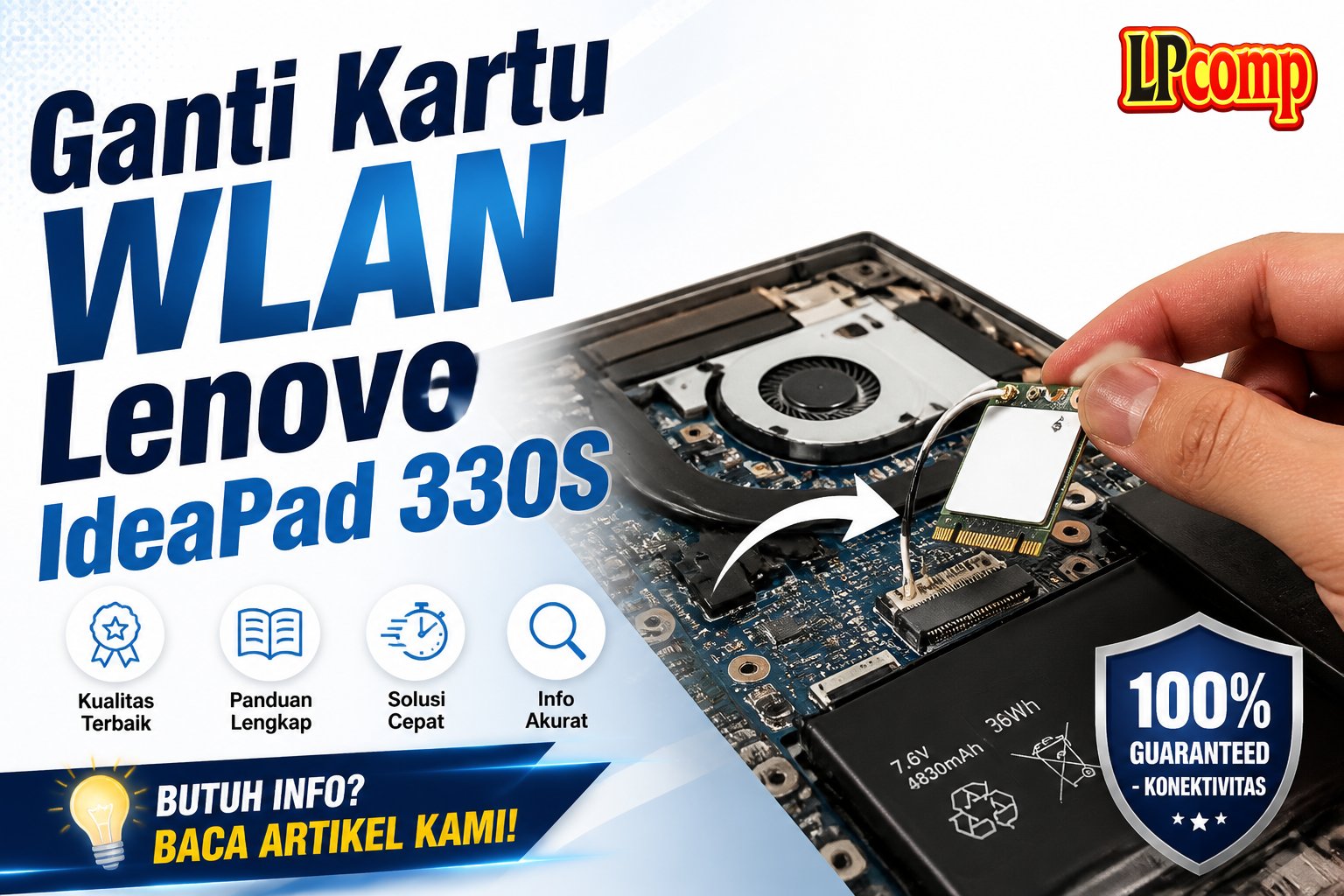
Kartu WLAN memungkinkan laptop terhubung ke jaringan internet nirkabel. Jika mengalami masalah koneksi Wi-Fi, ganti kartu WLAN bisa menjadi solusinya.
Alat yang dibutuhkan: obeng Phillips, spudger plastik, alat pengangkat casing, dan pengunci kabel.
Langkah 1: Menghilangkan Casing Bawah
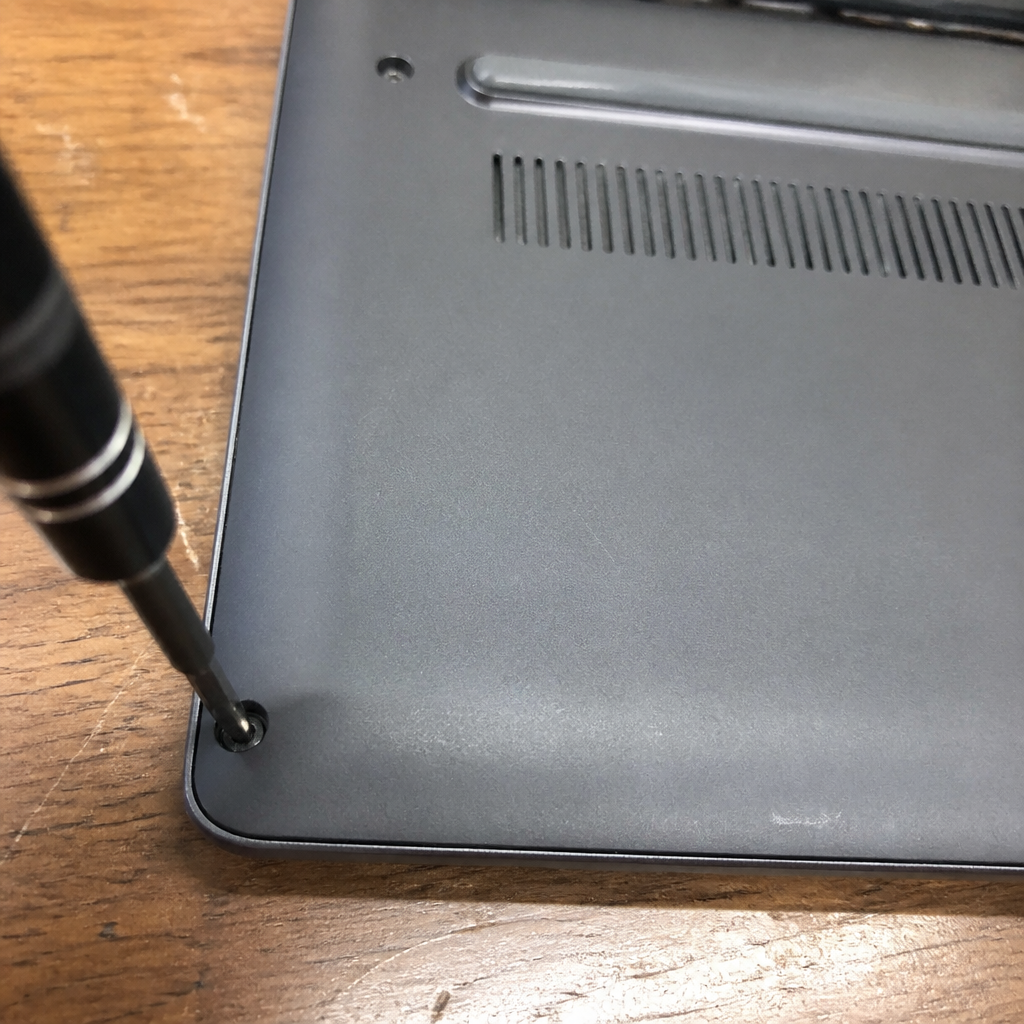
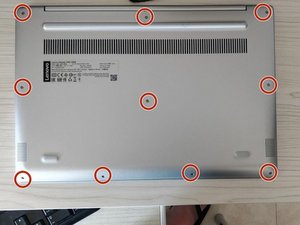
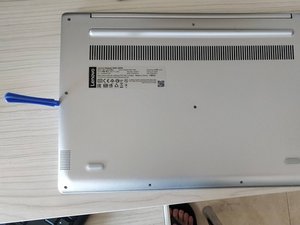
Pastikan laptop dalam keadaan mati sebelum memulai. Lepaskan 10 sekrup di bagian bawah laptop sesuai dengan gambar panduan.
- Gunakan obeng Phillips untuk melepas semua sekrup.
- Setelah sekrup dilepas, gunakan alat pengangkat casing untuk membuka bagian bawah laptop secara perlahan.
⚠️ Pastikan tidak menggunakan alat yang terlalu keras untuk menghindari kerusakan pada casing.
Langkah 2: Menghubungkan Kembali Baterai
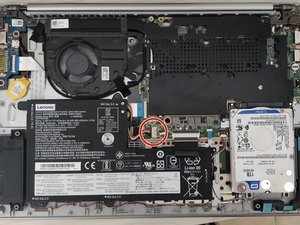
Sebelum melanjutkan, pastikan baterai dalam keadaan terlepas. Gunakan spudger plastik untuk menekan kabel penghubung baterai ke sisi kiri.
- Periksa kabel penghubung baterai untuk memastikan tidak ada kerusakan.
- Jika kabel terlepas, pasang kembali dengan hati-hati.
⚠️ Jangan memaksa kabel jika terasa kaku, karena bisa menyebabkan kerusakan pada port.
Langkah 3: Menghilangkan Penutup Pelindung
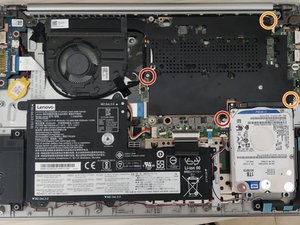
Lepaskan tiga sekrup berukuran 00# dan satu sekrup berukuran 2.5 mm menggunakan obeng Phillips.
- Setelah sekrup dilepas, gunakan spudger untuk membuka penutup pelindung secara perlahan.
- Periksa apakah ada kabel atau komponen lain yang masih terhubung.
⚠️ Jangan menarik kabel secara langsung, karena bisa menyebabkan putus.
Langkah 4: Mengganti Kartu WLAN
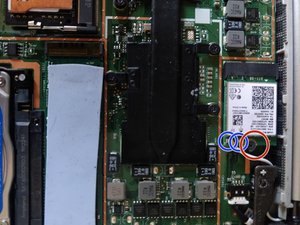
Sebelum melepas sekrup, lepaskan dua kabel antena menggunakan spudger plastik.
- Setelah kabel dilepas, lepaskan sekrup yang berada di dekat kartu WLAN.
- Kartu WLAN akan terangkat, lalu lepaskan dan ganti dengan kartu baru.
⚠️ Pastikan kabel antena dipasang kembali dengan benar agar koneksi Wi-Fi berfungsi normal.
Pertanyaan yang Sering Ditanyakan
Apakah bisa ganti sendiri tanpa pengalaman?
Ya, asalkan mengikuti panduan dengan hati-hati dan menggunakan alat yang tepat. Pastikan laptop dalam keadaan mati sebelum memulai.
Apakah semua model Lenovo IdeaPad 330S memiliki cara ganti yang sama?
Secara umum sama, tetapi periksa dulu spesifikasi laptop Anda untuk memastikan kompatibilitas spare part.
Apakah perlu mengganti kabel antena?
Tidak wajib, tetapi pastikan kabel antena dalam kondisi baik agar koneksi Wi-Fi tetap optimal.
Tips & Penutup
💡 Pastikan semua komponen dilepas dengan hati-hati untuk menghindari kerusakan. Jika kamu ragu atau tidak yakin melakukan sendiri, LPComp menyediakan spare part berkualitas dan layanan konsultasi teknis gratis — kunjungi lpcomp.my.id atau toko Shopee kami.
- Baut Lenovo IdeaPad Slim 3 5 1 Gaming 3 C340 S7 Back Cover Casing Bawa · Rp10.457
- Anti Gores Touchpad Lenovo ThinkPad T410 T530 W510 X220 T420 Stiker Pe · Rp23.000
- Stiker Touchpad Lenovo Thinkpad T450 T450S T460 T470S E450 E455 E460 E · Rp35.000
- Stiker Touchpad Lenovo Thinkpad X280 L13 E14 Pelindung Anti Gores Pre · Rp33.000



