
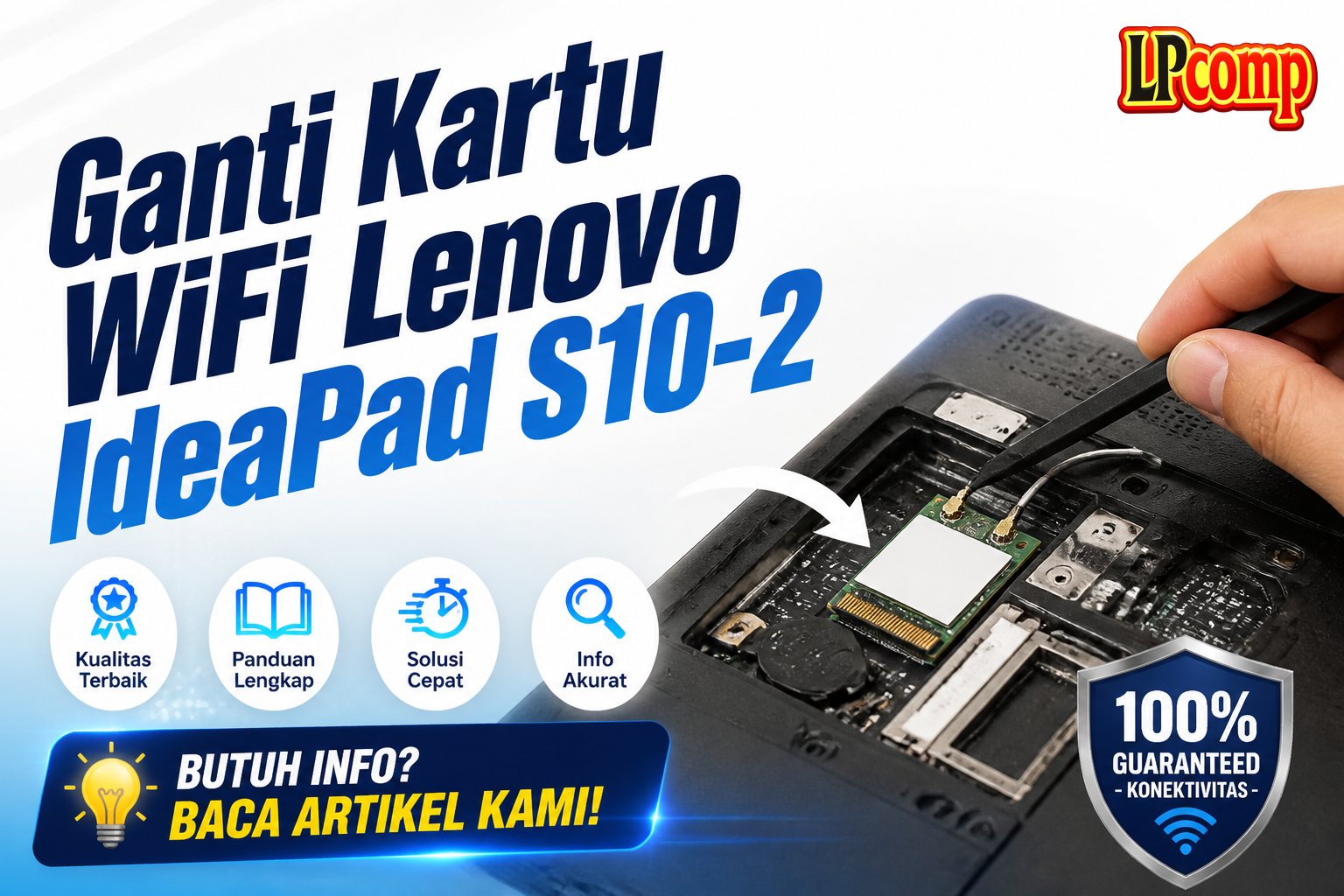
Jika laptop Lenovo IdeaPad S10-2 kamu mengalami masalah koneksi internet, kemungkinan besar terjadi kerusakan pada kartu WiFi. Ganti kartu WiFi bisa dilakukan sendiri dengan alat sederhana.
Alat yang dibutuhkan: obeng Phillips J0, spudger plastik, dan penjepit kabel.
Langkah 1: Persiapan dan Alat yang Dibutuhkan
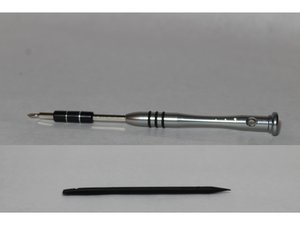
Pastikan laptop dalam keadaan mati sebelum memulai proses penggantian. Matikan laptop dan lepaskan baterai jika memungkinkan untuk menghindari risiko pendek.
- Siapkan obeng Phillips J0 dan spudger plastik.
- Bersihkan area kerja agar tidak terjadi kontak dengan debu atau partikel kecil.
⚠️ Jangan gunakan alat logam untuk menghindari kerusakan pada komponen sensitif.
Langkah 2: Mengakses Panel Bawah Laptop
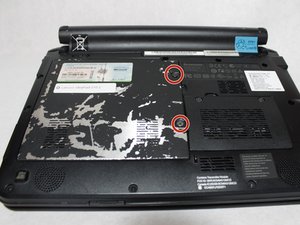
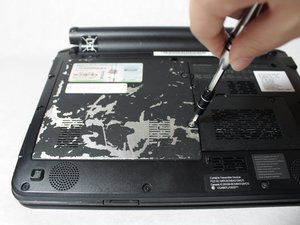
Balikkan laptop dan cari dua sekrup berukuran 40 mm di bagian bawah. Sekrup ini mengunci panel bawah yang perlu dilepas.
- Gunakan obeng Phillips J0 untuk melepas kedua sekrup.
- Lepaskan panel bawah dengan lembut untuk mengakses komponen internal.
⚠️ Pastikan tidak menekan terlalu keras untuk menghindari kerusakan pada casing.
Langkah 3: Mengakses Kartu WiFi
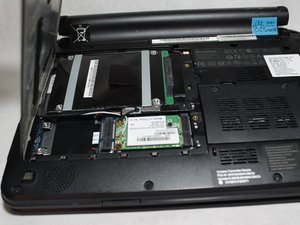
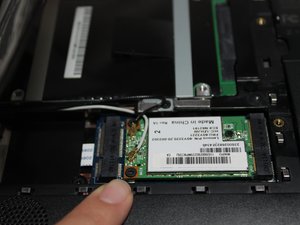
Kartu WiFi biasanya terletak di bagian bawah panel, dekat dengan port USB atau kabel daya. Cari slot yang berisi kartu WiFi.
- Periksa kabel penghubung yang terhubung ke kartu WiFi.
- Jangan mencabut kabel secara langsung tanpa menggunakan alat bantu.
⚠️ Jika kabel terasa kencang, pastikan kamu menggunakan spudger untuk mengangkatnya secara perlahan.
Langkah 4: Mengangkat Kabel dan Mengganti Kartu WiFi
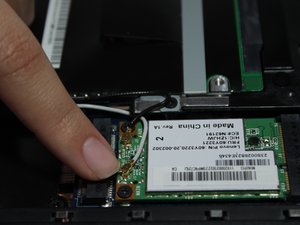
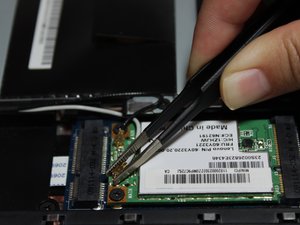
Gunakan ujung tumpul spudger untuk mengangkat kabel penghubung. Angkat kabel secara perlahan ke atas.
- Angkat kabel putih terlebih dahulu, lalu kabel hitam.
- Setelah kabel dilepas, lepaskan dua sekrup 40 mm yang mengunci kartu WiFi.
⚠️ Jangan menarik kabel terlalu keras untuk menghindari kerusakan pada soket.
Langkah 5: Memasang Kartu WiFi Baru
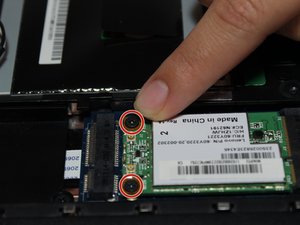
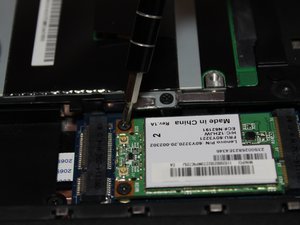
Setelah kartu lama dilepas, masukkan kartu WiFi baru ke dalam slot dengan posisi yang benar. Pastikan kabel terhubung kembali dengan kuat.
- Kencangkan sekrup 40 mm yang sebelumnya dilepas.
- Tutup panel bawah dan pasang kembali sekrup.
⚠️ Pastikan semua komponen terpasang dengan rapi untuk menghindari kerusakan saat laptop digunakan.
Pertanyaan yang Sering Ditanyakan
Apakah ganti kartu WiFi bisa dilakukan sendiri?
Ya, jika kamu memiliki alat dan memahami langkah-langkahnya. Namun, jika ragu, sebaiknya bawa ke teknisi.
Apakah semua model Lenovo bisa diganti kartu WiFi-nya?
Mayoritas model Lenovo bisa diganti, tetapi pastikan kartu WiFi yang digunakan kompatibel dengan model laptop kamu.
Apakah ada risiko kerusakan saat mengganti kartu WiFi?
Ya, jika tidak hati-hati. Pastikan laptop dimatikan dan gunakan alat yang tepat untuk menghindari kerusakan.
Tips & Penutup
💡 Pastikan kamu membeli spare part yang kompatibel dengan model laptop kamu. Jika kamu ragu atau tidak yakin melakukan sendiri, LPComp menyediakan spare part berkualitas dan layanan konsultasi teknis gratis — kunjungi lpcomp.my.id atau toko Shopee kami.
- Baut Lenovo IdeaPad Slim 3 5 1 Gaming 3 C340 S7 Back Cover Casing Bawa · Rp10.457
- Anti Gores Touchpad Lenovo ThinkPad T410 T530 W510 X220 T420 Stiker Pe · Rp23.000
- Stiker Touchpad Lenovo Thinkpad T450 T450S T460 T470S E450 E455 E460 E · Rp35.000
- Stiker Touchpad Lenovo Thinkpad X280 L13 E14 Pelindung Anti Gores Pre · Rp33.000



