
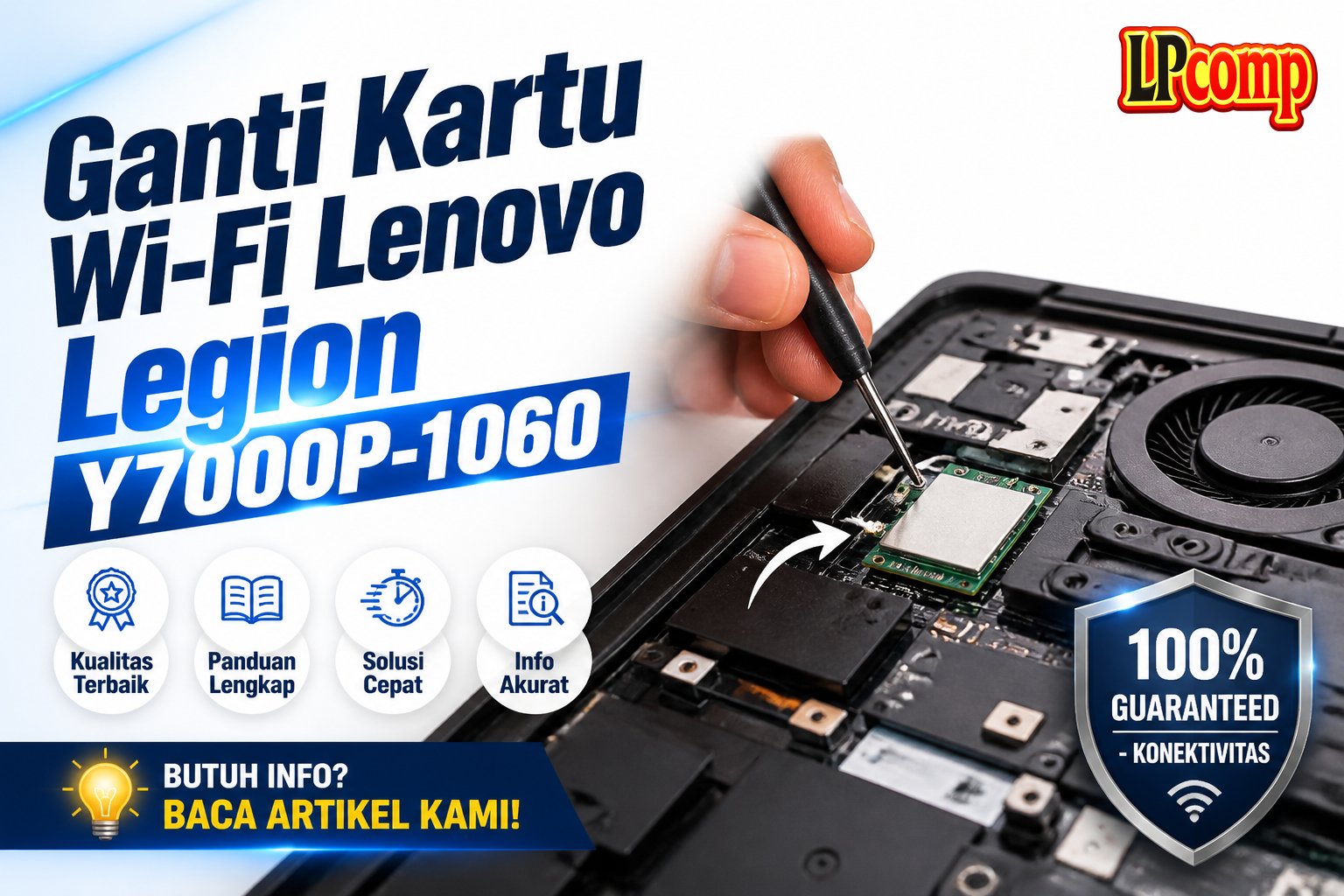
Jika laptop Lenovo Legion Y7000P-1060 kamu mengalami masalah koneksi internet atau lag saat bermain game, ganti kartu Wi-Fi bisa menjadi solusinya. Proses ini memakan waktu sekitar 30-45 menit dan memiliki tingkat kesulitan sedang.
Alat yang dibutuhkan: obeng Phillips, spudger plastik, alat buka casing, dan pengait kabel.
Langkah 1: Membuka Casing Belakang Laptop
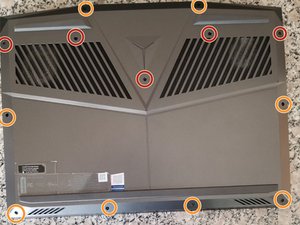
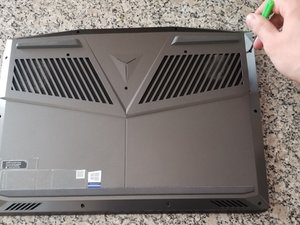
Untuk membuka casing belakang laptop, kamu perlu menghilangkan 13 sekrup yang terletak di bagian belakang. Terdiri dari lima sekrup berukuran 2x1/2 dan delapan sekrup berukuran 1x1/2. Pastikan semua sekrup dilepas agar casing bisa terbuka dengan aman.
- Gunakan obeng Phillips #00 untuk melepas sekrup.
- Simpan sekrup di tempat yang aman agar tidak tercecer.
⚠️ Jangan memaksa membuka casing jika sekrup belum dilepas, karena bisa merusak bagian dalam laptop.
Langkah 2: Membuka Casing dan Mengakses Komponen Dalam
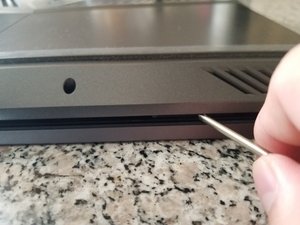
Setelah semua sekrup dilepas, gunakan spudger plastik untuk membuka casing belakang secara perlahan. Pastikan tidak menggunakan alat tajam atau logam yang bisa merusak casing.
- Periksa apakah ada kabel atau komponen lain yang masih terhubung.
- Buka casing dengan hati-hati untuk menghindari kerusakan pada bagian dalam laptop.
⚠️ Jangan menekan terlalu keras saat membuka casing, karena bisa merusak komponen di dalam.
Langkah 3: Menghilangkan Kertas Penutup Kipas
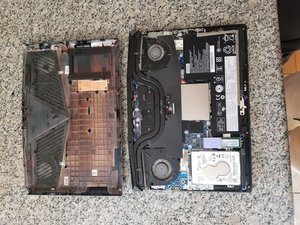
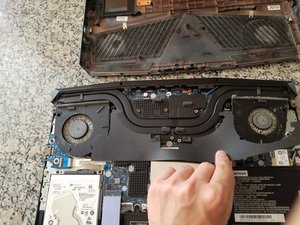
Kertas penutup kipas biasanya terletak di dekat kipas pendingin. Pastikan kamu menghilangkan kertas tersebut dengan hati-hati agar tidak merusak kipas atau komponen lain.
- Kertas ini biasanya ditempel dengan perekat lemah.
- Jika kertas sulit dilepas, gunakan spudger plastik untuk mengangkatnya secara perlahan.
⚠️ Jangan menarik kertas secara kasar, karena bisa merusak kipas atau kabel di sekitarnya.
Langkah 4: Menghilangkan Baterai
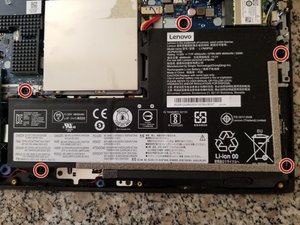
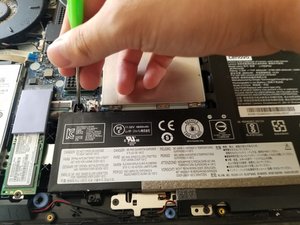
Setelah akses ke bagian dalam laptop terbuka, cari empat sekrup yang mengunci baterai. Gunakan obeng Phillips #00 untuk melepas sekrup tersebut.
- Setelah sekrup dilepas, lepaskan kabel penghubung baterai dengan hati-hati.
- Kemudian, angkat baterai dari tempatnya dengan perlahan.
⚠️ Pastikan laptop dalam keadaan mati sebelum melepas baterai untuk menghindari risiko korsleting.
Langkah 5: Mengganti Kartu Wi-Fi
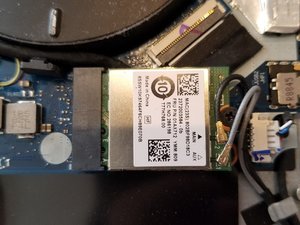
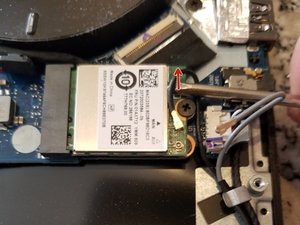
Kartu Wi-Fi biasanya terletak di dekat bagian belakang laptop. Cari dua kabel yang terhubung ke kartu Wi-Fi dan lepaskan dengan spudger plastik.
- Pastikan kabel terlepas sepenuhnya sebelum mengangkat kartu.
- Setelah kabel dilepas, cari sekrup yang mengunci kartu Wi-Fi dan lepas dengan obeng Phillips #00.
⚠️ Jangan menarik kabel secara langsung, karena bisa merusak konektor.
Pertanyaan yang Sering Ditanyakan
Apakah ganti kartu Wi-Fi bisa dilakukan sendiri?
Ya, jika kamu memiliki keahlian dasar dalam servis laptop dan alat yang diperlukan. Namun, pastikan kamu memahami langkah-langkahnya dengan baik.
Apakah ada risiko merusak laptop saat mengganti kartu Wi-Fi?
Ada risiko jika tidak hati-hati, terutama saat melepas kabel atau sekrup. Pastikan kamu mengikuti panduan dengan cermat.
Apakah semua model Lenovo Legion Y7000P-1060 memiliki desain yang sama?
Tidak semua model memiliki desain yang sama. Pastikan kamu memeriksa model spesifik kamu sebelum memulai.
Tips & Penutup
💡 Pastikan laptop dalam keadaan mati sebelum memulai proses servis. Jika kamu ragu atau tidak yakin melakukan sendiri, LPComp menyediakan spare part berkualitas dan layanan konsultasi teknis gratis — kunjungi lpcomp.my.id atau toko Shopee kami.
- Baut Lenovo IdeaPad Slim 3 5 1 Gaming 3 C340 S7 Back Cover Casing Bawa · Rp10.457
- Anti Gores Touchpad Lenovo ThinkPad T410 T530 W510 X220 T420 Stiker Pe · Rp23.000
- Stiker Touchpad Lenovo Thinkpad T450 T450S T460 T470S E450 E455 E460 E · Rp35.000
- Stiker Touchpad Lenovo Thinkpad X280 L13 E14 Pelindung Anti Gores Pre · Rp33.000



