
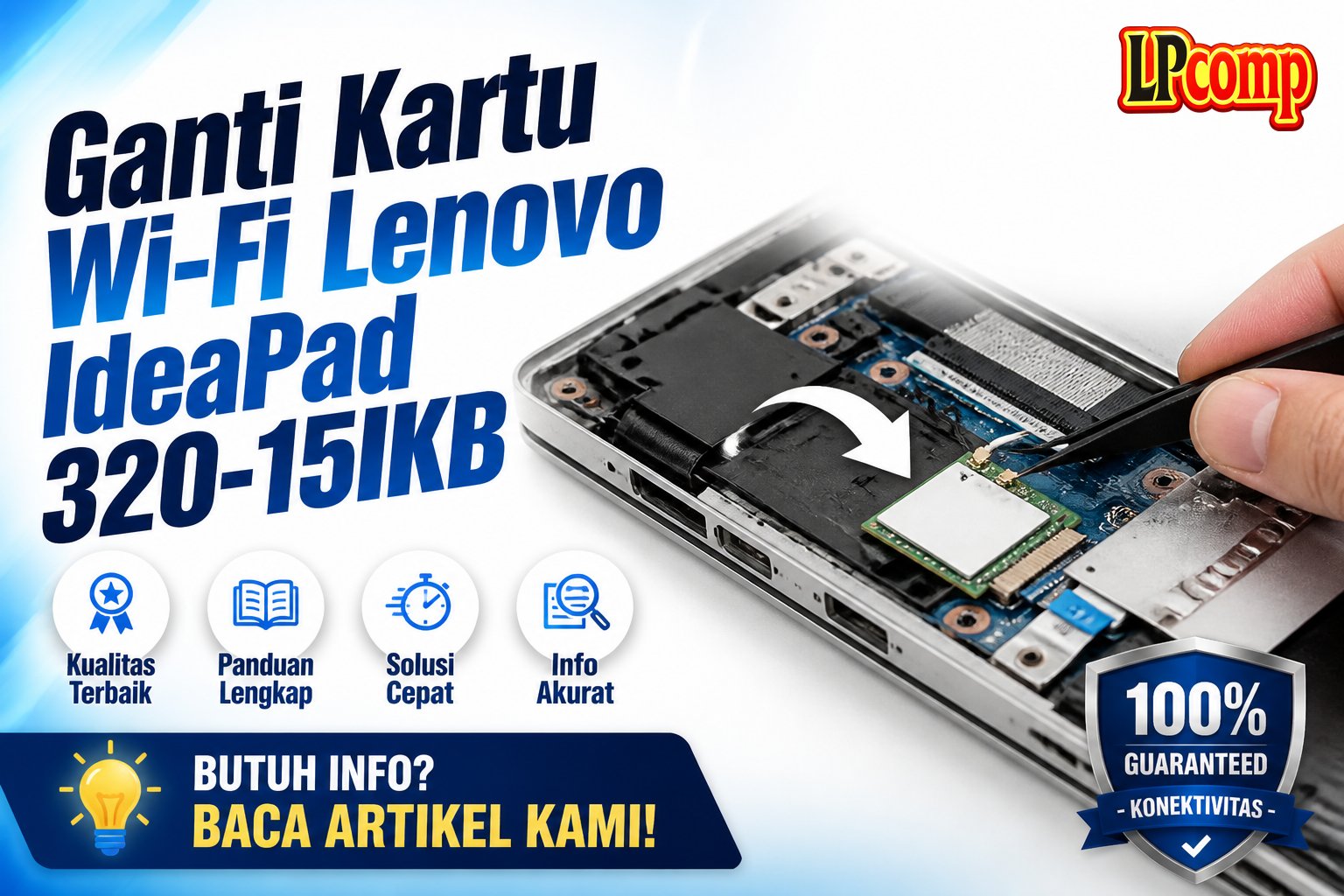
Jika laptop Lenovo IdeaPad 320-15IKB mengalami masalah koneksi Wi-Fi meskipun sinyal kuat, ganti kartu Wi-Fi bisa menjadi solusinya. Proses ini memakan waktu sekitar 30-45 menit dan memiliki tingkat kesulitan sedang.
Alat yang dibutuhkan: obeng Phillips, spudger plastik, alat pembuka casing, dan penjepit kecil.
Langkah 1: Membuka Casing Bawah Laptop
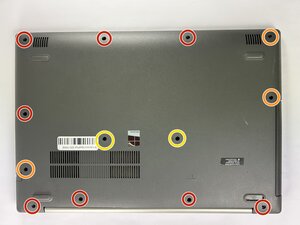
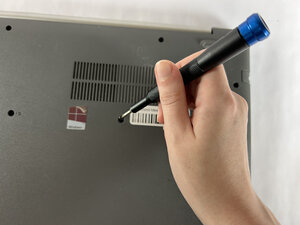
Pertama, siapkan obeng Phillips dan periksa semua sekrup yang mengunci casing bawah laptop. Terdapat tujuh sekrup berukuran 5 mm, tiga sekrup 7 mm, dan dua sekrup 8 mm. Pastikan semua sekrup dilepas dengan hati-hati untuk menghindari kerusakan pada casing.
- Lepaskan sekrup menggunakan obeng Phillips sesuai ukuran.
- Simpan sekrup di tempat yang aman agar tidak hilang.
⚠️ Jangan memaksa melepas sekrup jika masih tertahan, karena bisa merusak casing.
Langkah 2: Mengangkat Casing Bawah Laptop
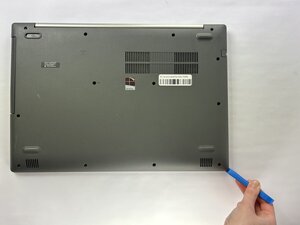
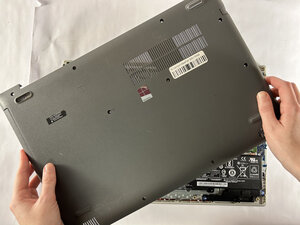
Setelah semua sekrup dilepas, gunakan spudger plastik atau alat pembuka casing untuk menyisipkan ke celah antara casing bawah dan tubuh laptop. Tarik perlahan sepanjang tepi hingga casing terlepas.
- Periksa seluruh sisi casing untuk memastikan tidak ada sekrup yang tersisa.
- Jika ada pengait plastik, lepaskan dengan hati-hati.
⚠️ Jangan menarik casing terlalu keras, karena bisa merusak kabel internal.
Langkah 3: Mengganti Kartu Wi-Fi
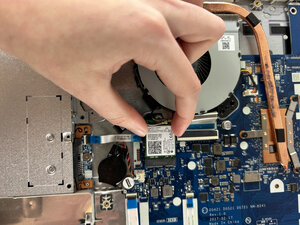
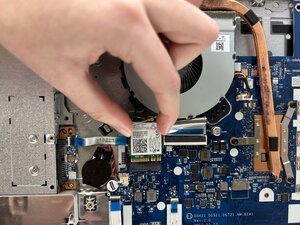
Cari lokasi kartu Wi-Fi di dalam laptop, biasanya terletak di dekat kabel daya dan kabel lainnya. Pastikan laptop dalam kondisi mati sebelum memulai penggantian untuk menghindari kerusakan.
- Lepaskan kabel yang terhubung ke kartu Wi-Fi dengan hati-hati.
- Angkat kartu lama dengan perlahan dan masukkan kartu baru ke dalam slot yang tersedia.
⚠️ Pastikan kartu baru kompatibel dengan model laptop Anda untuk menghindari kesalahan pemasangan.
Pertanyaan yang Sering Ditanyakan
Apakah semua model Lenovo IdeaPad bisa diganti kartu Wi-Fi-nya?
Tidak semua model bisa diganti secara mandiri. Pastikan model laptop Anda kompatibel dengan penggantian kartu Wi-Fi.
Apakah saya perlu mematikan laptop sebelum mengganti kartu Wi-Fi?
Iya, pastikan laptop dalam keadaan mati sebelum memulai proses penggantian untuk menghindari kerusakan pada komponen internal.
Apakah penggantian ini bisa dilakukan oleh pemula?
Ya, jika dilakukan dengan hati-hati dan mengikuti panduan secara lengkap. Namun, disarankan untuk memiliki pengalaman dasar dalam servis laptop.
Tips & Penutup
💡 Pastikan semua kabel terhubung dengan benar setelah pemasangan. Jika kamu ragu atau tidak yakin melakukan sendiri, LPComp menyediakan spare part berkualitas dan layanan konsultasi teknis gratis — kunjungi lpcomp.my.id atau toko Shopee kami.
- Baut Lenovo IdeaPad Slim 3 5 1 Gaming 3 C340 S7 Back Cover Casing Bawa · Rp10.457
- Anti Gores Touchpad Lenovo ThinkPad T410 T530 W510 X220 T420 Stiker Pe · Rp23.000
- Stiker Touchpad Lenovo Thinkpad T450 T450S T460 T470S E450 E455 E460 E · Rp35.000
- Stiker Touchpad Lenovo Thinkpad X280 L13 E14 Pelindung Anti Gores Pre · Rp33.000



