
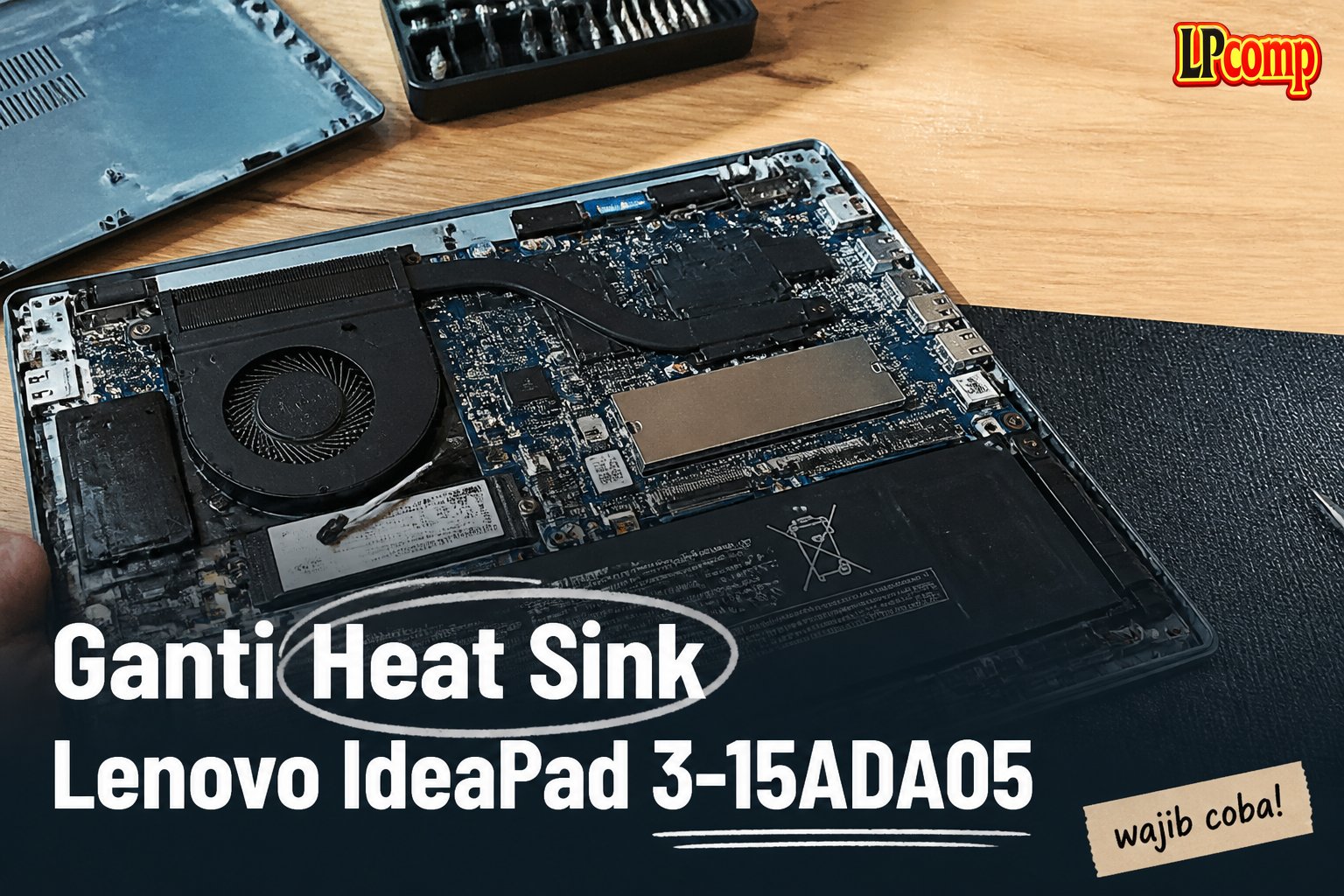
Heat sink laptop Lenovo IdeaPad 3-15ADA05 bisa rusak akibat debu atau usia penggunaan. Ganti heat sink bisa memperbaiki overheating dan meningkatkan performa laptop.
Alat yang dibutuhkan: obeng Phillips, spudger plastik, kertas tisu, dan alcohol isopropil.
Langkah 1: Membuka bagian belakang laptop
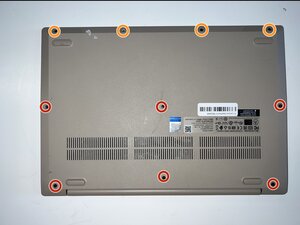
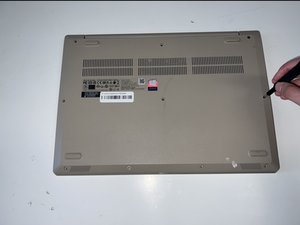
Lepaskan semua sekrup dari bagian belakang laptop. Pastikan kamu mengambil semua sekrup agar tidak tercecer dan mempermudah proses pemasangan kembali.
- Lepaskan 6 sekrup 5 mm menggunakan obeng Phillips #0.
- Lepaskan 4 sekrup 2.5 mm dengan obeng yang sama.
⚠️ Jangan memaksa melepas bagian yang belum dilepaskan sekrupnya, karena bisa merusak komponen.
Langkah 2: Mengangkat bagian bawah laptop
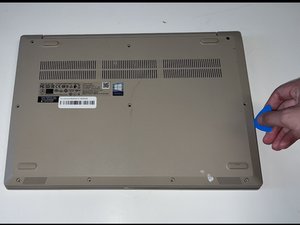
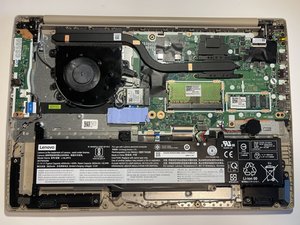
Gunakan spudger plastik untuk menyisipkan di antara base plate dan bagian bawah laptop. Tarik perlahan untuk melepaskan kait-kait yang menahan.
- Lakukan secara perlahan di sepanjang tepi untuk menghindari kerusakan.
- Setelah semua kait terlepas, angkat base plate secara perlahan.
⚠️ Jangan menekan terlalu keras, karena bisa merusak kait atau bagian dalam laptop.
Langkah 3: Mengeluarkan sekrup heat sink
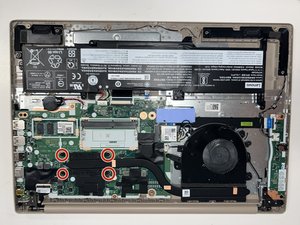
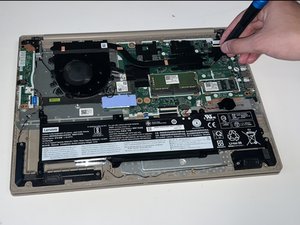
Cari dan lepaskan 4 sekrup 3 mm yang memegang heat sink. Pastikan kamu mengambil semua sekrup agar tidak tertinggal.
- Lepaskan sekrup dengan obeng Phillips #0 secara perlahan.
- Periksa kembali area heat sink untuk memastikan tidak ada sekrup yang terlewat.
⚠️ Jangan memakai obeng yang terlalu besar, karena bisa merusak sekrup atau bagian sekitarnya.
Langkah 4: Mengganti heat sink
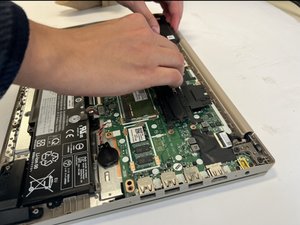
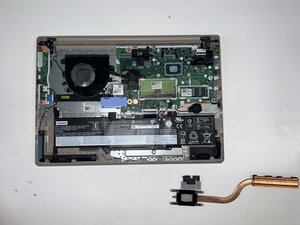
Setelah semua sekrup dilepaskan, lepaskan heat sink dengan hati-hati. Pastikan tidak ada bagian yang masih terkait.
- Jika heat sink sulit dilepaskan, periksa apakah masih ada sekrup atau kotoran yang menempel.
- Jangan menarik terlalu keras, karena bisa merusak processor.
⚠️ Jangan menggerakkan heat sink secara kasar, karena bisa merusak permukaan processor.
Langkah 5: Menghilangkan thermal paste lama
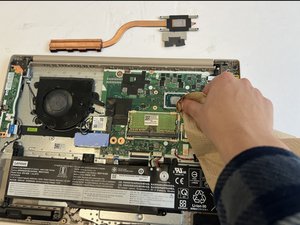
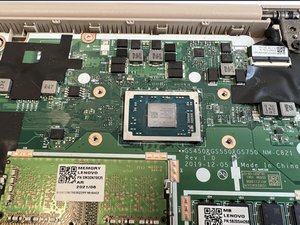
Gunakan kertas tisu dan alcohol isopropil untuk membersihkan sisa thermal paste dari processor. Pastikan permukaan processor benar-benar bersih.
- Teteskan sedikit alcohol ke kertas tisu, lalu usap perlahan.
- Periksa kembali hingga tidak ada sisa thermal paste yang tersisa.
⚠️ Jangan gunakan bahan kimia yang keras atau berbahaya untuk membersihkan.
Langkah 6: Memasang heat sink baru
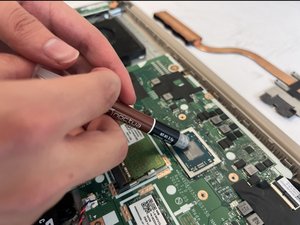
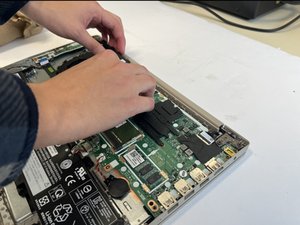
Setelah processor bersih, oleskan sedikit thermal paste baru ke permukaan processor. Pastikan jumlahnya tidak terlalu banyak.
- Oleskan thermal paste dengan cara merata, seperti ukuran butiran beras.
- Letakkan heat sink baru dan tekan perlahan hingga menempel.
⚠️ Pastikan heat sink terpasang dengan benar dan tidak miring.
Pertanyaan yang Sering Ditanyakan
Apakah ganti heat sink bisa dilakukan sendiri?
Jika kamu memiliki pengalaman dasar dalam servis laptop, kamu bisa melakukannya sendiri. Namun, pastikan kamu memahami langkah-langkahnya dengan benar.
Apakah thermal paste bisa diganti dengan bahan lain?
Tidak disarankan. Gunakan thermal paste khusus yang dirancang untuk pendinginan processor agar tidak merusak komponen.
Apakah heat sink bisa rusak jika tidak dipasang dengan benar?
Ya, jika dipasang tidak tepat, heat sink bisa menyebabkan overheating atau bahkan merusak processor.
Tips & Penutup
💡 Pastikan semua komponen terlepas dengan benar sebelum memasang heat sink baru. Jika kamu ragu atau tidak yakin melakukan sendiri, LPComp menyediakan spare part berkualitas dan layanan konsultasi teknis gratis — kunjungi lpcomp.my.id atau toko Shopee kami.
- Baut Lenovo IdeaPad Slim 3 5 1 Gaming 3 C340 S7 Back Cover Casing Bawa · Rp10.457
- Anti Gores Touchpad Lenovo ThinkPad T410 T530 W510 X220 T420 Stiker Pe · Rp23.000
- Stiker Touchpad Lenovo Thinkpad T450 T450S T460 T470S E450 E455 E460 E · Rp35.000
- Stiker Touchpad Lenovo Thinkpad X280 L13 E14 Pelindung Anti Gores Pre · Rp33.000



