
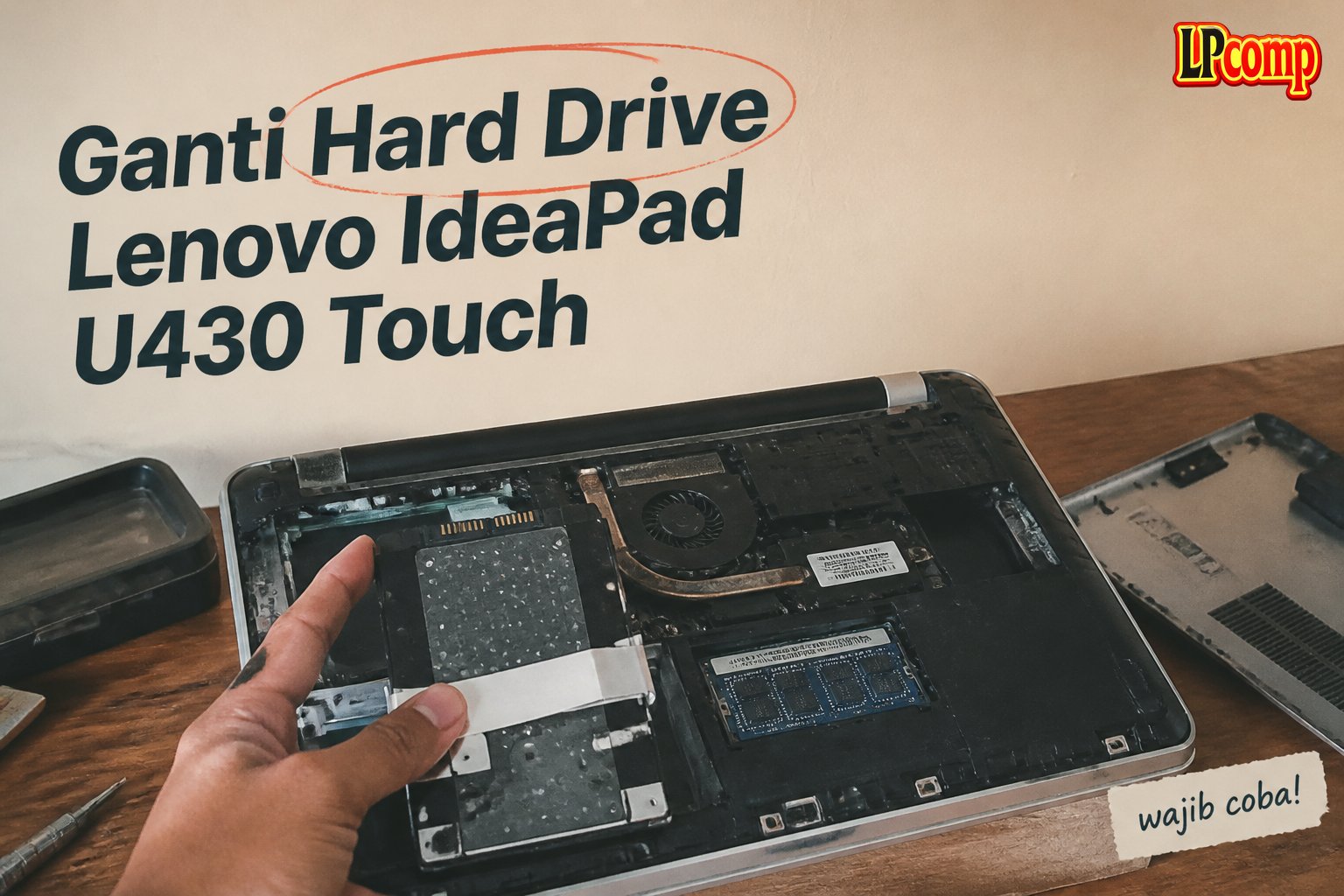
Hard drive laptop Anda rusak atau hilang? Ganti dengan langkah mudah dan aman. Panduan ini membantu Anda mengganti hard drive Lenovo IdeaPad U430 Touch dalam waktu sekitar 30 menit dengan tingkat kesulitan sedang.
Alat yang dibutuhkan: obeng Phillips, spudger plastik, dan alat pembuka casing.
Langkah 1: Matikan Laptop dan Buka Screws di Bagian Bawah
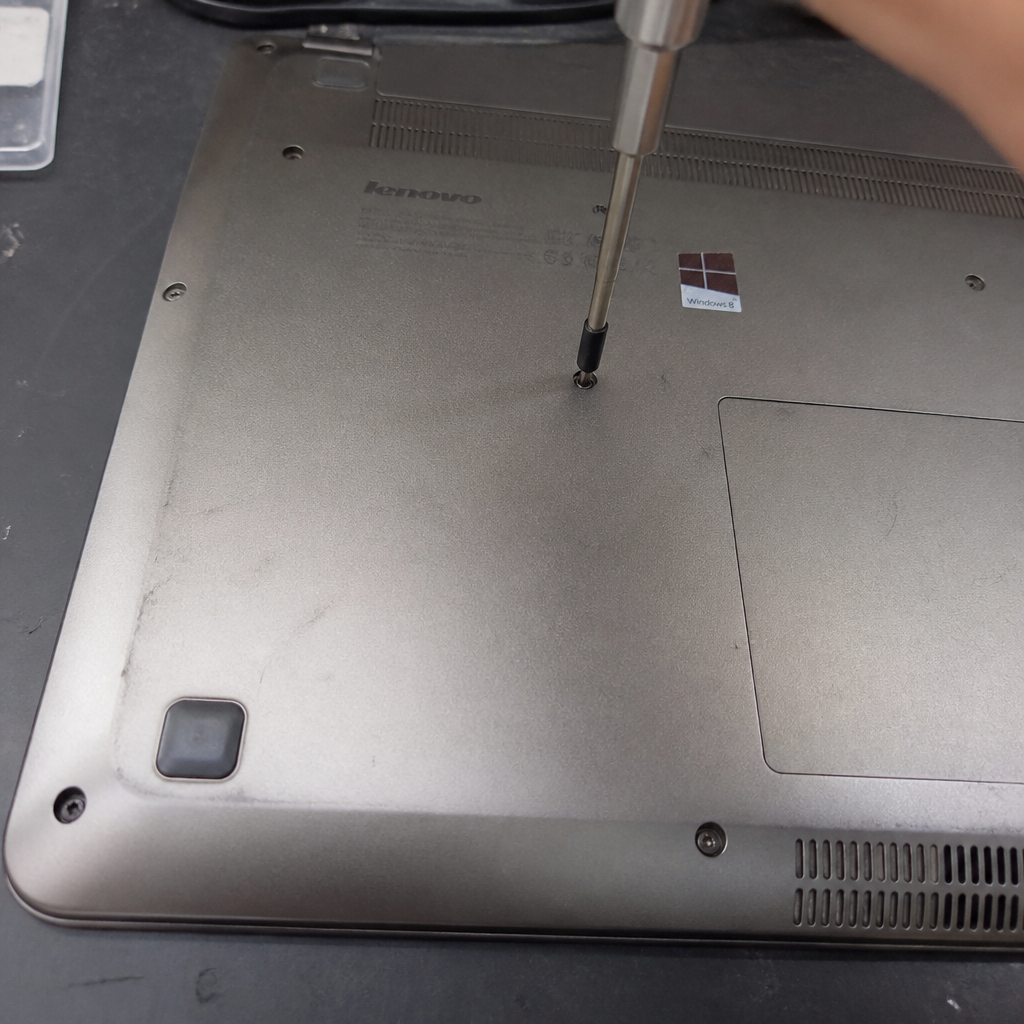
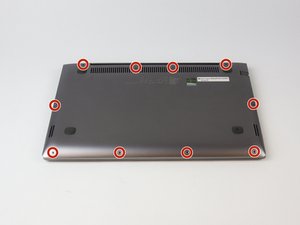
Pastikan laptop dalam keadaan mati dan tidak terhubung ke sumber daya. Buka semua 10 buah screws Phillips yang terletak di bagian bawah casing laptop. Screws ini biasanya terletak di sekitar tepi dan tengah bagian bawah.
- Lepaskan semua screws dengan hati-hati untuk menghindari kerusakan pada casing.
- Jangan mencabut kabel atau komponen lain selama proses ini.
⚠️ Jika salah satu screw terlalu kencang, gunakan obeng dengan ujung runcing untuk menghindari kerusakan pada casing.
Langkah 2: Lepaskan Screws di Tutup Hinge
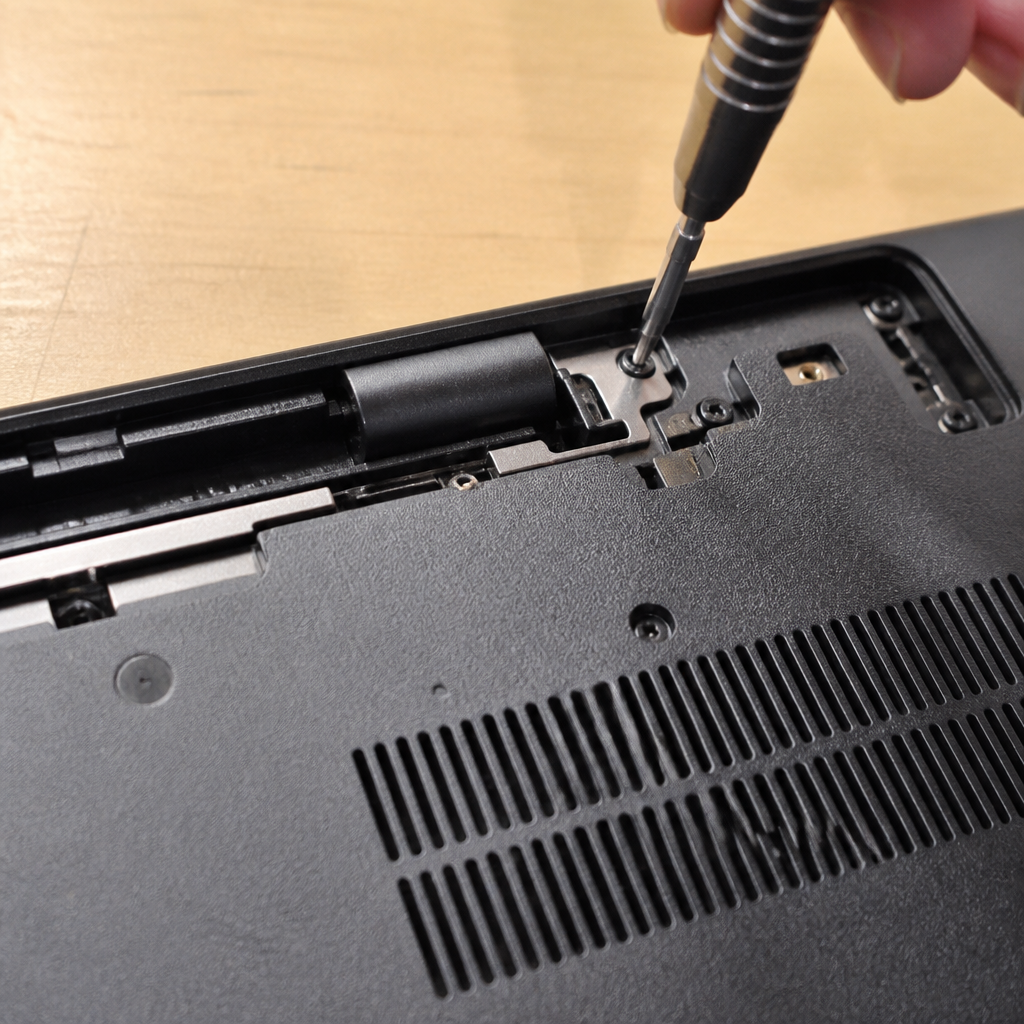
Cari dua buah screws yang terletak di tutup hinge kiri dan kanan laptop. Lepaskan masing-masing dengan obeng Phillips.
- Screws ini biasanya terletak di bagian dalam tutup hinge.
- Setelah dilepas, tutup hinge bisa dibuka sedikit untuk mengakses komponen di dalam.
⚠️ Jangan memaksa membuka hinge jika belum semua screws dilepas, karena bisa merusak komponen internal.
Langkah 3: Buka Casing Bagian Bawah Laptop
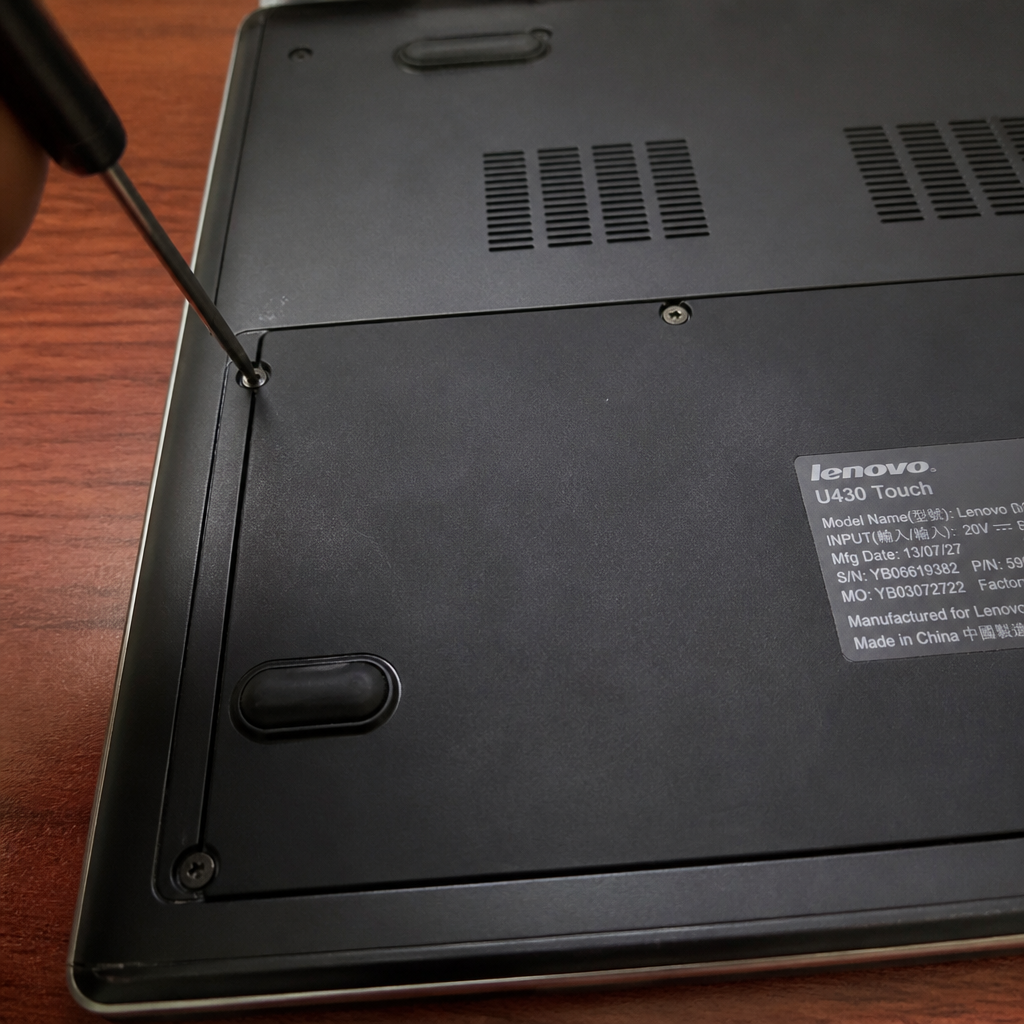
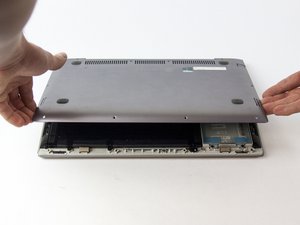
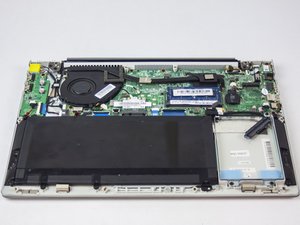
Dengan menggunakan spudger plastik, mulai dari bagian depan, lepaskan casing bawah dari tubuh laptop. Tekan dengan lembut di sepanjang tepi casing untuk memisahkan dari body.
- Periksa apakah ada kabel yang masih terhubung ke motherboard atau komponen lain.
- Jika ada kabel yang masih terhubung, lepaskan terlebih dahulu sebelum mencabut casing.
⚠️ Jangan menggunakan alat logam atau benda tajam untuk membuka casing, karena bisa merusak permukaan laptop.
Pertanyaan yang Sering Ditanyakan
Apakah saya bisa mengganti hard drive sendiri?
Ya, Anda bisa mengganti hard drive sendiri dengan mengikuti panduan ini. Namun, pastikan Anda memiliki alat dan pengetahuan dasar tentang perakitan laptop.
Apakah ganti hard drive memengaruhi garansi laptop?
Jika Anda mengganti hard drive sendiri, garansi laptop mungkin tidak berlaku lagi. Pastikan untuk memeriksa kebijakan garansi dari produsen sebelum memulai.
Bagaimana cara memastikan hard drive baru kompatibel?
Pastikan hard drive baru memiliki ukuran yang sama dan interface yang sesuai (seperti SATA). Cek spesifikasi laptop Anda untuk memastikan kompatibilitas.
Tips & Penutup
💡 Pastikan laptop dalam keadaan mati sebelum memulai. Jika kamu ragu atau tidak yakin melakukan sendiri, LPComp menyediakan spare part berkualitas dan layanan konsultasi teknis gratis — kunjungi lpcomp.my.id atau toko Shopee kami.
- Baut Lenovo IdeaPad Slim 3 5 1 Gaming 3 C340 S7 Back Cover Casing Bawa · Rp10.457
- Anti Gores Touchpad Lenovo ThinkPad T410 T530 W510 X220 T420 Stiker Pe · Rp23.000
- Stiker Touchpad Lenovo Thinkpad T450 T450S T460 T470S E450 E455 E460 E · Rp35.000
- Stiker Touchpad Lenovo Thinkpad X280 L13 E14 Pelindung Anti Gores Pre · Rp33.000



