
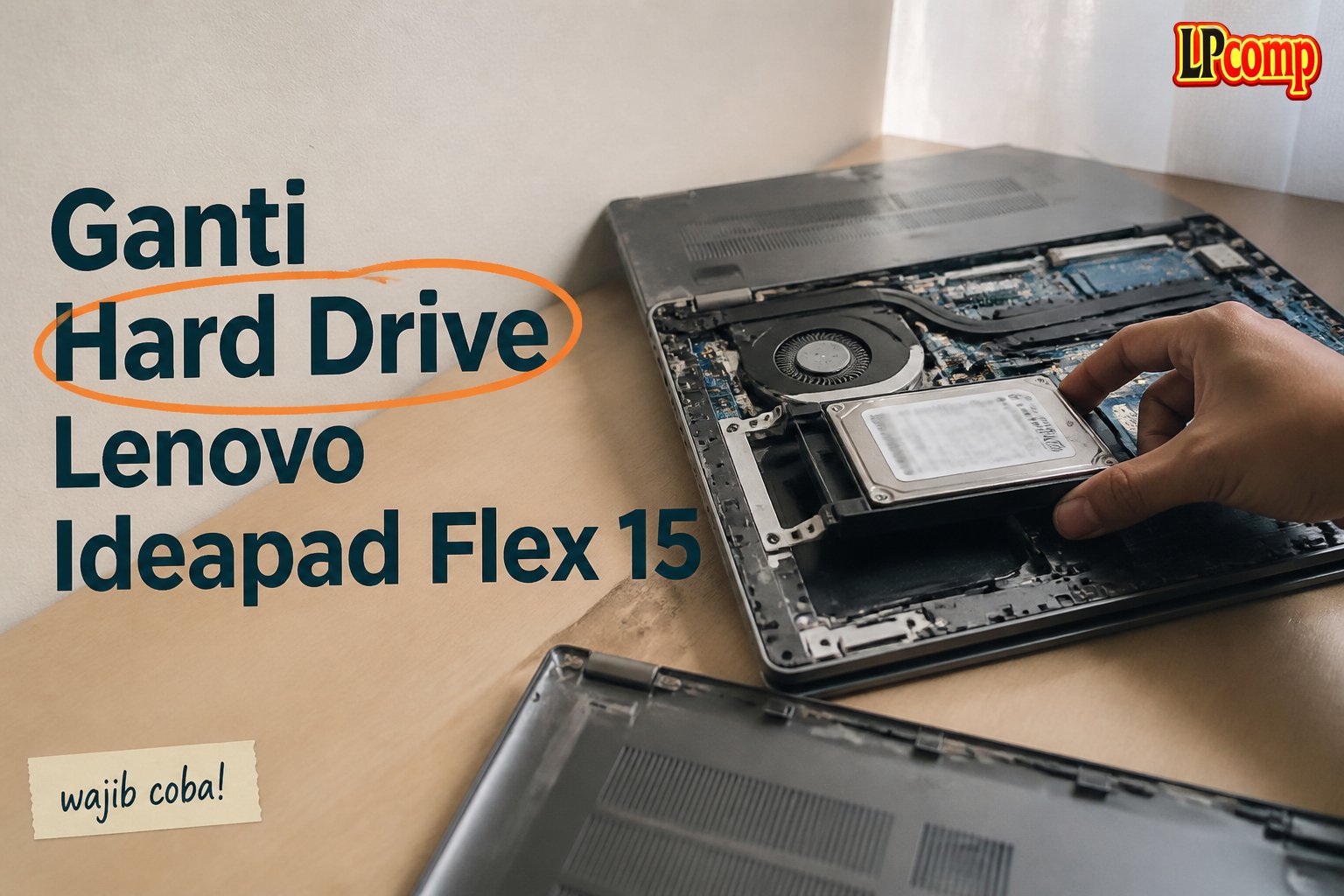
Hard drive laptop mulai bermasalah? Ganti hard drive Lenovo Ideapad Flex 15 dengan panduan ini. Proses ini memakan waktu sekitar 30-45 menit dan memiliki tingkat kesulitan sedang.
Alat yang dibutuhkan: obeng Phillips, spudger plastik, alat pembuka plastik, dan penjepit kabel.
Langkah 1: Hilangkan Kaki dan Buka Screws di Bawah Baterai
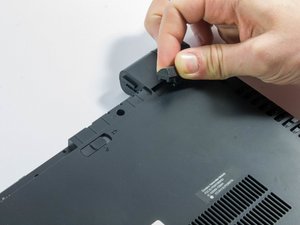
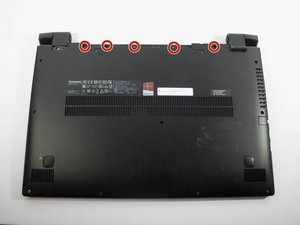
Langkah pertama adalah menghilangkan kaki laptop di dekat engsel layar. Setelah itu, kamu akan melihat lima buah screw (30 mm) di bawah baterai. Gunakan obeng Phillips ukuran 1 untuk melepasnya.
- Lepaskan kaki laptop dengan hati-hati.
- Pastikan semua screw di bawah baterai sudah terlepas.
⚠️ Jangan memaksa jika kaki tidak mudah dilepas, karena bisa merusak bagian plastik.
Langkah 2: Lepaskan Screws Tambahan di Sisi Lain
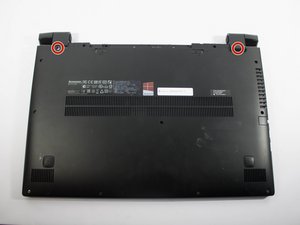
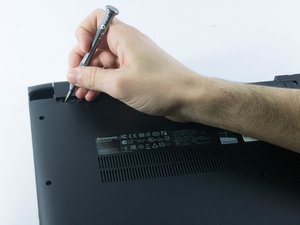
Setelah kaki dilepas, kamu akan melihat dua buah screw (40 mm) yang sebelumnya tertutup. Lepaskan kedua screw tersebut dengan obeng Phillips.
- Kerjakan secara perlahan untuk menghindari kerusakan.
- Pastikan tidak ada bagian yang terlewat.
⚠️ Jangan melepas screw yang tidak terlihat, karena bisa mengganggu komponen internal.
Langkah 3: Lepaskan Screws di Sisi Luar Laptop
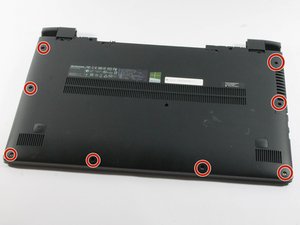
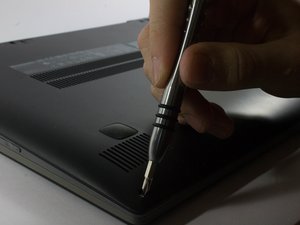
Kelilingi sisi luar laptop dan lepaskan delapan buah screw (30 mm) yang terdapat di sepanjang tepi. Pastikan semua screw terlepas agar laptop bisa dibuka dengan aman.
- Lepaskan satu per satu untuk menghindari kehilangan.
- Kumpulkan semua screw di tempat yang aman.
⚠️ Jika ada screw yang terlalu kencang, gunakan obeng dengan sedikit minyak pelumas.
Langkah 4: Lepaskan Screws di Tengah Laptop
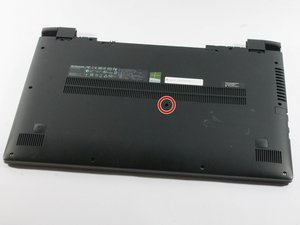
Cari satu buah screw (40 mm) di tengah bagian bawah laptop dan lepaskan dengan obeng Phillips. Screws ini biasanya terletak di tengah dan terlihat jelas.
- Pastikan tidak ada screw lain di sekitarnya.
- Jangan menggerakkan bagian bawah laptop sebelum semua screw terlepas.
⚠️ Jika tidak yakin, lepaskan semua screw di sekitar dulu sebelum melanjutkan.
Langkah 5: Buka Bagian Bawah Laptop dengan Alat Plastik
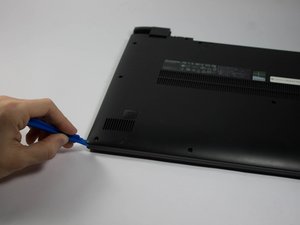
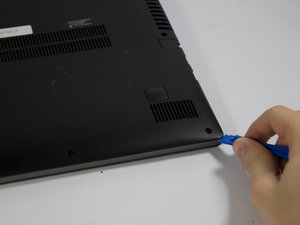
Gunakan spudger plastik untuk membuka bagian bawah laptop. Cari garis putus-putus di antara bagian bawah laptop dan tubuh laptop.
- Tekan perlahan di sepanjang garis tersebut.
- Jangan memakai alat logam untuk menghindari kerusakan.
⚠️ Jangan memaksa jika bagian bawah masih terkunci, karena bisa merusak kabel internal.
Pertanyaan yang Sering Ditanyakan
Apakah saya bisa mengganti hard drive sendiri?
Ya, kamu bisa mengganti hard drive sendiri dengan mengikuti panduan ini. Pastikan kamu memiliki alat yang tepat dan memahami prosesnya.
Apakah semua model Lenovo Ideapad Flex 15 memiliki cara ganti yang sama?
Secara umum sama, tetapi mungkin ada sedikit perbedaan tergantung tahun produksi. Pastikan kamu memeriksa model laptop kamu terlebih dahulu.
Apakah ganti hard drive akan memengaruhi garansi laptop?
Ya, mengganti hard drive sendiri bisa memengaruhi garansi. Jika kamu ingin mempertahankan garansi, sebaiknya bawa ke service center resmi.
Tips & Penutup
💡 Pastikan kamu mematikan laptop dan melepas baterai sebelum memulai. Jika kamu ragu atau tidak yakin melakukan sendiri, LPComp menyediakan spare part berkualitas dan layanan konsultasi teknis gratis — kunjungi lpcomp.my.id atau toko Shopee kami.
- Baut Lenovo IdeaPad Slim 3 5 1 Gaming 3 C340 S7 Back Cover Casing Bawa · Rp10.457
- Baut Casing Bawah Lenovo Legion 5 Pro Slim Y520 Y530 Y540 Y545 Y740 Y7 · Rp25.000
- Baut Lenovo IdeaPad V14 V110 V130 V330 L340 G40 G480 V145 Y50-70 Back · Rp25.000
- Flexible HDD Lenovo Ideapad 3 ideapad 5 Series · Rp185.000



