
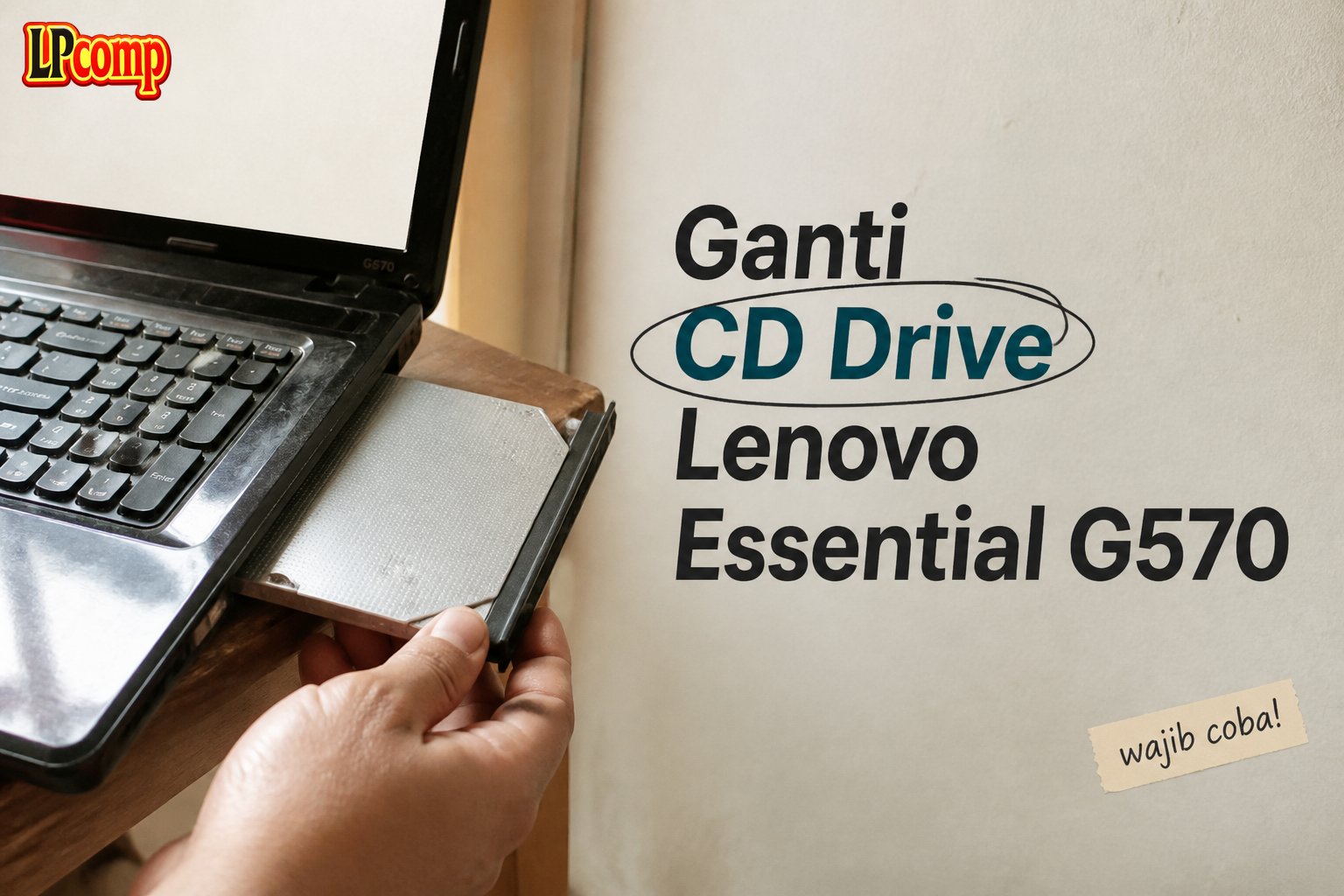
CD Drive laptop sering mengalami kerusakan akibat usia atau penggunaan yang berlebihan. Dengan mengganti CD Drive, kamu bisa kembali menggunakan laptop untuk memutar CD atau menginstal perangkat lunak.
Alat yang dibutuhkan: obeng Phillips, spudger plastik, penjepit kabel, dan alat pengangkat kaca.
Langkah 1: Matikan Laptop dan Buka Baterai
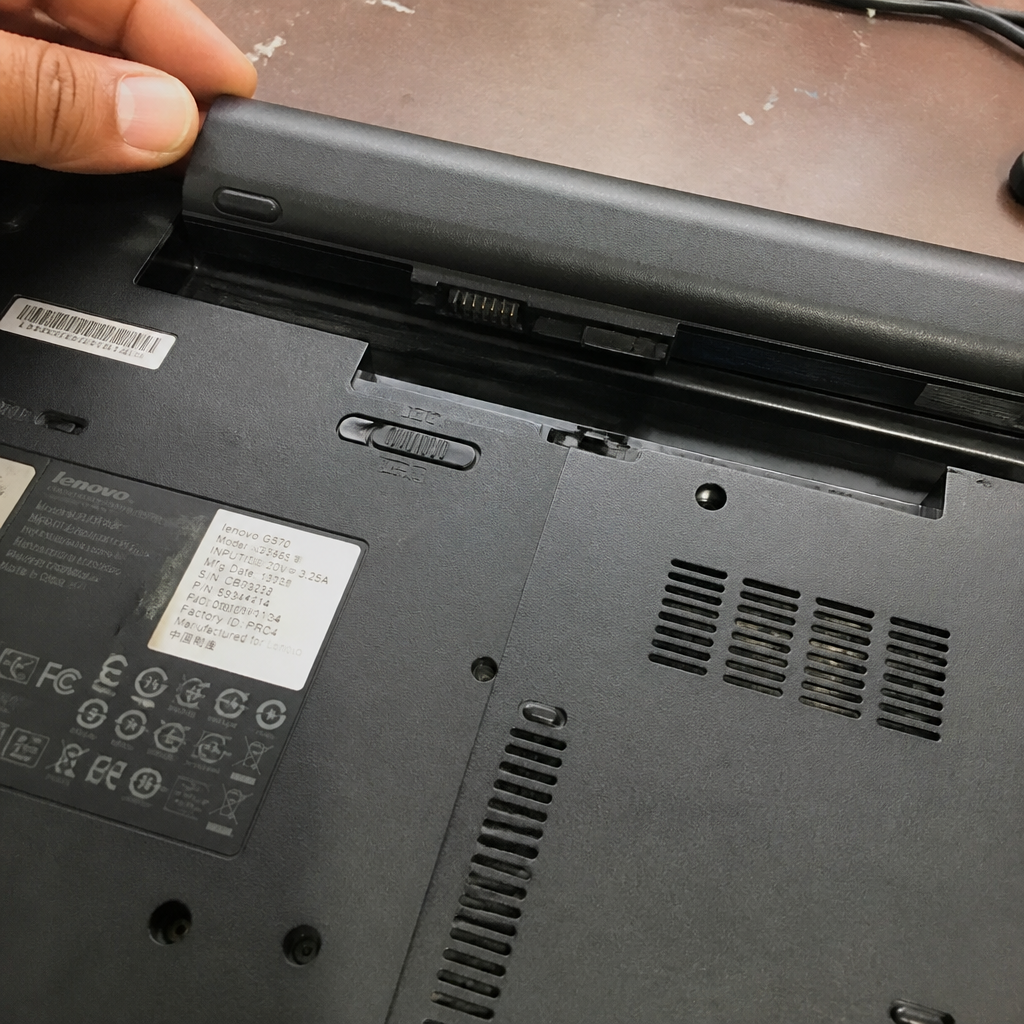
Pertama, matikan laptop dan lepaskan kabel charger untuk mencegah risiko terkena arus listrik. Balikkan laptop ke bawah agar akses ke bagian belakang lebih mudah.
- Temukan dua tombol pengunci baterai di bagian bawah laptop.
- Tekan tombol kanan ke luar untuk memulai proses pembukaan baterai.
⚠️ Pastikan laptop benar-benar mati sebelum memulai langkah ini.
Langkah 2: Lepaskan Baterai dan Buka Panel Belakang
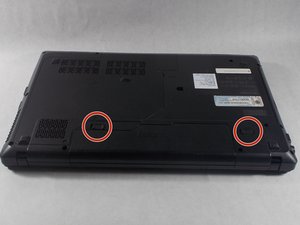
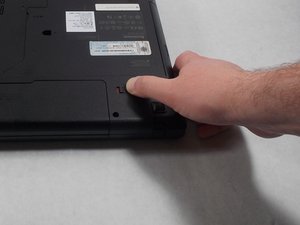
Setelah tombol kanan ditekan, tekan dan tahan tombol kiri ke luar untuk melepas baterai dari laptop. Angkat baterai dengan lembut ke luar.
- Buka panel belakang dengan obeng Phillips.
- Hindari menekan terlalu keras untuk mencegah kerusakan pada komponen lain.
⚠️ Jangan mengangkat panel terlalu cepat, karena kabel internal mungkin masih terhubung.
Langkah 3: Lepaskan CD Drive Lama dan Pasang yang Baru
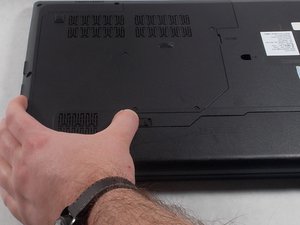
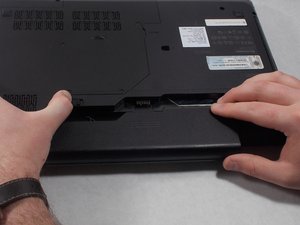
Cari CD Drive di bagian belakang laptop. Lepaskan kabel data dan kabel daya menggunakan spudger plastik dengan hati-hati.
- Angkat CD Drive lama dengan alat pengangkat kaca.
- Siapkan CD Drive baru dan pasang ke tempatnya dengan posisi yang benar.
⚠️ Pastikan kabel terhubung dengan kuat setelah dipasang kembali.
Langkah 4: Pasang Kembali Panel dan Uji Fungsi
Setelah CD Drive baru terpasang, pasang kembali panel belakang dengan obeng Phillips. Pastikan semua sekrup kembali dipasang dengan rapi.
- Hubungkan kabel charger dan nyalakan laptop.
- Uji CD Drive dengan memasukkan CD dan memastikan laptop dapat membacanya.
⚠️ Jika CD Drive tidak berfungsi, periksa kembali kabel dan pastikan tidak ada yang terlewat.
Pertanyaan yang Sering Ditanyakan
Apakah semua model Lenovo Essential G570 memiliki cara penggantian CD Drive yang sama?
Beberapa model mungkin memiliki perbedaan dalam letak tombol pengunci baterai atau penguncian panel belakang. Pastikan kamu mengikuti panduan spesifik untuk model kamu.
Apakah saya bisa mengganti CD Drive sendiri tanpa pengalaman?
Ya, asalkan kamu mengikuti panduan secara hati-hati dan menggunakan alat yang tepat. Jika ragu, sebaiknya konsultasikan dengan teknisi.
Apakah CD Drive yang tidak bekerja bisa diperbaiki?
Beberapa kerusakan bisa diperbaiki, tetapi jika CD Drive sudah rusak parah, penggantian adalah solusi terbaik.
Tips & Penutup
💡 Pastikan kamu mengambil foto setiap langkah untuk memudahkan proses pemasangan kembali. Jika kamu ragu atau tidak yakin melakukan sendiri, LPComp menyediakan spare part berkualitas dan layanan konsultasi teknis gratis — kunjungi lpcomp.my.id atau toko Shopee kami.
- Baut Lenovo IdeaPad Slim 3 5 1 Gaming 3 C340 S7 Back Cover Casing Bawa · Rp10.457
- Anti Gores Touchpad Lenovo ThinkPad T410 T530 W510 X220 T420 Stiker Pe · Rp23.000
- Stiker Touchpad Lenovo Thinkpad T450 T450S T460 T470S E450 E455 E460 E · Rp35.000
- Stiker Touchpad Lenovo Thinkpad X280 L13 E14 Pelindung Anti Gores Pre · Rp33.000



