
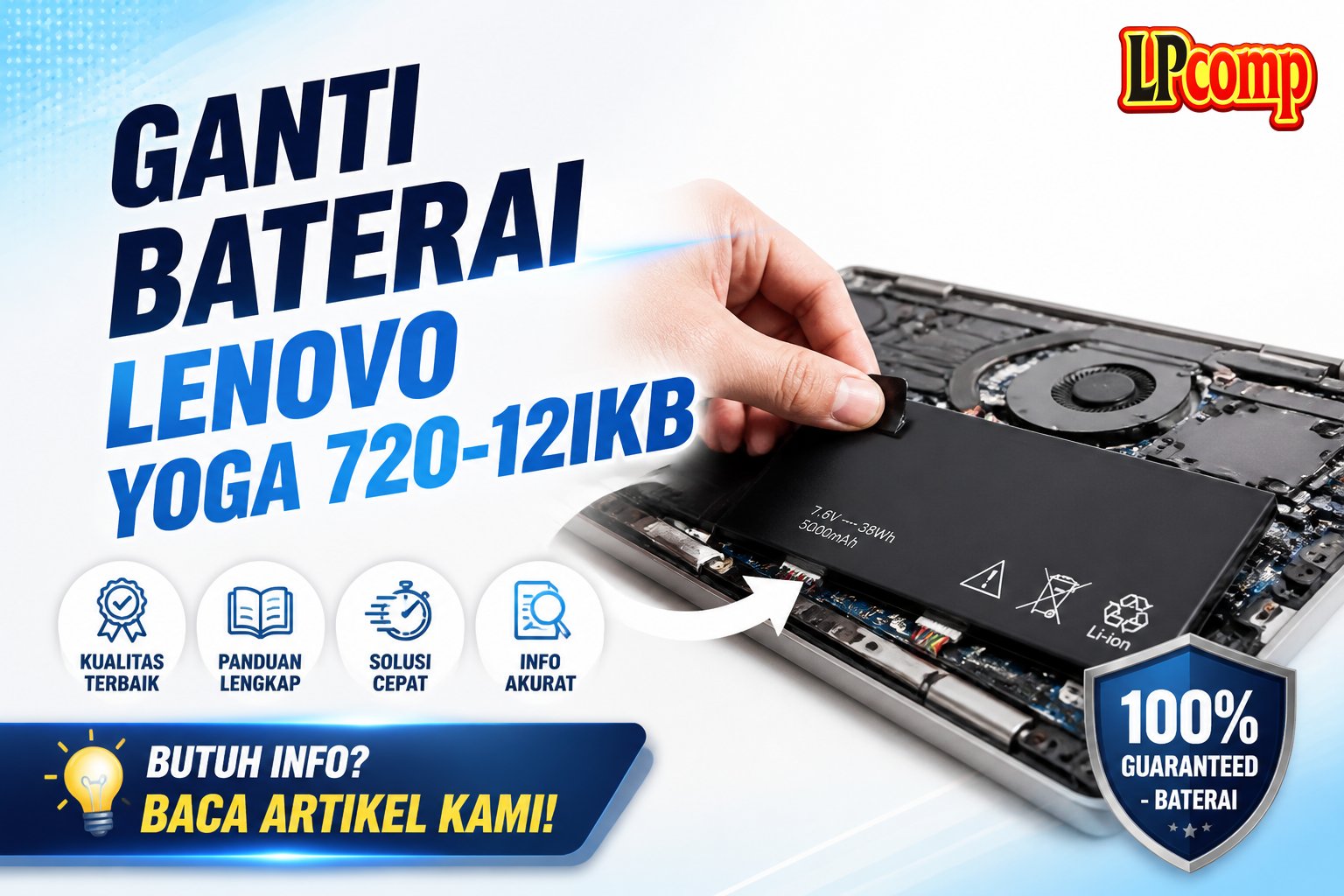
Jika laptop Lenovo Yoga 720-12IKB Anda mengalami masalah daya baterai atau tidak bisa diisi, penggantian baterai adalah solusi yang tepat. Proses ini bisa selesai dalam 20–30 menit dengan tingkat kesulitan sedang.
Alat yang dibutuhkan: obeng Phillips, spudger plastik, pinset, dan handuk kain.
Langkah 1: Membuka Panel Belakang Laptop
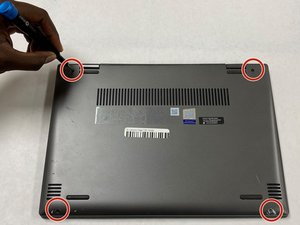
Untuk mengakses baterai, pertama-tama Anda perlu membuka panel belakang laptop. Pastikan laptop dalam kondisi mati dan terlepas dari sumber daya.
- Cari empat baut berukuran 5,5 mm dengan ulir Phillips #00 di bagian belakang laptop.
- Gunakan obeng Phillips untuk melepas baut tersebut secara perlahan.
- Jangan memaksa baut yang masih tertahan agar tidak merusak panel.
⚠️ Pastikan tidak ada baut yang terlewat agar panel bisa terlepas dengan sempurna.
Langkah 2: Mengangkat Penutup Panel
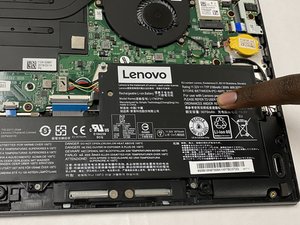
Setelah semua baut terlepas, tarik penutup panel ke bawah dengan lembut. Jangan menekan terlalu keras untuk menghindari kerusakan pada komponen di dalamnya.
- Periksa apakah ada kabel atau komponen lain yang masih terhubung.
- Jika ada, lepaskan kabel dengan hati-hati menggunakan spudger plastik.
- Setelah penutup terlepas, Anda akan melihat baterai yang terletak di bagian bawah.
⚠️ Hindari menyentuh komponen elektronik di dalam laptop untuk mencegah risiko korsleting.
Langkah 3: Melepas Baut Baterai
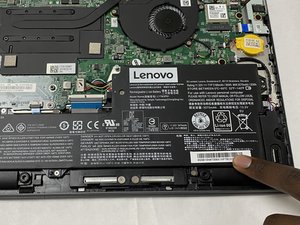
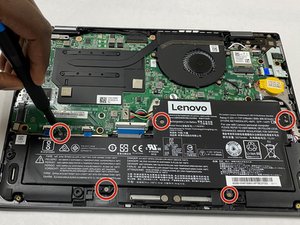
Setelah baterai terlihat, cari empat baut berukuran 4,0 mm dengan ulir Phillips #00 yang mengunci baterai ke motherboard.
- Gunakan obeng Phillips untuk melepas baut-baut tersebut secara perlahan.
- Setelah baut terlepas, periksa apakah baterai masih terkunci oleh kabel atau pengait.
- Jika ada pengait, gunakan spudger plastik untuk melepaskannya.
⚠️ Pastikan baterai tidak terhubung ke sumber daya sebelum dilepas.
Langkah 4: Menghubungkan Kabel Baterai
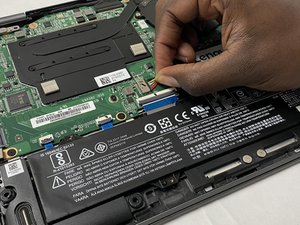
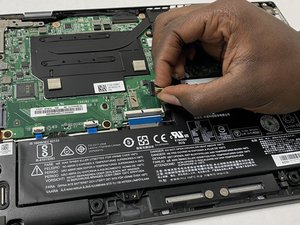
Setelah baut terlepas, Anda perlu melepaskan kabel baterai dari soket di motherboard. Pastikan laptop dalam kondisi mati sebelum proses ini dilakukan.
- Gunakan spudger plastik untuk menarik kabel dari soket dengan lembut.
- Jangan menarik kabel secara langsung untuk menghindari kerusakan pada soket.
- Setelah kabel terlepas, periksa apakah ada kabel lain yang masih terhubung.
⚠️ Jika kabel masih terhubung, lepaskan terlebih dahulu sebelum baterai diangkat.
Langkah 5: Mengangkat Baterai dari Case
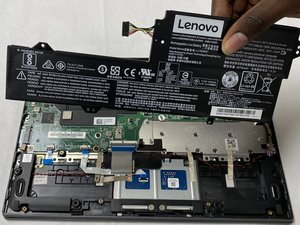
Setelah semua kabel terlepas dan baut terlepas, baterai siap diangkat dari case laptop. Pastikan tidak ada bagian lain yang masih mengunci baterai.
- Gunakan pinset untuk menarik baterai dari tempatnya secara perlahan.
- Jika baterai masih terkunci, periksa kembali apakah ada pengait atau kabel yang terlewat.
- Setelah baterai terlepas, bersihkan area di mana baterai berada dengan handuk kain untuk menghindari debu.
⚠️ Jangan memaksa baterai jika masih terkunci untuk mencegah kerusakan pada case atau komponen lain.
Pertanyaan yang Sering Ditanyakan
Apakah saya bisa mengganti baterai sendiri?
Ya, Anda bisa melakukannya sendiri jika memiliki alat dan memahami prosedur. Namun, pastikan laptop dalam kondisi mati dan tidak terhubung ke sumber daya.
Apakah baterai bisa rusak jika tidak diganti?
Ya, baterai yang rusak dapat menyebabkan laptop tidak bisa diisi atau daya tahan baterai berkurang secara drastis. Penggantian segera dianjurkan.
Apakah penggantian baterai memengaruhi garansi laptop?
Ya, penggantian baterai oleh pihak ketiga bisa memengaruhi garansi. Untuk menjaga garansi, gunakan layanan resmi atau spare part OEM.
Tips & Penutup
💡 Pastikan laptop dalam kondisi mati sebelum memulai proses penggantian. Jika kamu ragu atau tidak yakin melakukan sendiri, LPComp menyediakan spare part berkualitas dan layanan konsultasi teknis gratis — kunjungi lpcomp.my.id atau toko Shopee kami.
- Baut Lenovo IdeaPad Slim 3 5 1 Gaming 3 C340 S7 Back Cover Casing Bawa · Rp10.457
- Anti Gores Touchpad Lenovo ThinkPad T410 T530 W510 X220 T420 Stiker Pe · Rp23.000
- Stiker Touchpad Lenovo Thinkpad T450 T450S T460 T470S E450 E455 E460 E · Rp35.000
- Stiker Touchpad Lenovo Thinkpad X280 L13 E14 Pelindung Anti Gores Pre · Rp33.000



