
Baterai laptop yang bocor atau tidak tahan lama bisa mengganggu penggunaan sehari-hari. Ganti baterai Lenovo Yoga 710-15ISK sendiri dengan panduan ini.
Alat yang dibutuhkan: obeng Phillips, spudger plastik, obeng Torx T5, dan kain microfiber.
Langkah 1: Persiapkan Perangkat dan Baterai Baru

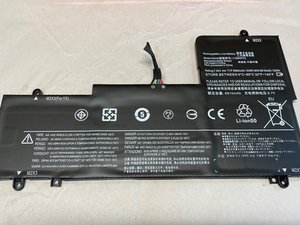
Sebelum memulai, pastikan kamu sudah memiliki baterai pengganti dan alat-alat yang diperlukan. Pastikan baterai lama sudah tidak terisi lebih dari 20% agar aman saat dilepas.
- Siapkan ruang kerja yang terang dan rapi.
- Baca panduan dengan teliti sebelum memulai.
⚠️ Jangan mengganti baterai saat laptop sedang menyala atau terhubung ke sumber daya.
Langkah 2: Lepaskan Sekrup di Bagian Belakang
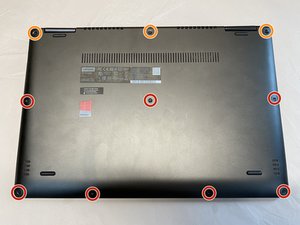
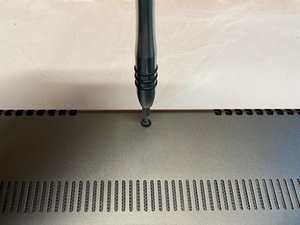
Gunakan obeng Torx T5 untuk melepas sepuluh sekrup yang mengunci bagian belakang laptop. Perhatikan tiga sekrup terdekat dengan sisi engsel, karena lebih panjang.
- Taruh sekrup di tempat terpisah agar tidak tertukar.
- Jangan memaksa jika sekrup terlalu kencang.
⚠️ Jika sekrup terlalu kencang, gunakan obeng dengan ujung tajam atau pemanas sekrup untuk mencegah kerusakan.
Langkah 3: Lepaskan Penutup Belakang
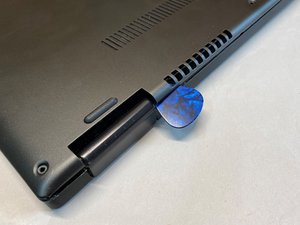
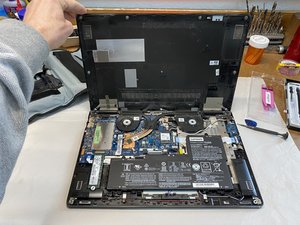
Setelah sekrup dilepas, bagian belakang masih terikat oleh beberapa tab plastik. Mulai dari sudut, gunakan spudger plastik untuk perlahan membuka penutup.
- Jangan memakai alat logam untuk menghindari kerusakan.
- Lepaskan secara perlahan dan hati-hati.
⚠️ Jika terasa kaku, periksa kembali apakah ada sekrup yang masih tertinggal.
Langkah 4: Lepaskan Konektor Baterai Lama
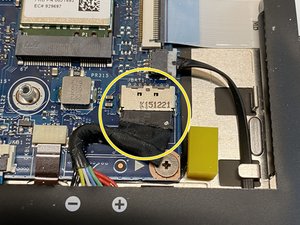
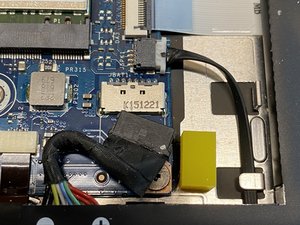
Cari konektor baterai di dalam laptop dan tarik perlahan ke arah baterai. Konektor ini tidak terkunci, tetapi dipegang oleh klip pegas di sisi kiri dan kanan.
- Jangan menarik terlalu keras untuk menghindari kerusakan.
- Pastikan konektor terlepas sepenuhnya sebelum melanjutkan.
⚠️ Jika konektor terasa sulit dilepas, periksa apakah baterai masih terhubung ke sirkuit lain.
Langkah 5: Lepaskan Baterai Lama
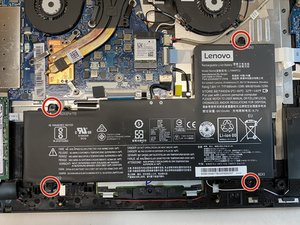
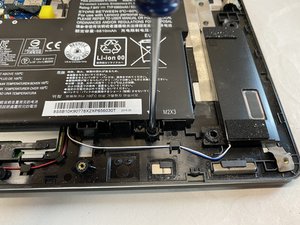
Baterai dipasang dengan empat sekrup #1 Phillips. Lepaskan semua sekrup, lalu angkat baterai dengan hati-hati.
- Jangan menarik baterai secara langsung jika masih ada kabel yang terhubung.
- Simpan baterai lama di tempat yang aman untuk didaur ulang.
⚠️ Hindari menyentuh bagian baterai yang terbuka untuk mencegah risiko korsleting.
Langkah 6: Bersihkan Debu (Opsional)
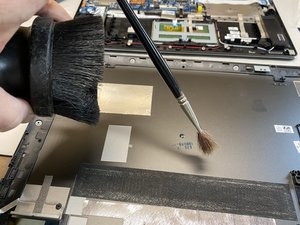
Gunakan kuas kecil atau kain microfiber untuk membersihkan debu di sekitar baterai dan kipas pendingin. Debu yang menumpuk bisa menyebabkan laptop panas.
- Bersihkan secara perlahan dan hati-hati.
- Jangan gunakan cairan pembersih yang mengandung alkohol.
⚠️ Jika tidak yakin, lewati langkah ini dan fokus pada penggantian baterai.
Langkah 7: Pasang Baterai Baru
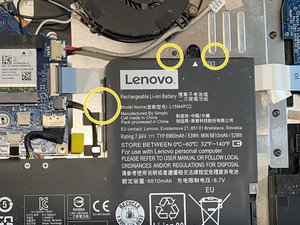
Sebelum memasang baterai baru, pastikan konektor sudah terhubung dengan benar. Pasang baterai ke dalam slot dan kencangkan sekrupnya secara perlahan.
- Pastikan baterai tidak menghalangi komponen lain.
- Periksa kembali apakah semua sekrup sudah terpasang.
⚠️ Jangan menekan terlalu keras saat memasang baterai untuk menghindari kerusakan.
Pertanyaan yang Sering Ditanyakan
Baterai baru tidak terdeteksi, apa yang harus dilakukan?
Pastikan konektor baterai terhubung dengan baik dan tidak ada debu yang menghalangi. Jika masih tidak terdeteksi, coba restart laptop atau periksa pengaturan BIOS.
Apakah semua model Lenovo Yoga 710-15ISK bisa diganti baterainya sendiri?
Ya, kebanyakan model bisa diganti sendiri dengan alat sederhana. Namun, pastikan kamu memiliki panduan yang tepat untuk model spesifik kamu.
Apakah ganti baterai sendiri berisiko merusak laptop?
Jika dilakukan dengan hati-hati dan sesuai panduan, risiko kerusakan sangat kecil. Namun, jangan memaksa atau mengganti baterai saat laptop sedang menyala.
Tips & Penutup
💡 Pastikan kamu memakai baterai yang kompatibel dengan model laptop kamu. Jika kamu ragu atau tidak yakin melakukan sendiri, LPComp menyediakan spare part berkualitas dan layanan konsultasi teknis gratis — kunjungi lpcomp.my.id atau toko Shopee kami.
- Baut Lenovo IdeaPad Slim 3 5 1 Gaming 3 C340 S7 Back Cover Casing Bawa · Rp10.457
- Anti Gores Touchpad Lenovo ThinkPad T410 T530 W510 X220 T420 Stiker Pe · Rp23.000
- Stiker Touchpad Lenovo Thinkpad T450 T450S T460 T470S E450 E455 E460 E · Rp35.000
- Stiker Touchpad Lenovo Thinkpad X280 L13 E14 Pelindung Anti Gores Pre · Rp33.000



