

Perlu mengganti baterai Lenovo Yoga 2 13" karena baterai bocor atau tidak tahan lama? Panduan ini akan membantu Anda menggantinya dengan aman dan mudah.
Alat yang dibutuhkan: obeng T5, spudger plastik, pinset, dan kain microfiber.
Langkah 1: Matikan Laptop dan Siapkan Alat
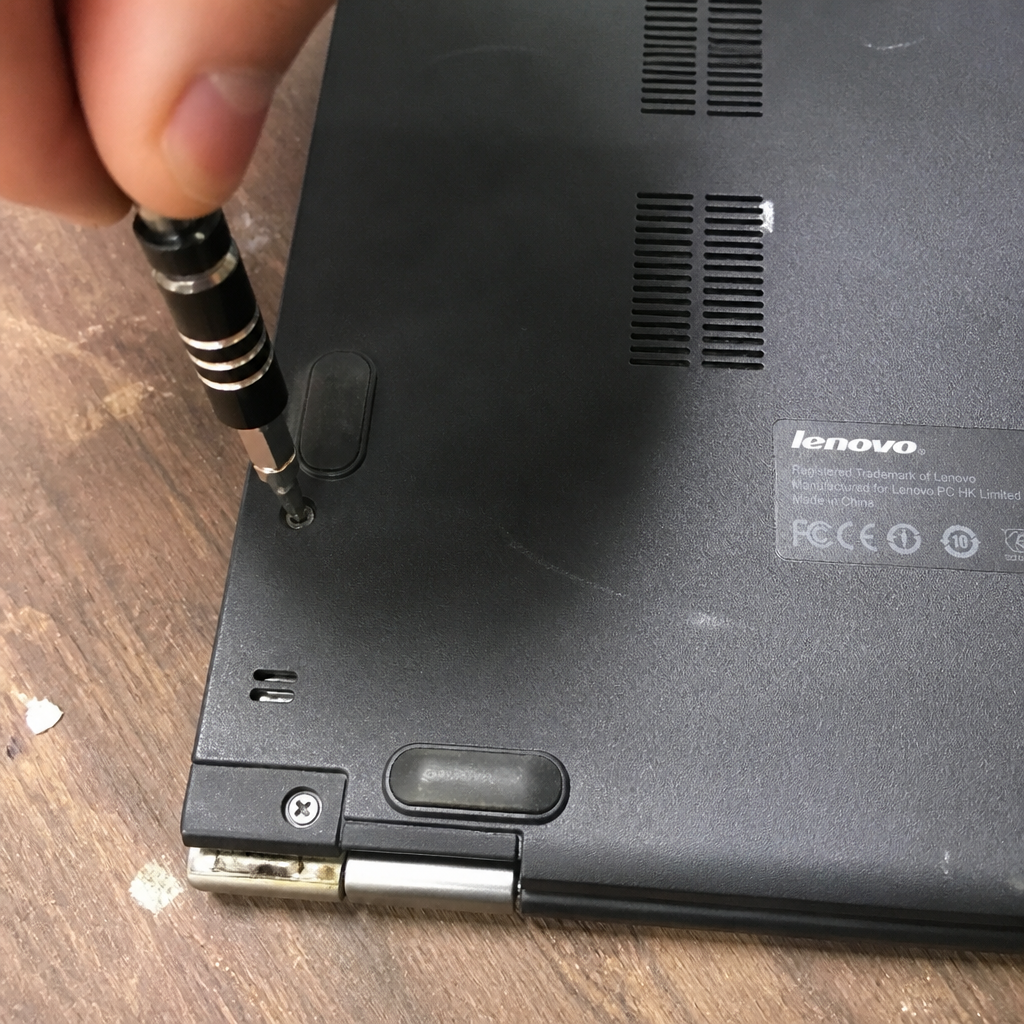
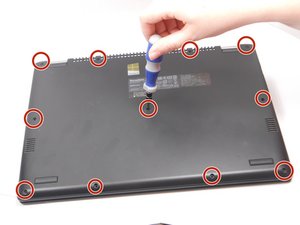
Pastikan laptop dalam keadaan mati dan tidak terhubung ke sumber daya. Ini sangat penting untuk menghindari risiko korsleting atau cedera.
- Buka bagian belakang laptop dan periksa jumlah sekrup yang harus dilepas.
- Gunakan obeng T5 untuk melepas sebelas sekrup berukuran 6.35 mm.
⚠️ Jangan mencabut kabel atau komponen lain sebelum semua sekrup dilepas.
Langkah 2: Lepaskan Panel Belakang Laptop
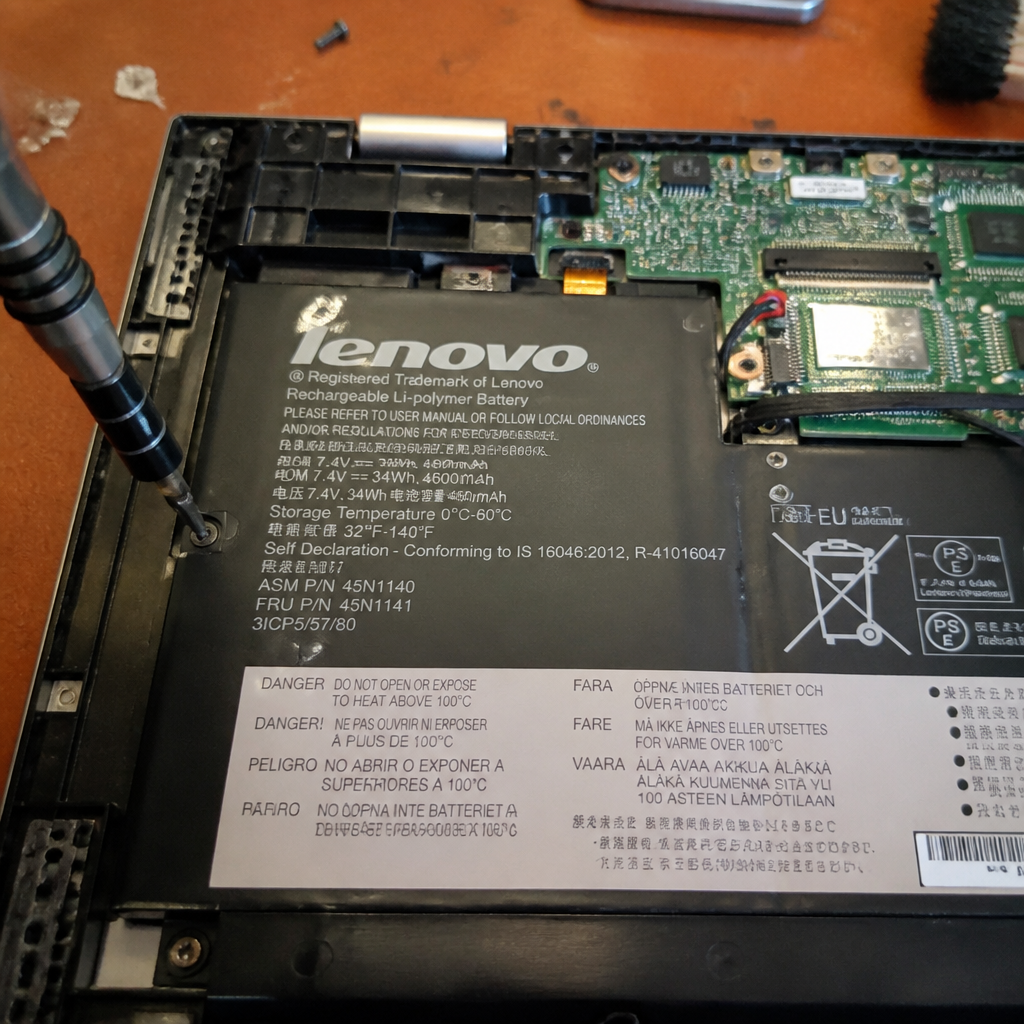
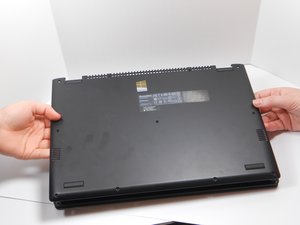
Setelah semua sekrup dilepas, lepaskan panel belakang dengan hati-hati. Kadang panel ini terkunci dengan kait plastik yang perlu ditekan.
- Gunakan spudger plastik untuk membantu melepas kait atau pengunci.
- Jangan menarik terlalu keras agar tidak merusak panel.
⚠️ Pastikan tidak ada kabel yang masih terhubung sebelum melanjutkan ke langkah berikutnya.
Langkah 3: Lepaskan Kabel Baterai
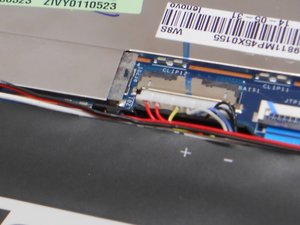
Cari kabel baterai yang terhubung ke papan utama laptop. Kabel ini biasanya terletak di bagian bawah atau samping panel belakang.
- Gunakan pinset untuk menarik kabel ke arah baterai, bukan ke atas.
- Periksa apakah ada kabel lain yang masih terhubung sebelum melanjutkan.
⚠️ Jangan menarik kabel dengan kekuatan berlebihan untuk menghindari kerusakan.
Langkah 4: Ganti Baterai dan Pasang Kembali
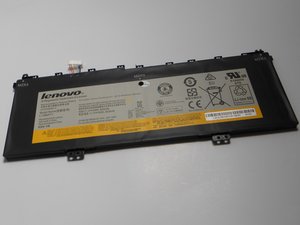
Setelah semua kabel terlepas, lepaskan baterai dari tempatnya dengan lembut. Pastikan tidak ada bagian lain yang masih terhubung.
- Letakkan baterai baru di tempat yang sama dan pastikan kabel terhubung dengan benar.
- Periksa kembali semua kabel dan pasang panel belakang dengan sekrup yang sudah dilepas sebelumnya.
⚠️ Pastikan semua komponen terpasang dengan rapi agar tidak terjadi kerusakan saat digunakan.
Pertanyaan yang Sering Ditanyakan
Baterai tidak bisa dilepas, apa yang harus saya lakukan?
Jika baterai masih terkunci, pastikan semua kabel sudah terlepas dan coba lepaskan kembali dengan spudger plastik.
Apakah saya bisa menggunakan baterai non-OEM?
Anda bisa, tetapi disarankan menggunakan baterai OEM untuk memastikan keamanan dan kinerja optimal.
Berapa lama waktu yang dibutuhkan untuk mengganti baterai?
Proses ini biasanya memakan waktu sekitar 30 menit hingga 1 jam, tergantung pengalaman dan kehati-hatian Anda.
Tips & Penutup
💡 Pastikan tangan Anda bersih dan bebas dari minyak agar tidak merusak komponen saat memasang kembali. Jika kamu ragu atau tidak yakin melakukan sendiri, LPComp menyediakan spare part berkualitas dan layanan konsultasi teknis gratis — kunjungi lpcomp.my.id atau toko Shopee kami.
- Baut Lenovo IdeaPad Slim 3 5 1 Gaming 3 C340 S7 Back Cover Casing Bawa · Rp10.457
- Anti Gores Touchpad Lenovo ThinkPad T410 T530 W510 X220 T420 Stiker Pe · Rp23.000
- Stiker Touchpad Lenovo Thinkpad T450 T450S T460 T470S E450 E455 E460 E · Rp35.000
- Stiker Touchpad Lenovo Thinkpad X280 L13 E14 Pelindung Anti Gores Pre · Rp33.000



