
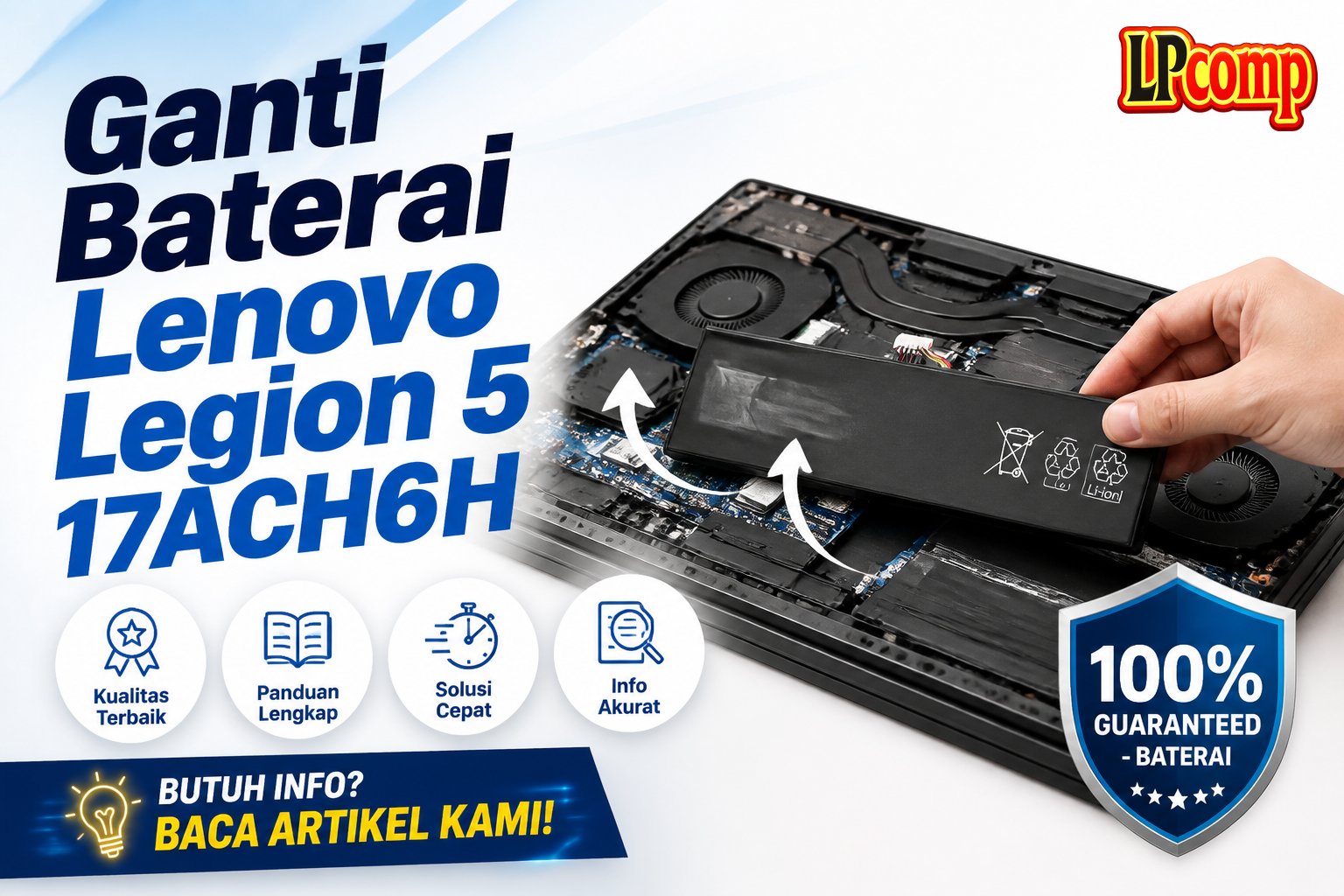
Perlu mengganti baterai Lenovo Legion 5 17ACH6H karena baterai bocor atau tidak tahan lama? Panduan ini akan membantu Anda melakukannya dengan aman.
Estimasi waktu pengerjaan sekitar 45 menit dengan tingkat kesulitan sedang. Alat yang dibutuhkan: obeng Phillips, spudger plastik, dan pinset.
Langkah 1: Menghilangkan Tutup Belakang
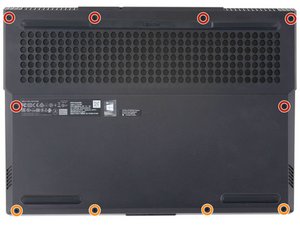
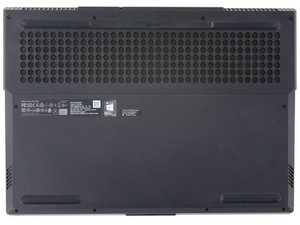
Untuk membuka tutup belakang laptop, Anda perlu menghilangkan 10 sekrup yang mengunci tutup tersebut. Terdiri dari 6 sekrup berukuran 12,8 mm dan 4 sekrup berukuran 4,6 mm.
- Gunakan obeng Phillips ukuran 1 untuk melepas semua sekrup.
- Pastikan semua sekrup dilepas sebelum melanjutkan ke langkah berikutnya.
⚠️ Jangan mencoba melepas tutup tanpa melepas sekrup terlebih dahulu, karena bisa merusak komponen di dalam laptop.
Langkah 2: Melepaskan Klik di Sudut Bawah Kanan
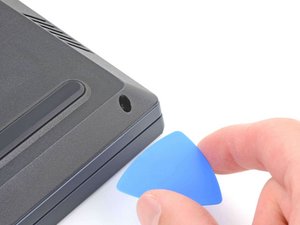
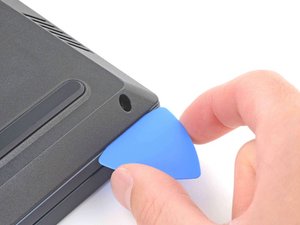
Setelah sekrup dilepas, gunakan spudger plastik untuk memasukkan ujung melengkungnya ke celah antara tutup belakang dan frame di sudut bawah kanan.
- Tahan spudger dengan sudut sekitar 45 derajat.
- Perlahan dorong ke dalam untuk melepaskan klik.
⚠️ Jangan memaksa, karena bisa merusak frame atau tutup belakang.
Langkah 3: Melepaskan Klik di Sisi Depan
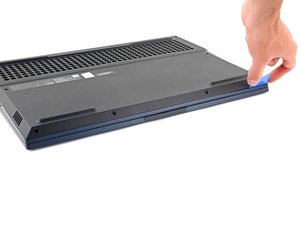
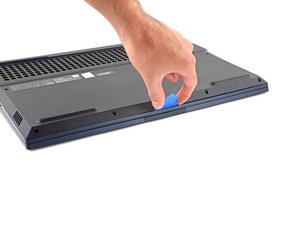
Setelah klik di sudut bawah kanan dilepas, geser spudger ke arah depan untuk melepaskan klik di sepanjang sisi depan.
- Lakukan secara perlahan dan hati-hati.
- Jika terasa kaku, coba putar spudger sedikit untuk menemukan titik klik.
⚠️ Jangan menekan terlalu keras, karena bisa merusak komponen di dalam laptop.
Langkah 4: Melepaskan Klik di Sisi Kanan
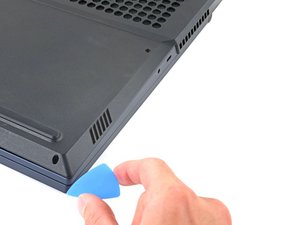
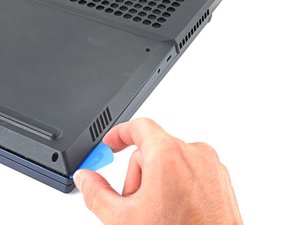
Gunakan spudger plastik untuk memasukkan ujungnya ke celah antara tutup belakang dan frame di sisi kanan.
- Tahan spudger dengan sudut sekitar 30 derajat.
- Geser ke bawah untuk melepaskan klik.
⚠️ Pastikan spudger tidak terlalu dalam untuk menghindari kerusakan.
Langkah 5: Melepaskan Klik di Sisi Kiri
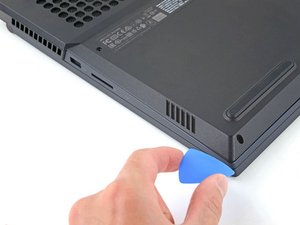
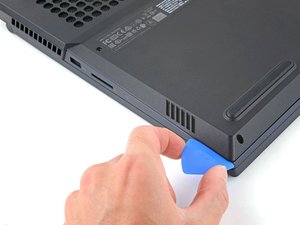
Ulangi langkah sebelumnya di sisi kiri laptop untuk melepaskan klik yang mengunci tutup belakang.
- Pastikan spudger dipasang dengan sudut yang tepat.
- Geser perlahan ke bawah untuk melepaskan klik.
⚠️ Jangan memaksa, karena bisa merusak frame atau tutup belakang.
Langkah 6: Melepaskan Klik di Ventilasi Kanan
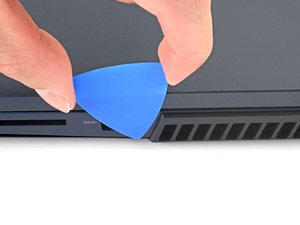
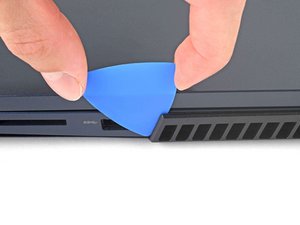
Gunakan spudger untuk memasukkan ujungnya ke celah antara frame dan ventilasi plastik di sisi kanan dekat port USB-A.
- Putar spudger sedikit agar ujungnya berada di atas ventilasi plastik.
- Perlahan dorong ke dalam untuk melepaskan klik.
⚠️ Jika terasa kaku, coba putar spudger sedikit untuk menemukan titik klik.
Langkah 7: Melepaskan Klik di Ventilasi Kiri
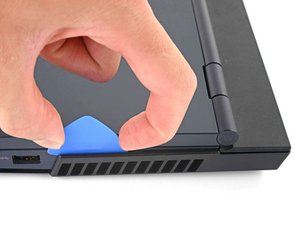
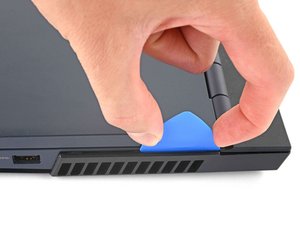
Ulangi langkah sebelumnya di sisi kiri laptop untuk melepaskan klik di ventilasi plastik dekat port USB-C.
- Pastikan spudger dipasang dengan sudut yang tepat.
- Geser perlahan ke atas untuk melepaskan klik.
⚠️ Jangan memaksa, karena bisa merusak frame atau ventilasi plastik.
Langkah 8: Mengangkat Tutup Belakang
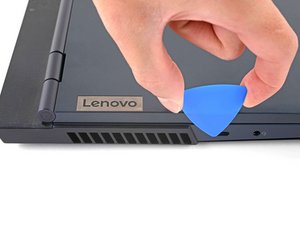
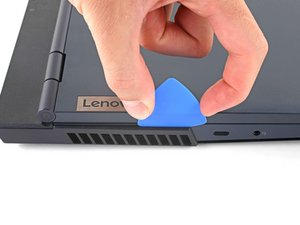
Setelah semua klik dilepas, angkat tutup belakang secara perlahan dari frame laptop.
- Pastikan tidak ada komponen yang masih terkunci.
- Jika terasa kaku, periksa kembali apakah semua klik sudah dilepas.
⚠️ Jangan menarik terlalu keras, karena bisa merusak kabel atau komponen di dalam laptop.
Pertanyaan yang Sering Ditanyakan
Apakah saya bisa mengganti baterai sendiri?
Ya, Anda bisa mengganti baterai sendiri dengan mengikuti panduan ini secara hati-hati. Namun, jika tidak yakin, sebaiknya bawa ke teknisi.
Apakah perlu mematikan laptop sebelum mengganti baterai?
Ya, pastikan laptop dalam keadaan mati dan baterai telah dikosongkan hingga di bawah 25% untuk mengurangi risiko kebakaran.
Apakah semua model Lenovo Legion 5 bisa mengikuti panduan ini?
Panduan ini khusus untuk model Lenovo Legion 5 17ACH6H. Model lain mungkin memiliki perbedaan dalam cara pembukaan dan penggantian baterai.
Tips & Penutup
💡 Pastikan tangan Anda bersih dan bebas dari minyak sebelum memegang komponen elektronik. Jika kamu ragu atau tidak yakin melakukan sendiri, LPComp menyediakan spare part berkualitas dan layanan konsultasi teknis gratis — kunjungi lpcomp.my.id atau toko Shopee kami.
- Baut Lenovo IdeaPad Slim 3 5 1 Gaming 3 C340 S7 Back Cover Casing Bawa · Rp10.457
- Anti Gores Touchpad Lenovo ThinkPad T410 T530 W510 X220 T420 Stiker Pe · Rp23.000
- Stiker Touchpad Lenovo Thinkpad T450 T450S T460 T470S E450 E455 E460 E · Rp35.000
- Stiker Touchpad Lenovo Thinkpad X280 L13 E14 Pelindung Anti Gores Pre · Rp33.000



