
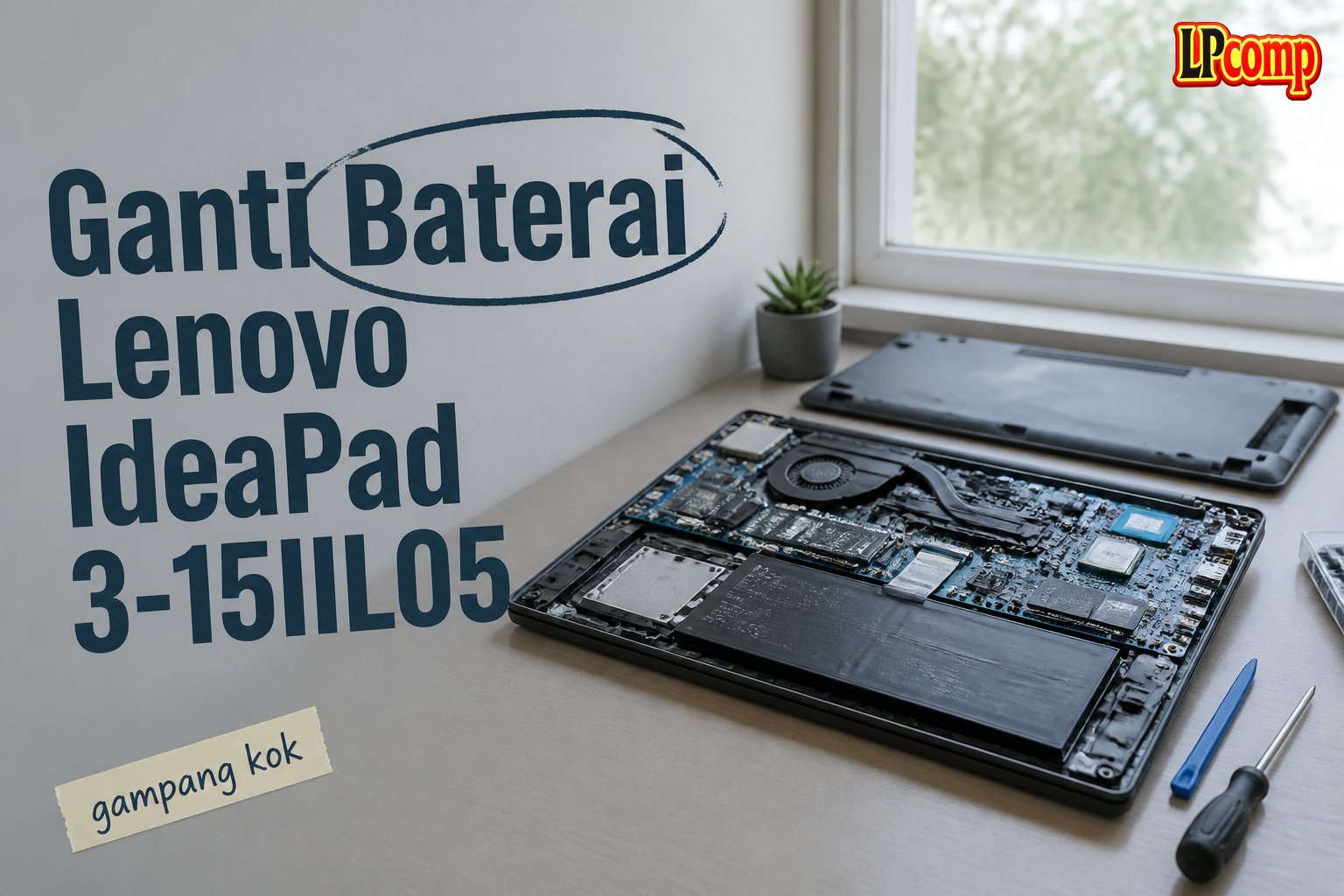
Langkah 1: Siapkan Laptop Lenovo IdeaPad 3-15IIL05 untuk Dilepas
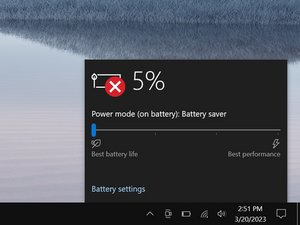
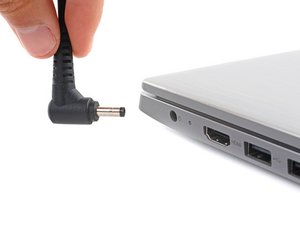
Sebelum menyentuh obeng, pastikan baterai laptop sudah terisi kurang dari 25%.
Baterai Lithium-Polymer yang terisi penuh memiliki risiko tinggi mengalami *thermal runaway* (kebakaran) jika selnya tertusuk atau rusak secara fisik.
Matikan laptop sepenuhnya (*Shut Down*), jangan hanya *Sleep* atau *Hibernate*.
Lepaskan semua kabel power, mouse, dan perangkat USB eksternal.
Siapkan baterai pengganti yang kompatibel dari LPComp di dekat meja kerja agar proses lebih efisien.
Langkah 2: Masukkan Pemisah Plastik di Sudut Kiri Atas

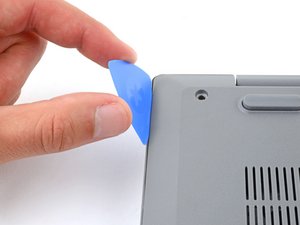
Gunakan ujung datar dari *spudger* atau pemisah plastik.
Masukkan alat tersebut ke celah sempit antara tutup belakang (*back cover*) dan frame laptop, tepatnya di sudut kiri atas.
- Tekan perlahan ke arah dalam untuk melepaskan klip plastik pertama.
- Dengarkan suara "klik" halus yang menandakan klip telah terlepas.
Langkah 3: Lepaskan Klip di Sisi Kiri dan Bawah
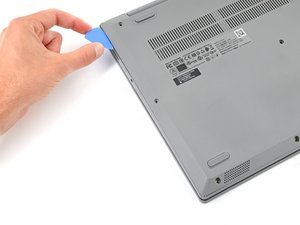
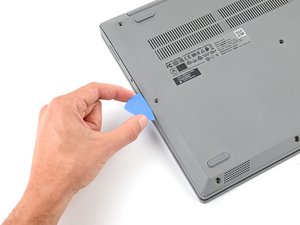
Setelah sudut kiri atas terbuka, geser pemisah plastik ke bawah mengikuti sisi kiri laptop.
Lanjutkan gerakan geser tersebut hingga mencapai sisi bawah laptop.
- Pertahankan sudut alat pemisah sekitar 45 derajat agar tidak melukai komponen di dalam.
- Rasakan getaran atau klik saat setiap klip plastik dilepas satu per satu.
Langkah 4: Lepaskan Klip di Sisi Kanan dan Bawah
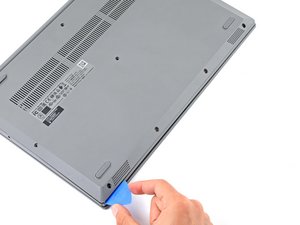
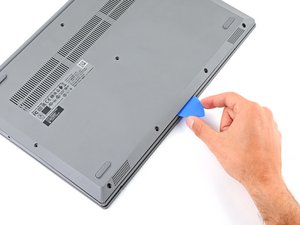
Pindahkan pemisah plastik ke sisi kanan bawah laptop.
Geser perlahan ke arah kanan untuk melepaskan sisa klip pengunci di sisi tersebut.
- Pastikan pemisah tetap berada di antara bodi dan tutup belakang.
- Lakukan gerakan memutar halus jika klip terasa macet.
Langkah 5: Lepaskan Klip di Sisi Kanan Atas
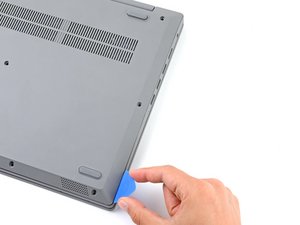
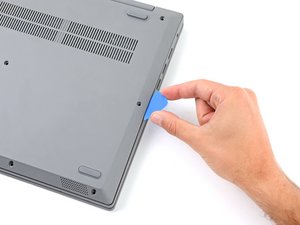
Sekarang, arahkan pemisah plastik ke sudut kanan atas laptop.
Ini biasanya adalah klip terakhir yang menahan tutup belakang agar tidak mudah lepas saat dibawa.
- Tekan dengan stabil hingga klip terakhir terlepas.
- Periksa sekeliling bodi untuk memastikan tidak ada klip yang tertinggal.
Langkah 6: Lepaskan Tutup Belakang dan Ganti Baterai
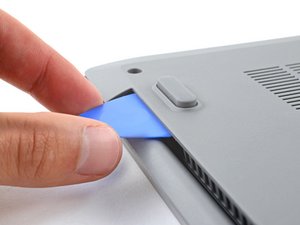
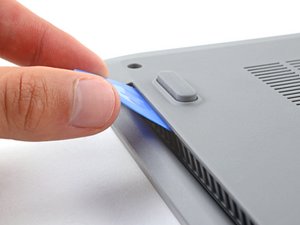
Setelah semua klip terlepas, angkat tutup belakang dengan perlahan dari sisi bawah.
Jangan menarik tutup dengan kasar karena masih ada kabel fleksibel (*ribbon cable*) yang terhubung ke motherboard.
- Lihat konektor baterai yang terhubung ke motherboard.
- Lepaskan kabel konektor baterai lama dengan menarik tab pengunci (jika ada) atau menarik kabel sejajar dengan soket.
- Pasang baterai baru dari LPComp dan pastikan konektor masuk dengan rapat.
Tips & Penutup
Pastikan semua klip bodi kembali terkunci dengan rapi setelah pemasangan selesai.
Lakukan *power drain* dengan menekan tombol power selama 30 detik sebelum menyalakan laptop pertama kali.
Jika Anda membutuhkan spare part berkualitas atau bingung dengan part number, LPComp menyediakan layanan konsultasi teknis gratis. Kunjungi lpcomp.my.id atau toko Shopee kami.
Tips Tambahan
Gunakan kain mikrofiber untuk alas laptop agar bodi tidak tergores saat dibalik.
Siapkan obeng Phillips #0 atau #1 yang pas dengan sekrup (jika model Anda memiliki sekrup di bawah karet kaki).
Setelah penggantian, kalibrasi baterai dengan mengisi hingga 100% dan mengosongkannya hingga mati total satu kali.
FAQ: Pertanyaan Umum tentang Penggantian Baterai
- Ya, model seperti Lenovo IdeaPad 3-15IIL05 didesain agar baterai mudah diganti pengguna.
- Model *ultrabook* tipis dengan baterai terintegrasi (*glued*) biasanya memerlukan pemanasan khusus dan lebih berisiko.
- Rata-rata masa pakai adalah 2–4 tahun atau sekitar 500–1000 siklus pengisian.
- Tanda baterai perlu diganti: daya cepat habis, laptop mati mendadak saat tidak dicolok, atau baterai membengkak.
- Tidak disarankan. Baterai bekas memiliki kapasitas sel yang tidak merata dan risiko keamanan tinggi.
- Pilih baterai baru original atau OEM berkualitas dari LPComp untuk performa optimal.



