
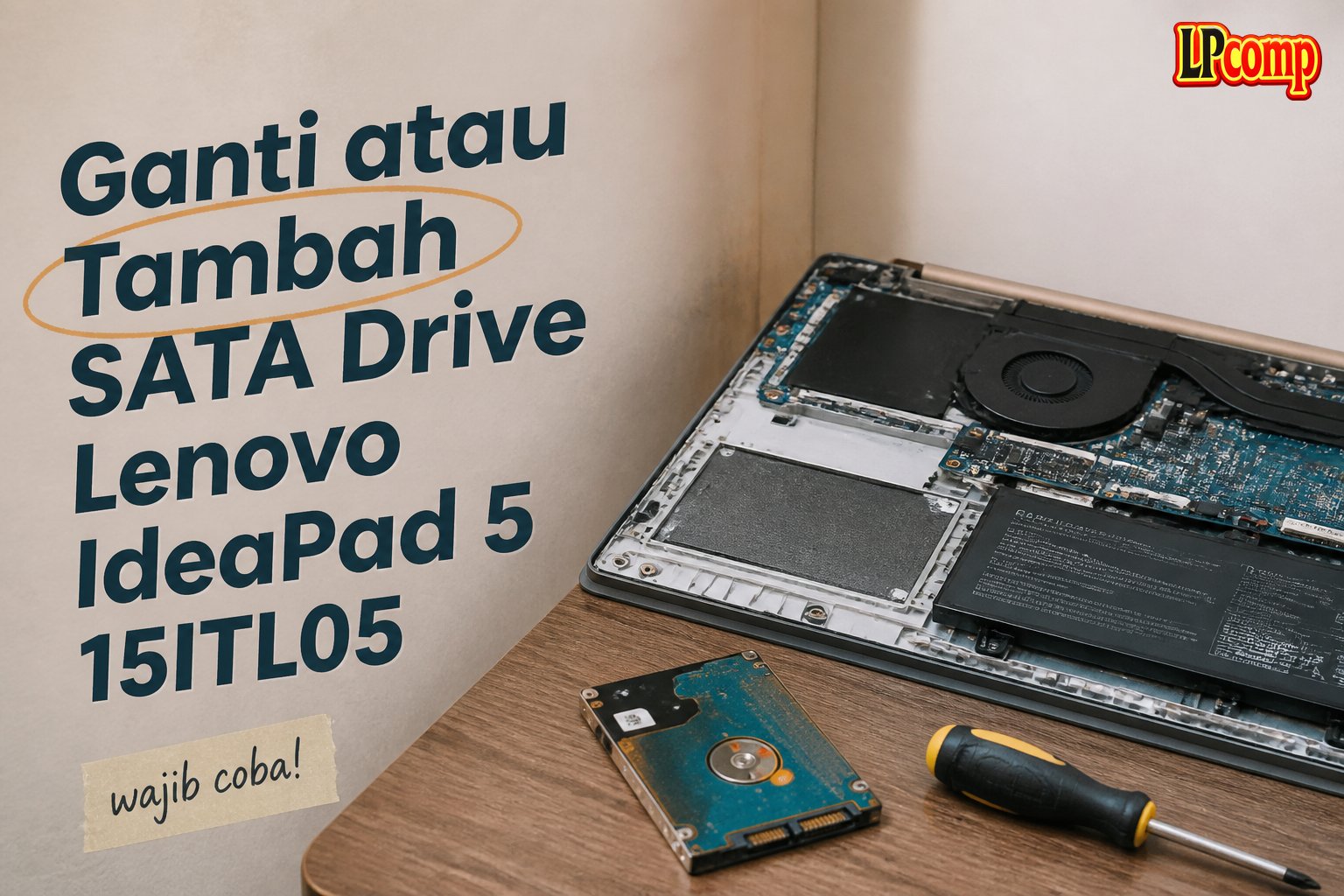
Perlu menambah atau mengganti SATA drive pada Lenovo IdeaPad 5 15ITL05? Panduan ini akan membantumu melakukannya dengan mudah. Proses ini memakan waktu sekitar 20-30 menit dan memiliki tingkat kesulitan sedang.
Alat yang dibutuhkan: obeng Torx T5, spudger plastik, obeng Phillips, dan alat pemisah plastik.
Langkah 1: Lepaskan Tutup Belakang Laptop
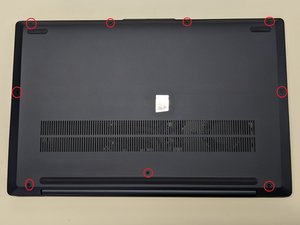
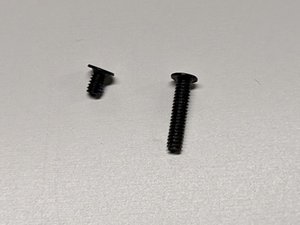
Gunakan obeng Torx T5 untuk melepas sembilan sekrup yang menahan tutup belakang. Perhatikan bahwa tiga sekrup di sisi engsel lebih panjang dari sekrup lainnya.
- Lepaskan semua sekrup secara perlahan.
- Jangan mengencangkan kembali sekrup dengan posisi yang salah.
⚠️ Pastikan semua sekrup dilepas sebelum mencoba membuka tutup belakang.
Langkah 2: Lepaskan Tutup Belakang dengan Lembaran Plastik
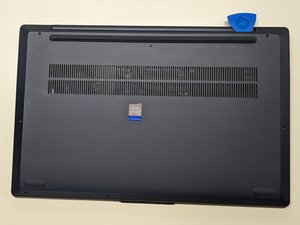
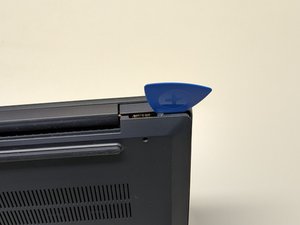
Tutup belakang dipasang dengan lembaran plastik di sekelilingnya. Gunakan spudger plastik untuk melepaskan tab-tab plastik tersebut.
⚠️ Jangan memaksa tutup belakang jika tab masih terkunci.
Langkah 3: Angkat Tutup Belakang
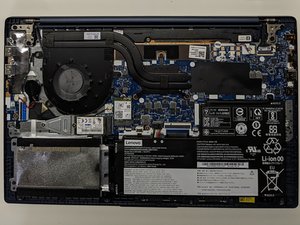
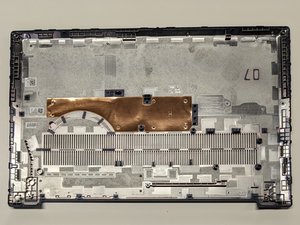
Setelah semua tab plastik dilepas, tutup belakang dapat diangkat perlahan. Pastikan tidak ada bagian lain yang masih terkunci.
⚠️ Jangan menarik tutup terlalu keras jika masih ada bagian yang terkunci.
Langkah 4: Bentuk Kabel SATA Secara Tepat
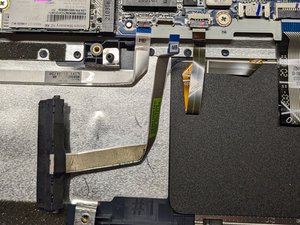
Bentuk kabel SATA agar mudah dimasukkan ke dalam konektor. Pastikan kabel tidak terlipat atau terjepit.
⚠️ Jangan memaksa kabel jika tidak cocok dengan posisi konektor.
Langkah 5: Masukkan Kabel SATA ke Konektor
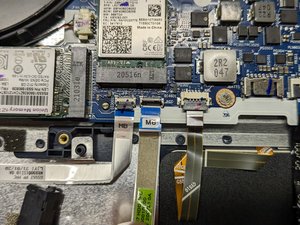
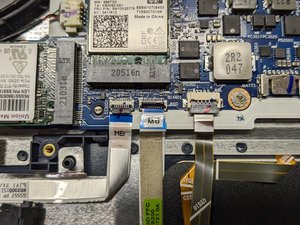
Slidkan kabel ke dalam konektor dengan sisi biru (non-kontak) menghadap ke atas. Pastikan kabel terpasang dengan benar.
⚠️ Jangan memasukkan kabel dengan posisi terbalik.
Langkah 6: Kunci Konektor Kabel SATA
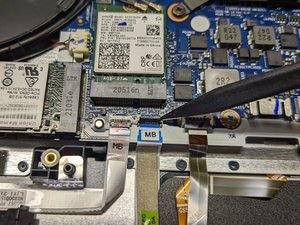
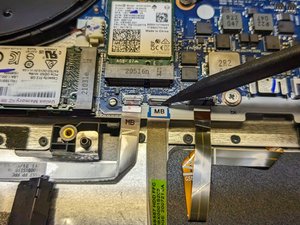
Setelah kabel dimasukkan, turunkan penutup konektor untuk memastikan kabel terkunci dengan aman.
⚠️ Jika penutup tidak terkunci, kabel bisa terlepas saat laptop digunakan.
Langkah 7: Periksa Orientasi Konektor SATA
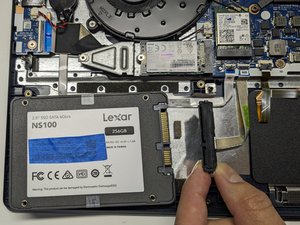
Periksa orientasi konektor SATA data dan power. Biasanya, power berada di atas dan data di bawah.
⚠️ Kesalahan orientasi bisa menyebabkan drive tidak terbaca atau rusak.
Langkah 8: Pasang Drive ke Bracket
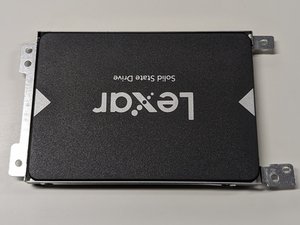
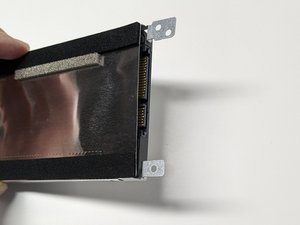
Letakkan drive ke dalam bracket dengan posisi yang sesuai. Pastikan drive tidak terbalik dan sesuai dengan orientasi yang telah ditentukan.
⚠️ Jangan memasang drive dengan posisi yang salah.
Langkah 9: Kencangkan Drive ke Bracket
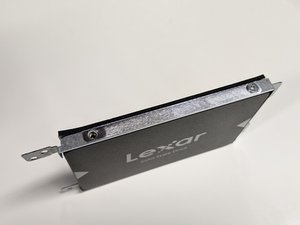
Gunakan empat sekrup untuk mengencangkan drive ke bracket. Pastikan sekrup tidak terlalu kencang atau terlalu longgar.
⚠️ Jika sekrup terlalu kencang, bisa merusak bracket.
Langkah 10: Hubungkan Drive ke Konektor
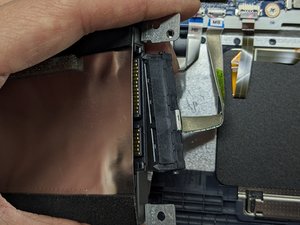
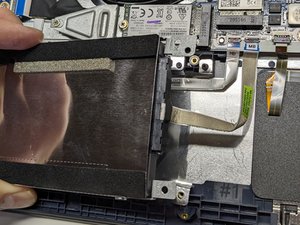
Setelah drive terpasang ke bracket, hubungkan ke konektor SATA. Pastikan kabel data dan power terhubung dengan benar.
⚠️ Jika kabel tidak terhubung dengan benar, drive tidak akan berfungsi.
Langkah 11: Pasang Drive ke Chassis
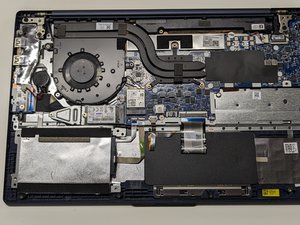
Letakkan drive ke dalam chassis laptop dengan posisi yang sesuai. Pastikan drive tidak terjepit atau terlalu longgar.
⚠️ Jika drive terlalu longgar, bisa bergetar saat laptop digunakan.
Langkah 12: Pasang Baterai ke Chassis
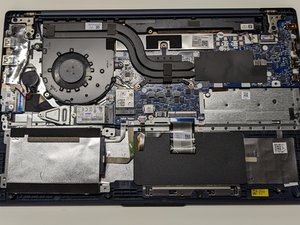
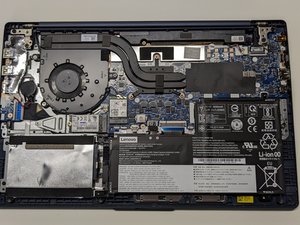
Setelah drive terpasang, pasang kembali baterai ke dalam chassis. Pastikan baterai terpasang dengan benar dan tidak terjepit.
⚠️ Jika baterai tidak terpasang dengan benar, laptop tidak akan menyala.
Pertanyaan yang Sering Ditanyakan
Apakah semua model Lenovo IdeaPad 5 memiliki konektor SATA?
Tidak semua model memiliki konektor SATA. Pastikan model kamu memiliki konektor sebelum membeli spare part.
Apakah saya bisa menggunakan drive SSD atau HDD?
Ya, kamu bisa menggunakan SSD atau HDD asalkan sesuai dengan ukuran dan konektor SATA.
Apakah proses ini akan memengaruhi garansi laptop?
Ya, jika kamu melakukan perubahan sendiri, garansi mungkin tidak berlaku. Pastikan kamu memahami risikonya.
Tips & Penutup
💡 Pastikan kamu mematikan laptop dan mengeluarkan baterai sebelum memulai proses. Jika kamu ragu atau tidak yakin melakukan sendiri, LPComp menyediakan spare part berkualitas dan layanan konsultasi teknis gratis — kunjungi lpcomp.my.id atau toko Shopee kami.
- Baut Lenovo IdeaPad Slim 3 5 1 Gaming 3 C340 S7 Back Cover Casing Bawa · Rp10.457
- Anti Gores Touchpad Lenovo ThinkPad T410 T530 W510 X220 T420 Stiker Pe · Rp23.000
- Stiker Touchpad Lenovo Thinkpad T450 T450S T460 T470S E450 E455 E460 E · Rp35.000
- Stiker Touchpad Lenovo Thinkpad X280 L13 E14 Pelindung Anti Gores Pre · Rp33.000



