
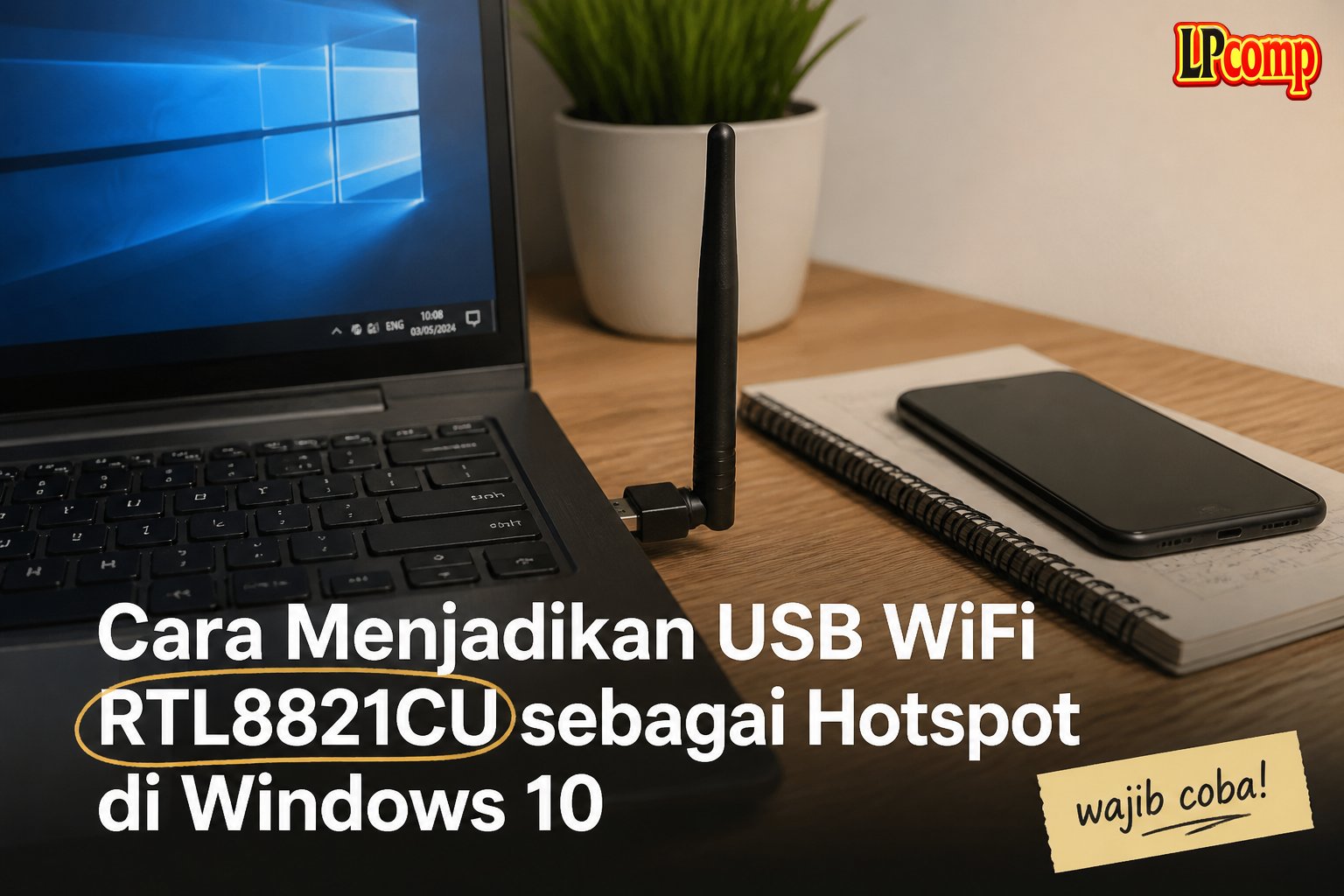
Dongle USB WiFi + Bluetooth RTL8821CU yang kami jual awalnya hanya bisa jadi penerima WiFi — laptop lama tanpa kartu WiFi jadi bisa konek ke jaringan rumah. Tapi chip yang sama juga bisa dibalik fungsinya: jadi pemancar hotspot sendiri. Berguna kalau komputer Anda cuma punya kabel LAN (internet dari modem/router lewat Ethernet) tapi ingin membagi koneksi itu ke HP atau laptop lain lewat WiFi, tanpa beli router tambahan.
Panduan ini kami uji langsung di unit fisik yang sama dengan yang kami jual — termasuk mengecek satu klaim yang sering beredar di internet: apakah band WiFi-nya (2.4GHz atau 5GHz) bisa dipilih manual saat jadi hotspot. Jawabannya tidak sesederhana yang dibayangkan, dan kami jelaskan apa adanya di bagian bawah — bukan disalin dari artikel lain.
Langkah 1 — Pastikan Driver yang Benar Sudah Terpasang
Ini langkah yang sering dilewati orang. Kalau dongle baru dicolok, Windows 10 kadang otomatis memasang driver sendiri lewat Windows Update — tapi driver otomatis ini kami temukan cuma driver generik terbatas (di unit kami, statusnya Provider: Microsoft, bukan produsen aslinya, dan fitur berbagi jaringannya tidak lengkap). Driver yang benar adalah paket resmi dari halaman unduhan driver kami, dipasang lewat langkah di panduan pertama.
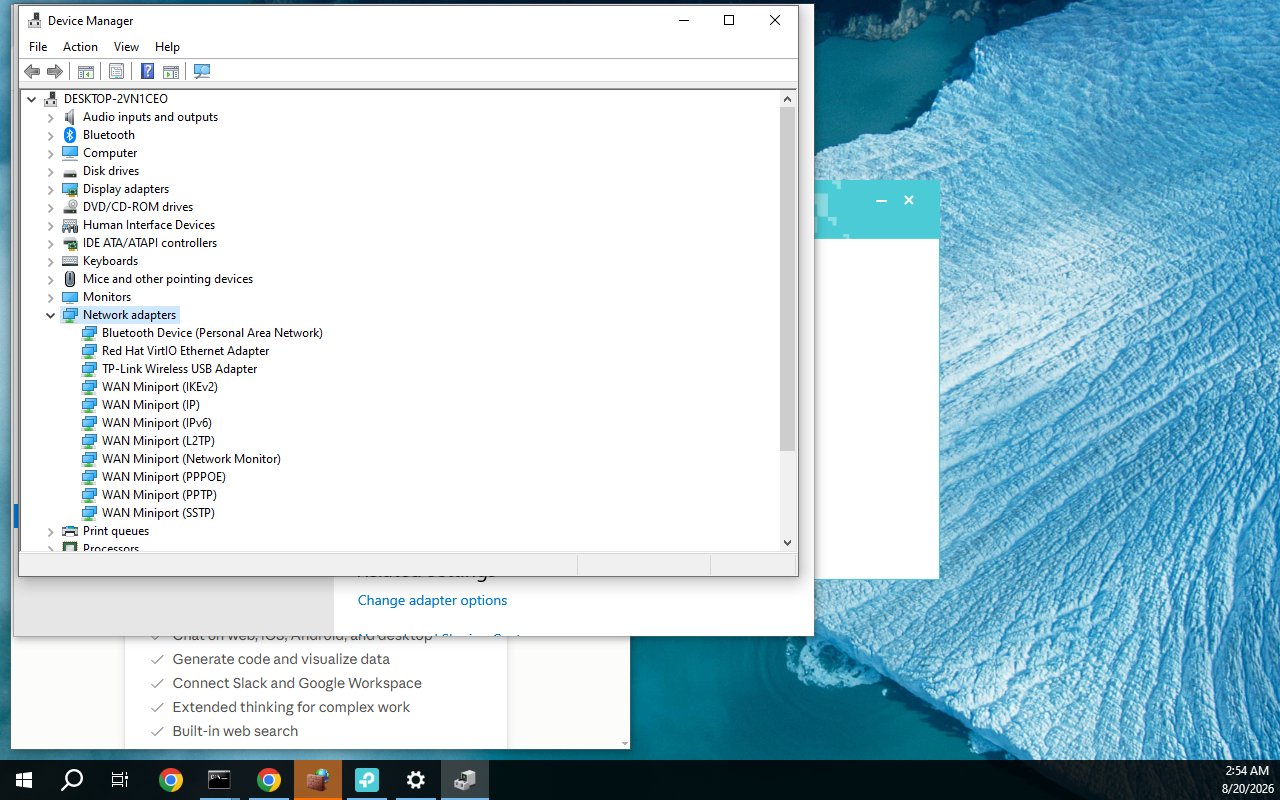
Device Manager, kategori "Network adapters" — dongle sudah dikenali bersih, tanpa tanda seru kuning. Kalau punya Anda masih ada tanda seru, driver belum terpasang benar.
Cara paling pasti mengecek driver mana yang benar-benar aktif: buka Command Prompt, ketik netsh wlan show drivers, lalu Enter.
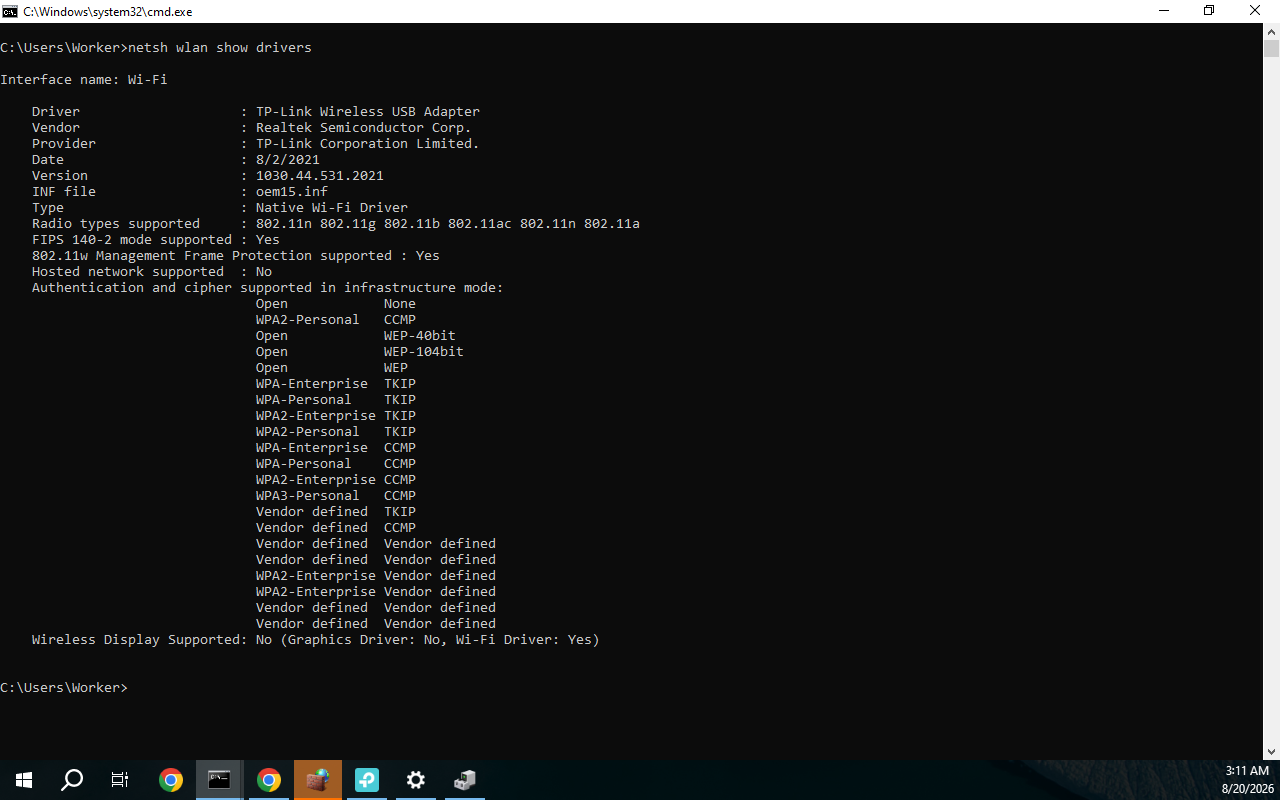
Hasil di unit yang kami uji: baris "Provider" menunjuk ke produsen aslinya (bukan Microsoft), dan baris "Radio types supported" mencantumkan 802.11a dan 802.11ac — dua kode ini yang menandakan radionya memang sanggup 5GHz, bukan cuma 2.4GHz.
Langkah 2 — Buka Pengaturan Mobile Hotspot
Klik Start, ketik Mobile hotspot, atau buka lewat Settings > Network & Internet > Mobile hotspot. Di halaman ini Windows menanyakan dua hal: koneksi internet mana yang mau dibagikan ("Share my Internet connection from" — pilih koneksi Ethernet/WiFi Anda), dan lewat apa membagikannya (pilih Wi-Fi, karena itu yang dipancarkan dongle RTL8821CU).
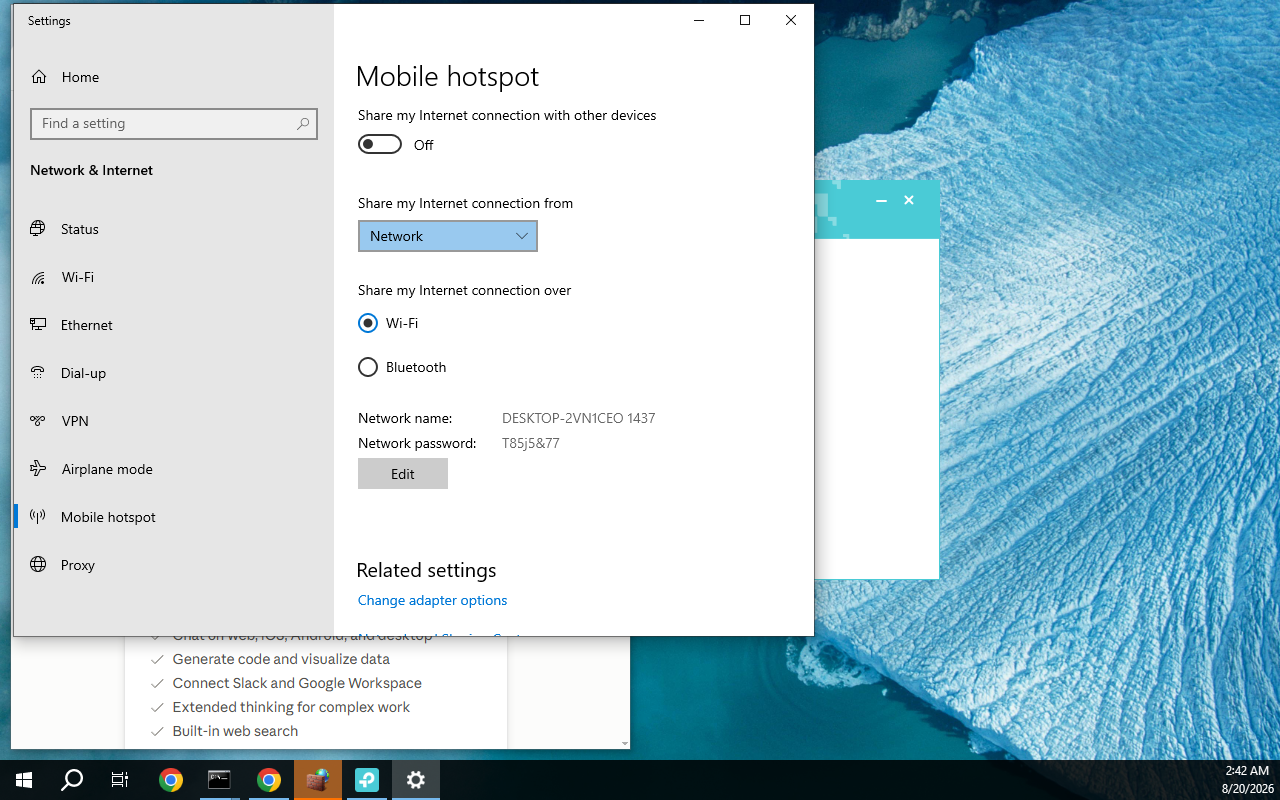
Halaman Mobile hotspot di Windows 10. Nama jaringan dan password sudah dibuatkan otomatis oleh Windows — bisa diganti lewat tombol Edit.
Langkah 3 — Soal Pilihan Band 2.4GHz / 5GHz: Kenyataannya
Banyak orang mencari cara memilih band mana yang dipancarkan hotspot, karena versi Windows tertentu memang pernah menampilkan dropdown "Network band" di dalam dialog Edit. Kami cek langsung di dialog Edit unit kami — hasilnya begini:
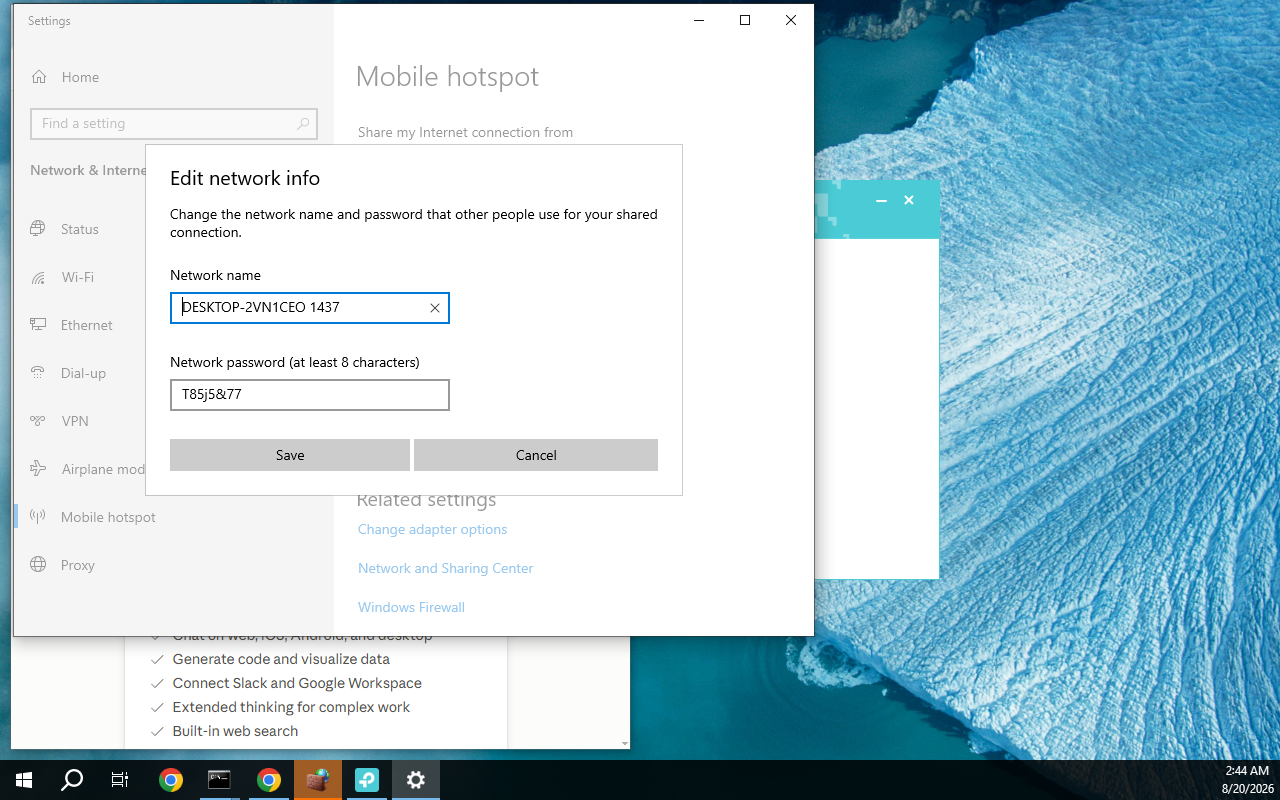
Klik "Edit" di halaman Mobile hotspot — yang muncul cuma kolom nama dan password. Tidak ada pilihan band di sini, di build Windows 10 yang kami uji.
Satu tempat lain yang sering disangka jadi "saklar 5GHz" adalah properti Prefer Band di Device Manager, pada tab Advanced milik adapter ini.
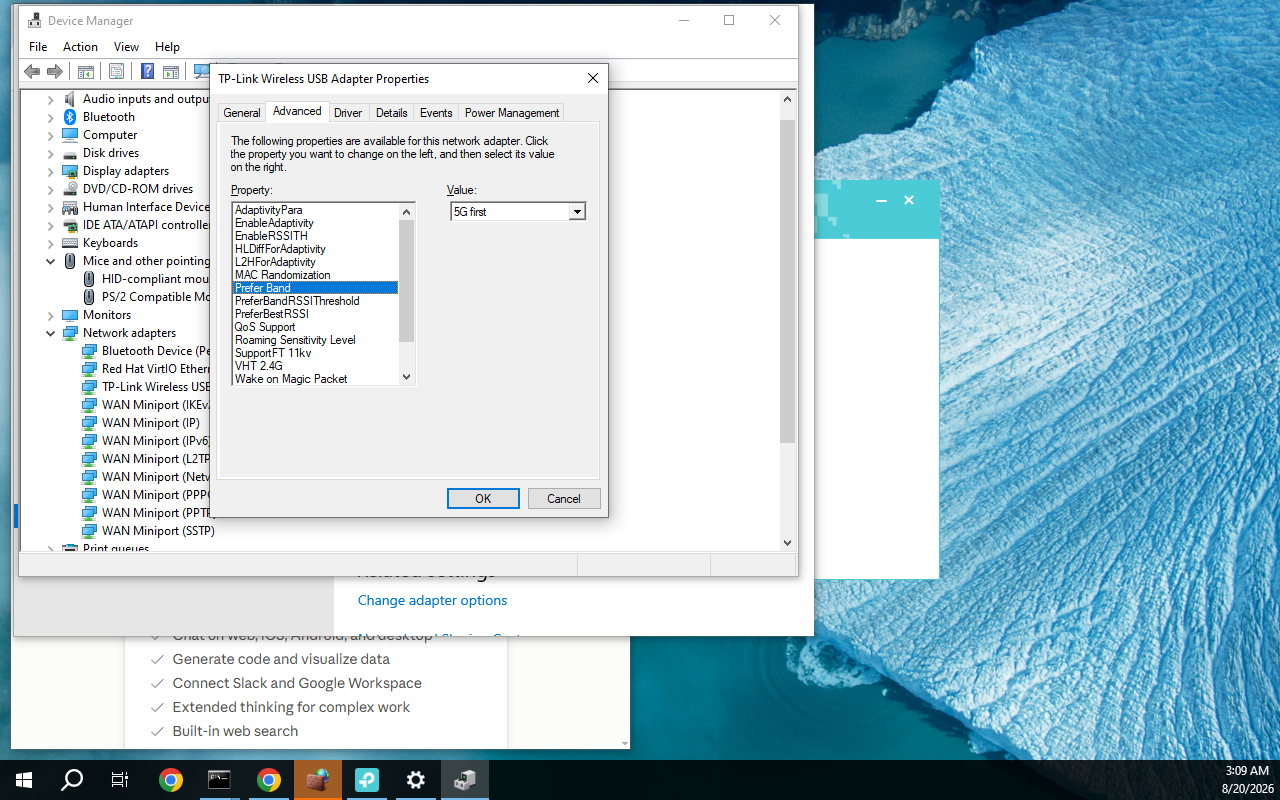
Device Manager > klik kanan adapter > Properties > tab Advanced > "Prefer Band". Nilainya bisa diganti ke "5G first", "2.4G first", atau "Auto".
Properti ini ada dan bisa diubah — tapi menurut dokumentasi chip Realtek, "Prefer Band" dirancang untuk mode dongle sebagai klien (saat dongle konek ke WiFi rumah/kantor yang punya dua band, properti ini menentukan mana yang diutamakan saat memilih jaringan). Kami tidak bisa memastikan 100% properti yang sama ikut memengaruhi band saat dongle berperan sebagai pemancar hotspot, karena membuktikannya perlu alat pemindai WiFi terpisah di dekat sinyalnya — sesuatu yang tidak tersedia di lokasi pengujian kami. Kami pilih tulis apa adanya daripada mengklaim sesuatu yang belum kami buktikan sendiri.
Langkah 4 — Nyalakan Hotspot-nya
Kembali ke halaman Mobile hotspot, geser toggle "Share my Internet connection with other devices" ke posisi On.
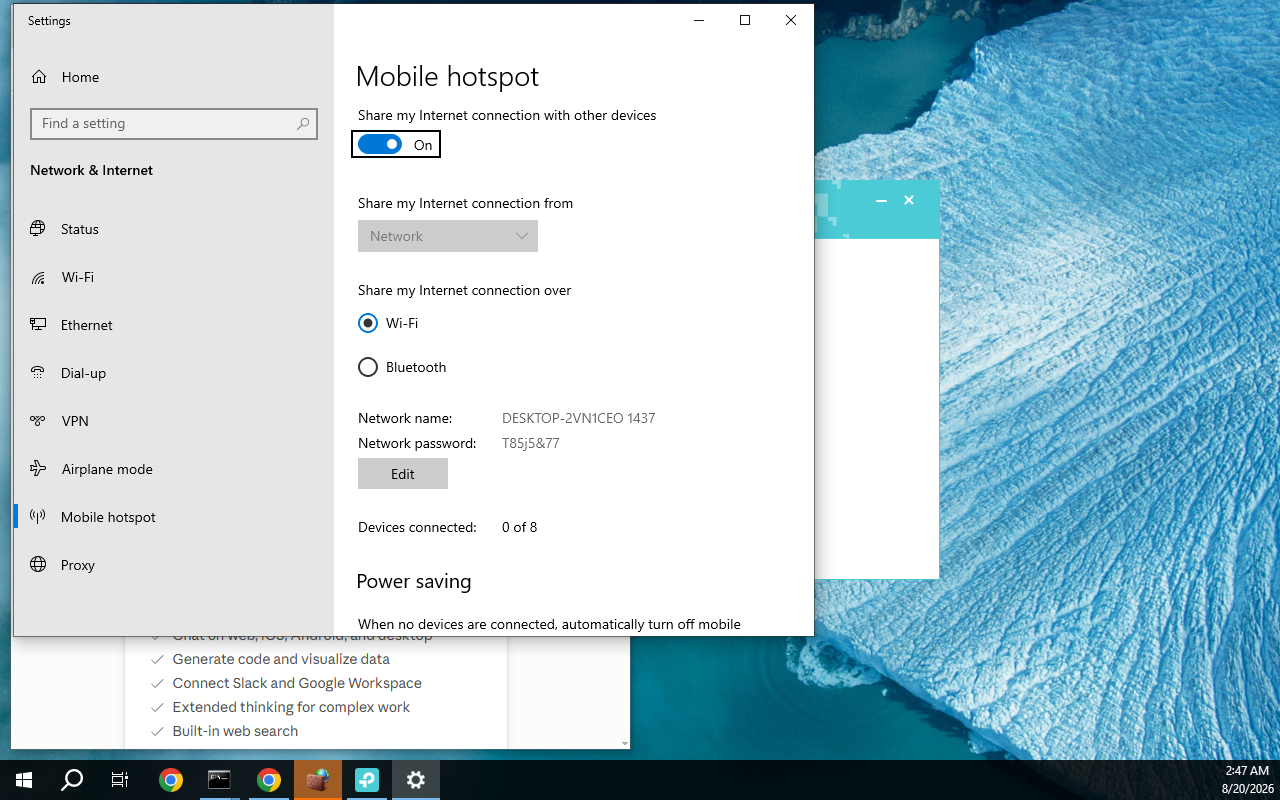
Toggle sudah "On" dan baris "Devices connected" muncul (0 dari 8) — tanda hotspot benar-benar aktif dan siap menerima sambungan.
Begitu toggle aktif, cari nama jaringan (SSID) yang tertulis di halaman itu dari HP atau laptop lain, lalu masukkan passwordnya. Kalau HP Anda mendukung WiFi 5GHz dan berada dekat dengan komputer sumbernya, biasanya akan otomatis tersambung ke band tercepat yang tersedia saat itu — sama seperti router rumahan pada umumnya yang memilihkan band untuk Anda.
Kalau Hotspot Tidak Muncul atau Tidak Bisa Dinyalakan
- Toggle abu-abu / tidak bisa digeser — biasanya driver belum terpasang benar. Ulangi Langkah 1, dan pastikan hasil
netsh wlan show driversmenyebut nama produsen aslinya, bukan Microsoft. - "Share my Internet connection from" kosong — komputer belum punya koneksi internet aktif lain (Ethernet/WiFi) untuk dibagikan. Sambungkan dulu ke internet lewat jalur lain, dongle ini cuma jadi pemancarnya, bukan sumbernya.
- Perangkat lain tidak bisa menemukan SSID-nya — coba matikan lalu nyalakan lagi togglenya, atau restart driver dongle lewat Device Manager (klik kanan adapter > Disable, tunggu 5 detik, Enable lagi).
Driver resminya, termasuk versi untuk Windows 7, 8, 8.1, 10, dan 11, bisa diunduh gratis lewat panduan pemasangan driver RTL8821CU. Dongle fisiknya sendiri tersedia di listing kami — chip yang sama juga dipakai di varian dual-band 5GHz kami untuk yang butuh jangkauan dan kecepatan lebih.



