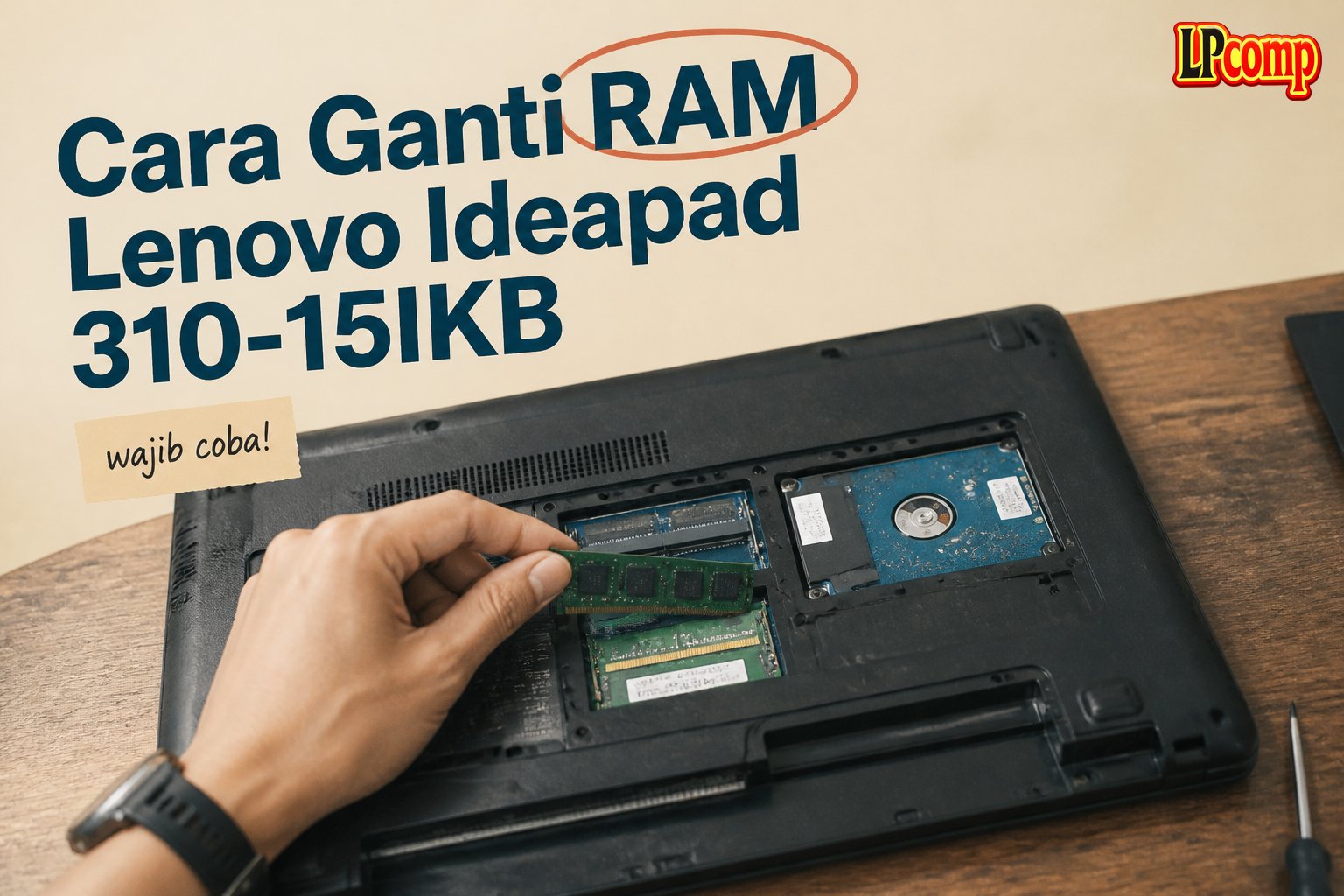
RAM laptop memengaruhi kecepatan dan respons laptop. Jika laptop terasa lambat, ganti RAM untuk meningkatkan kinerja. Proses ini bisa dilakukan dalam 15–20 menit dengan tingkat kesulitan sedang.
Alat yang dibutuhkan: obeng Phillips, spudger plastik, pinset, dan RAM baru.
Langkah 1: Persiapan dan Pembukaan Panel Belakang
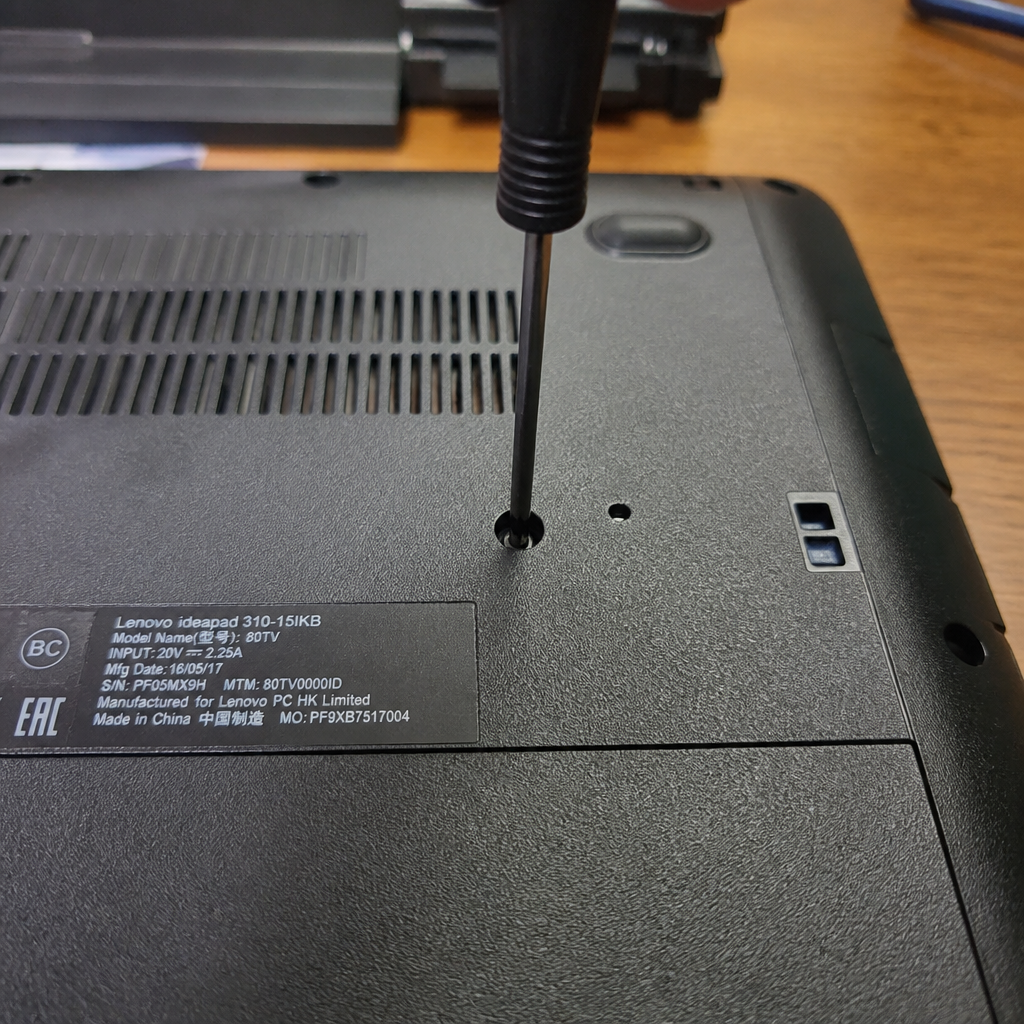
Putar laptop ke bagian belakang agar panel belakang terlihat. Pastikan laptop dalam keadaan mati dan terlepas dari sumber daya untuk menghindari kerusakan.
- Cari panel berbentuk L di bagian bawah laptop.
- Gunakan obeng Phillips ukuran #0 untuk melepas satu baut 6 mm.
⚠️ Pastikan tidak menekan bagian lain agar tidak merusak komponen internal.
Langkah 2: Mengangkat Panel Belakang
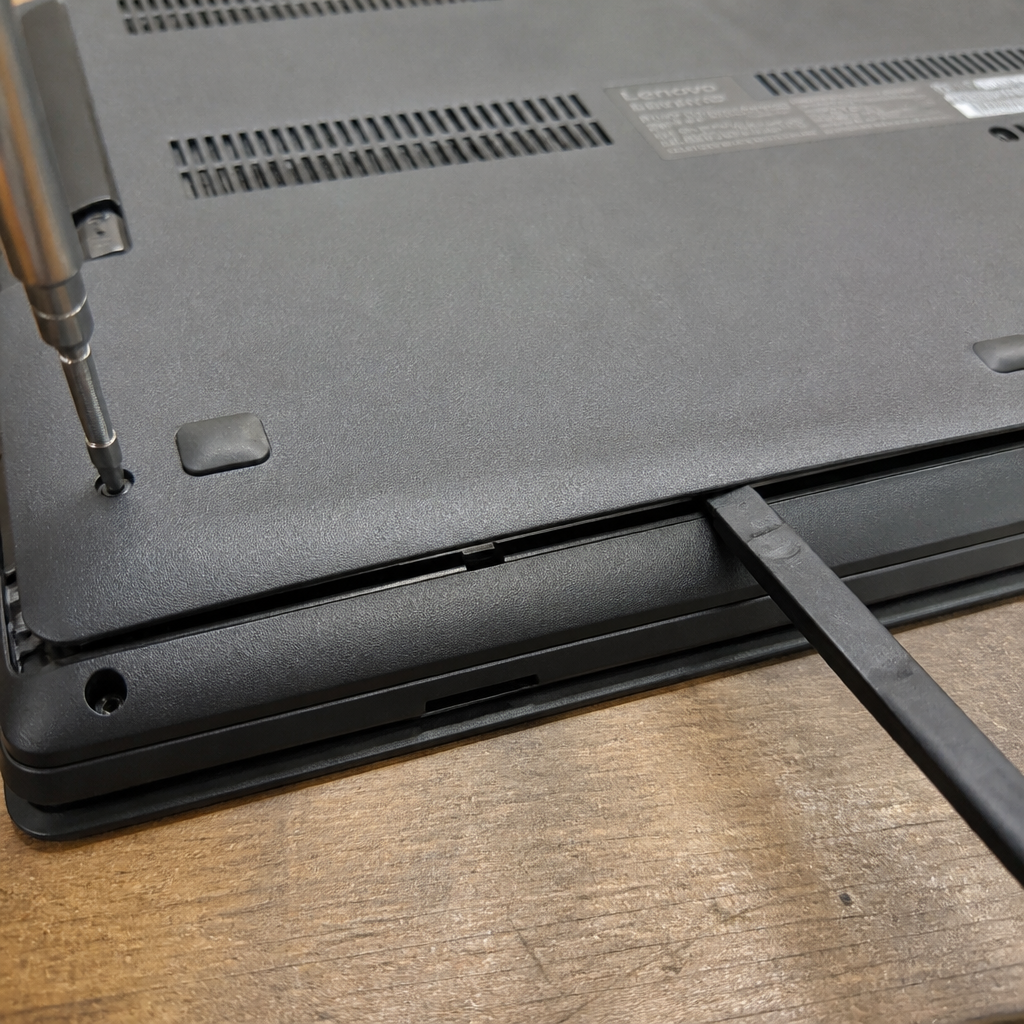
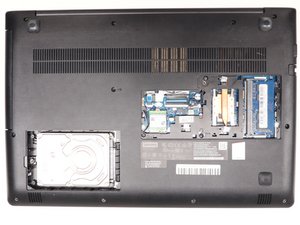
Setelah baut dilepas, lepaskan panel belakang dengan lembut. Perhatikan kabel yang mungkin masih terhubung.
- Lepaskan kabel dengan hati-hati jika diperlukan.
- Jangan menarik kabel terlalu keras untuk menghindari kerusakan.
⚠️ Jika kabel terkunci, gunakan spudger plastik untuk membantu melepasnya.
Langkah 3: Mengganti RAM
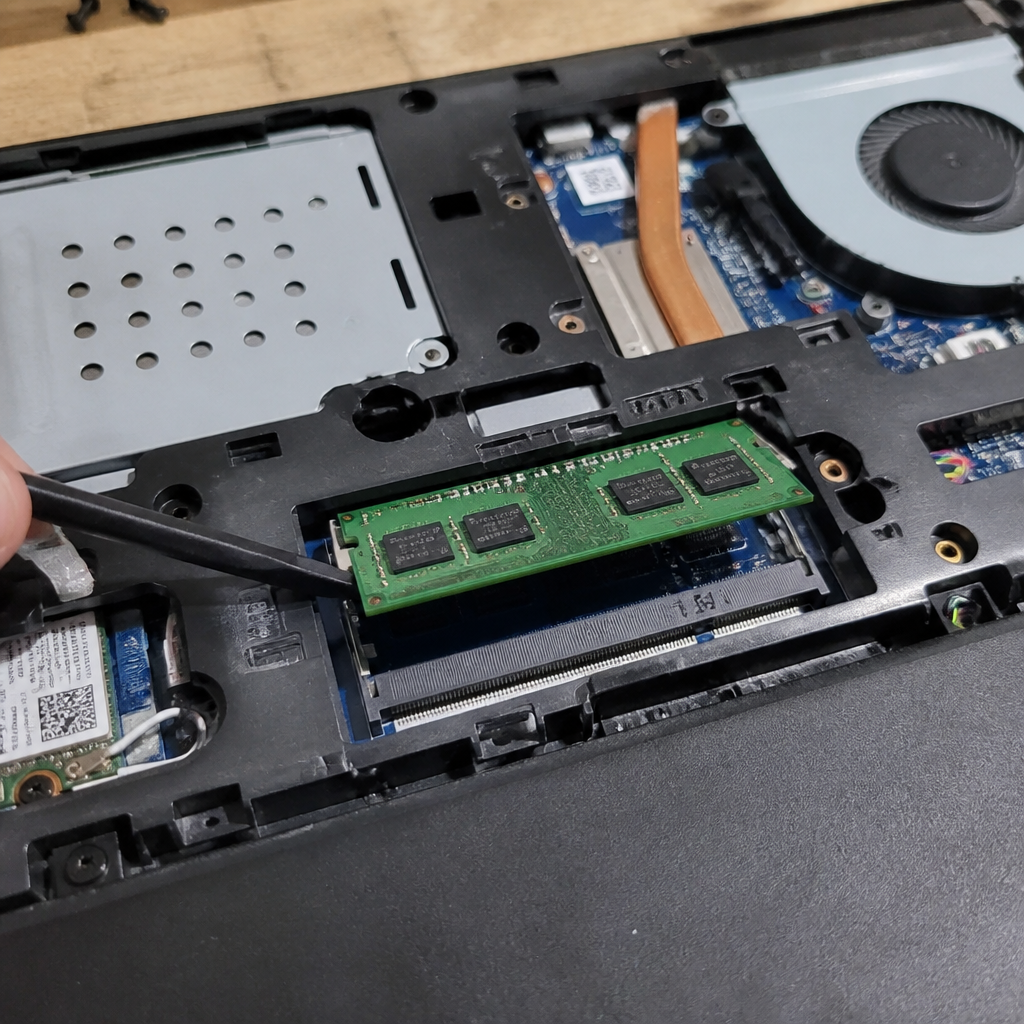
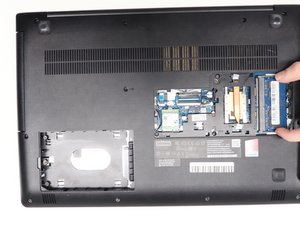
Cari slot RAM di dekat baterai. RAM biasanya terletak di bagian tengah atau bawah panel belakang.
- Tekan tab penahan di kedua sisi RAM hingga terangkat.
- Angkat RAM dengan lembut dan perlahan.
⚠️ Jangan menarik RAM secara mendadak untuk menghindari kerusakan pada slot.
Langkah 4: Memasang RAM Baru
Periksa RAM baru untuk memastikan kompatibilitas (DDR4, 1600 MHz, dll.). Pastikan RAM dalam kondisi baik dan tidak terkena debu.
- Letakkan RAM baru ke dalam slot dengan sudut 30–45 derajat.
- Tekan perlahan hingga tab penahan kembali terkunci.
⚠️ Pastikan RAM terpasang dengan benar agar tidak terjadi error saat booting.
Langkah 5: Penutupan dan Pemeriksaan
Setelah RAM terpasang, pasang kembali panel belakang dan baut. Pastikan semua komponen kembali ke tempat semula.
- Periksa kabel yang dilepas untuk memastikan terhubung kembali.
- Nyalakan laptop dan pastikan tidak ada error.
⚠️ Jika laptop tidak menyala atau terjadi error, periksa kembali pemasangan RAM.
Pertanyaan yang Sering Ditanyakan
Apakah semua model Lenovo Ideapad 310-15IKB bisa diganti RAM-nya?
Ya, kebanyakan model Lenovo Ideapad 310-15IKB mendukung penggantian RAM, tetapi pastikan RAM yang digunakan kompatibel dengan spesifikasi laptop.
Apakah saya perlu mematikan laptop sebelum mengganti RAM?
Ya, pastikan laptop dalam keadaan mati dan terlepas dari sumber daya untuk menghindari kerusakan pada komponen elektronik.
Apakah RAM yang sudah terpasang bisa dilepas tanpa merusak laptop?
Ya, RAM bisa dilepas dengan hati-hati menggunakan tab penahan. Jangan menarik RAM secara langsung untuk menghindari kerusakan pada slot.
Tips & Penutup
💡 Pastikan RAM baru kompatibel dengan laptop sebelum memasang. Jika kamu ragu atau tidak yakin melakukan sendiri, LPComp menyediakan spare part berkualitas dan layanan konsultasi teknis gratis — kunjungi lpcomp.my.id atau toko Shopee kami.
- Baut Lenovo IdeaPad Slim 3 5 1 Gaming 3 C340 S7 Back Cover Casing Bawa · Rp10.457
- Anti Gores Touchpad Lenovo ThinkPad T410 T530 W510 X220 T420 Stiker Pe · Rp23.000
- Stiker Touchpad Lenovo Thinkpad T450 T450S T460 T470S E450 E455 E460 E · Rp35.000
- Stiker Touchpad Lenovo Thinkpad X280 L13 E14 Pelindung Anti Gores Pre · Rp33.000