
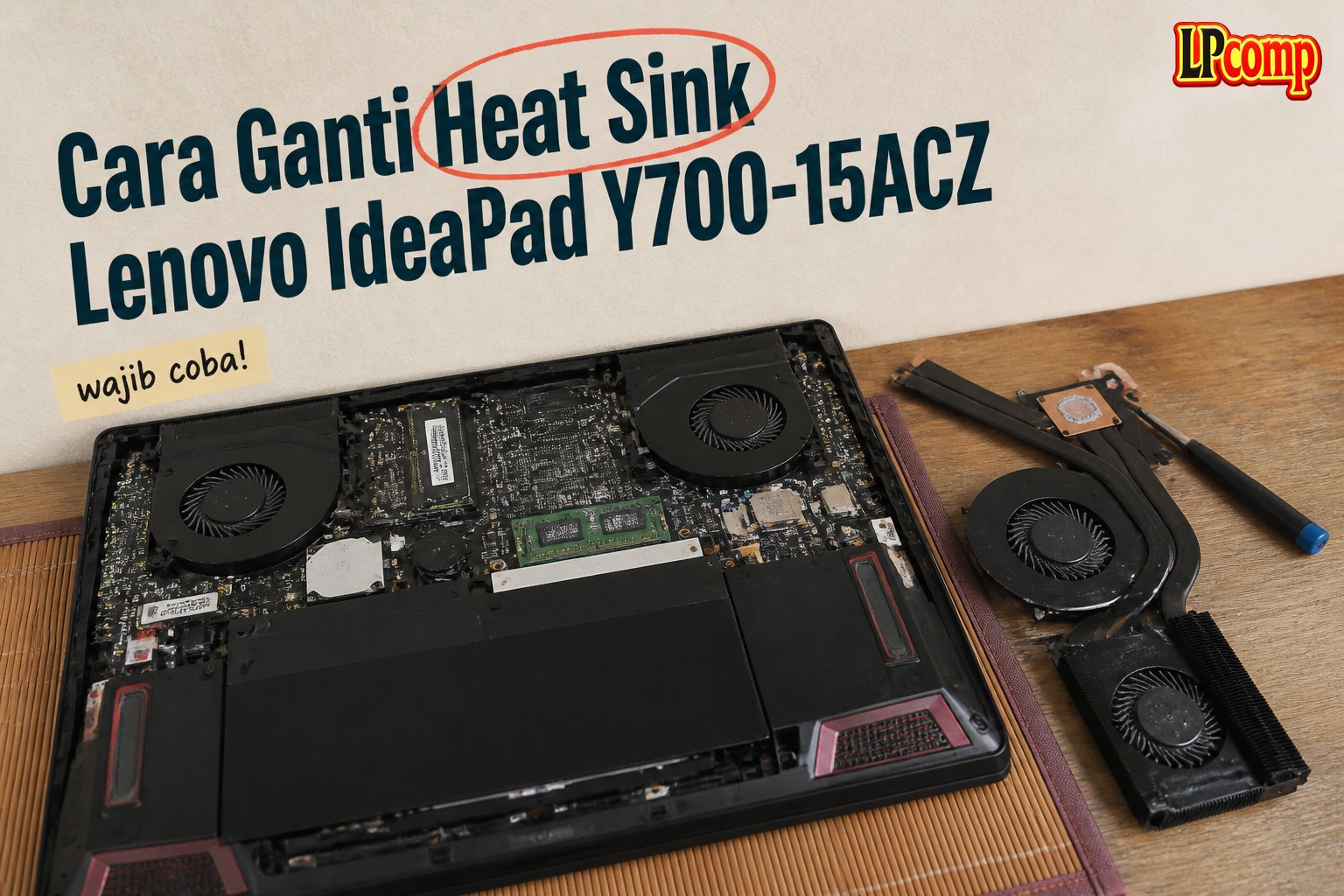
Heat sink rusak bisa menyebabkan laptop overheating. Ganti heat sink Lenovo IdeaPad Y700-15ACZ dalam waktu sekitar 30 menit dengan tingkat kesulitan sedang.
Alat yang dibutuhkan: obeng Phillips, spudger plastik, kertas tisu, dan thermal paste.
Langkah 1: Buka Tutup Laptop dan Angkat Baut
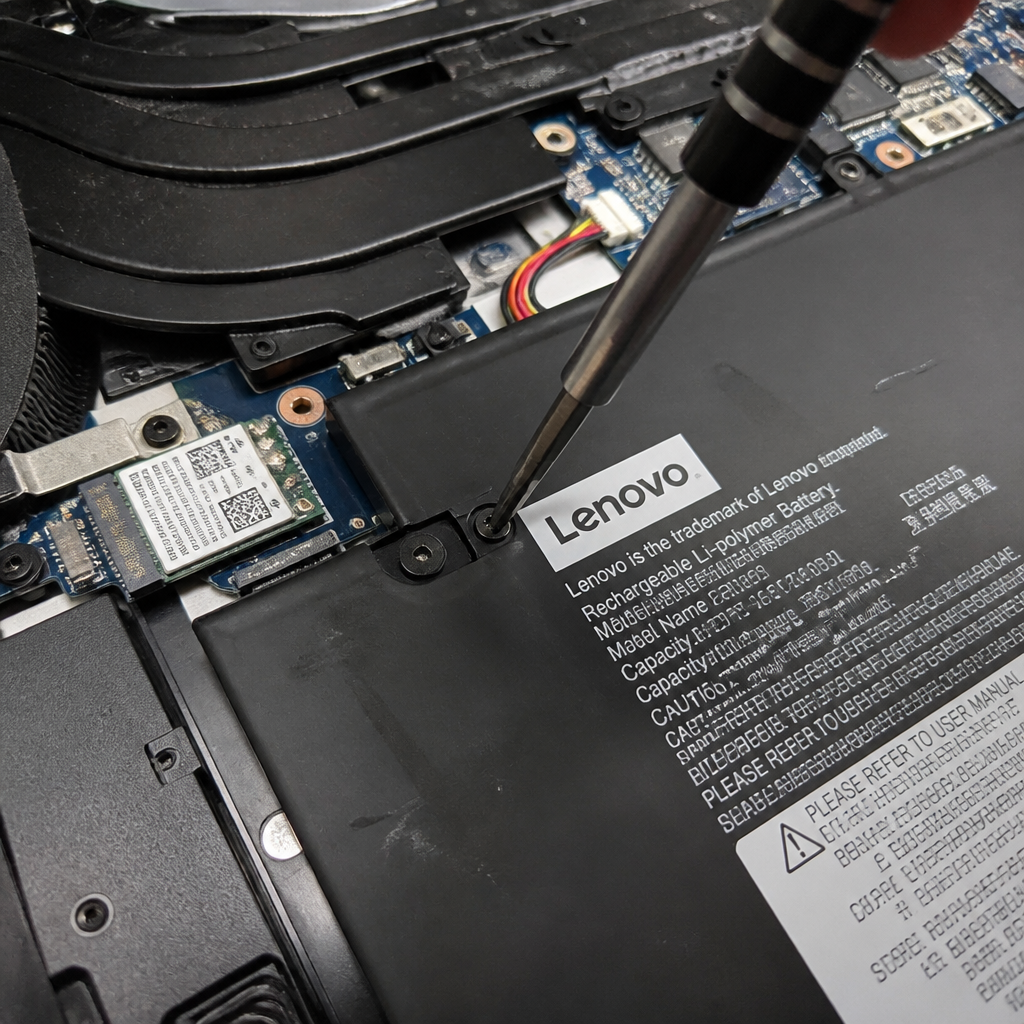
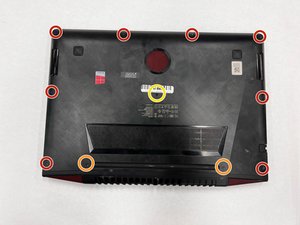
Letakkan laptop di permukaan datar dan balikkan ke belakang. Gunakan obeng Phillips untuk melepas semua baut yang terpasang. Terdapat 8 baut berukuran 5.35mm, 2 baut 15.37mm, dan 1 baut 5.63mm.
- Pastikan baut tidak hilang saat dilepas.
- Simpan baut dalam wadah terpisah untuk menghindari kehilangan.
⚠️ Jangan gunakan obeng yang tidak tepat, bisa merusak komponen.
Langkah 2: Lepaskan Baut Heat Sink dan Angkat Komponen
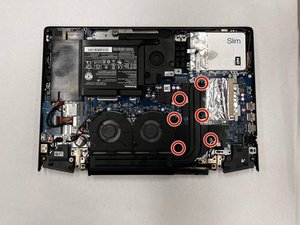
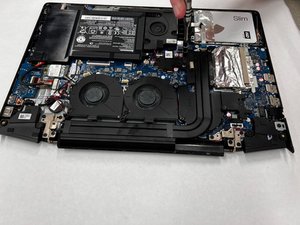
Setelah baut dilepas, lepaskan tutup laptop dengan hati-hati. Cari baut yang terpasang pada heat sink lama dan longgarkan hingga terdengar klik. Baut ini tidak perlu dilepas sepenuhnya.
- Gunakan spudger plastik untuk membantu melepas tutup.
- Periksa apakah ada kabel atau komponen lain yang menghalangi.
⚠️ Jangan terlalu keras saat menarik tutup, bisa merusak PCB.
Langkah 3: Angkat Heat Sink dan Bersihkan Thermal Paste
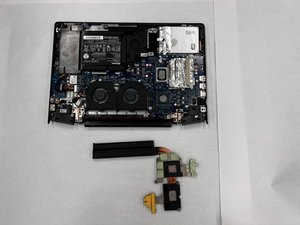
Setelah baut dilepas, pegang heat sink dengan hati-hati dan angkat secara vertikal untuk mencegah thermal paste tumpah. Pastikan tidak ada tekanan pada CPU atau heatsink saat diangkat.
- Gunakan kertas tisu untuk menyerap thermal paste yang tumpah.
- Periksa kondisi heatsink dan pastikan tidak ada kerusakan fisik.
⚠️ Jangan mengangkat heatsink secara horizontal, bisa menyebabkan kebocoran thermal paste.
Langkah 4: Pasang Thermal Paste dan Heat Sink Baru
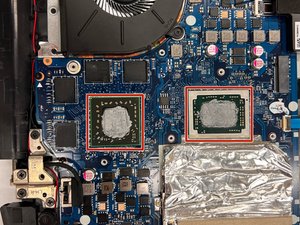
Sebelum memasang heat sink baru, oleskan thermal paste baru secara merata di bagian CPU. Pastikan thermal paste tidak terlalu tebal atau terlalu tipis.
- Gunakan kuantitas sedikit untuk menghindari kebocoran.
- Pastikan heatsink tidak terkena debu atau kotoran saat dipasang.
⚠️ Jangan menggunakan thermal paste bekas, bisa mengurangi efisiensi pendinginan.
Pertanyaan yang Sering Ditanyakan
Apakah perlu mematikan laptop sebelum membuka?
Ya, pastikan laptop mati dan lepas colokan sebelum membuka untuk menghindari risiko listrik.
Apakah bisa menggunakan thermal paste bekas?
Tidak disarankan, karena thermal paste bekas bisa mengurangi efisiensi pendinginan dan menyebabkan overheating.
Apakah perlu mengganti kipas saat mengganti heat sink?
Tidak, kebanyakan kasus hanya perlu mengganti heat sink dan thermal paste. Namun, periksa kondisi kipas sebelum memasang.
Tips & Penutup
💡 Tips penting untuk hasil terbaik. Jika kamu ragu atau tidak yakin melakukan sendiri, LPComp menyediakan spare part berkualitas dan layanan konsultasi teknis gratis — kunjungi lpcomp.my.id atau toko Shopee kami.
- Baut Lenovo IdeaPad Slim 3 5 1 Gaming 3 C340 S7 Back Cover Casing Bawa · Rp10.457
- Anti Gores Touchpad Lenovo ThinkPad T410 T530 W510 X220 T420 Stiker Pe · Rp23.000
- Stiker Touchpad Lenovo Thinkpad T450 T450S T460 T470S E450 E455 E460 E · Rp35.000
- Stiker Touchpad Lenovo Thinkpad X280 L13 E14 Pelindung Anti Gores Pre · Rp33.000



