
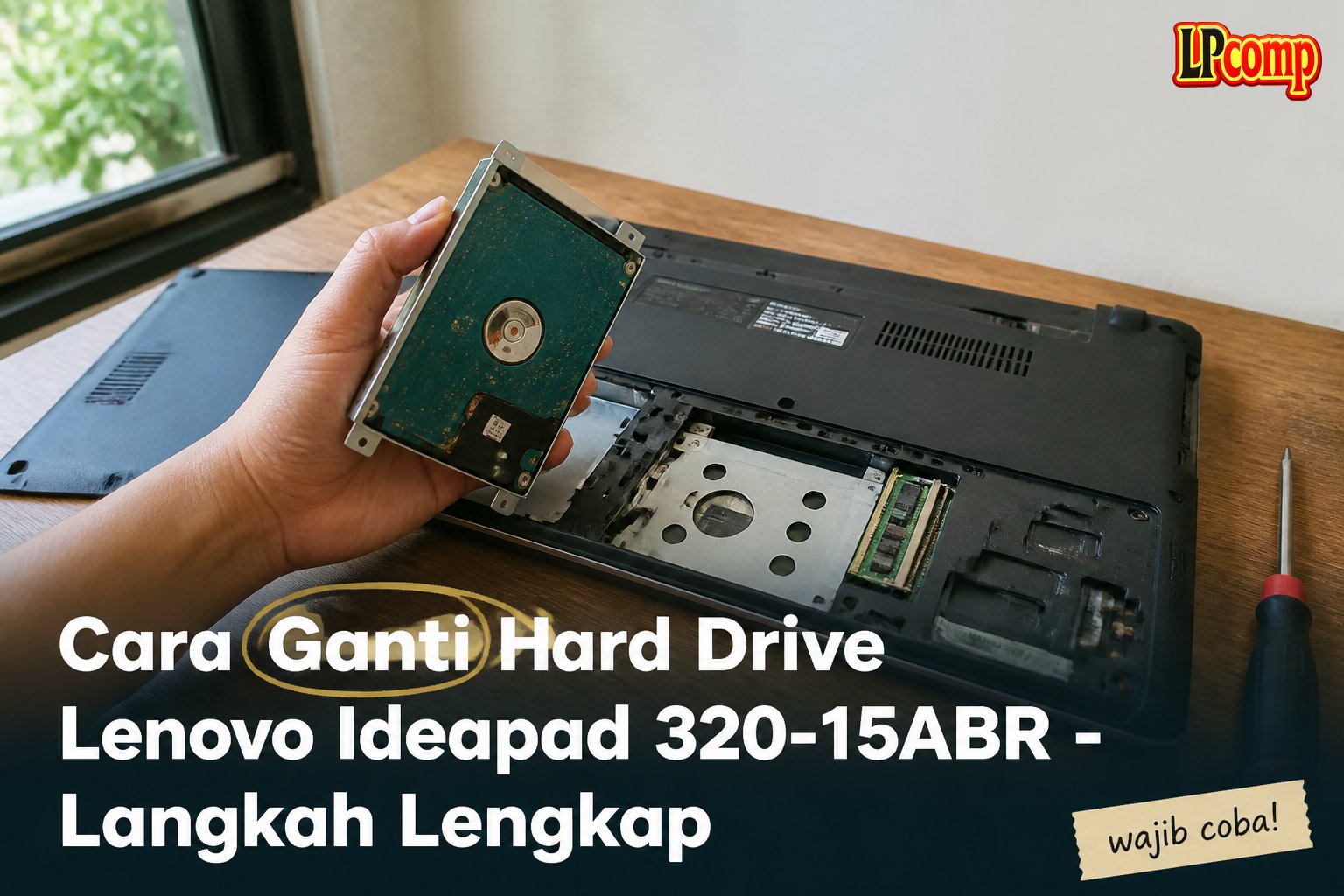
Perlu mengganti hard drive laptop Lenovo Ideapad 320-15ABR? Ikuti panduan lengkap ini untuk memperbaiki masalah penyimpanan atau kecepatan laptop dalam waktu sekitar 30 menit. Tingkat kesulitan sedang, cocok untuk pemula yang ingin belajar servis laptop sendiri.
Alat yang dibutuhkan: obeng Phillips, spudger plastik, kertas krap, dan karet gelang.
Langkah 1: Matikan Laptop dan Buka Panel Belakang
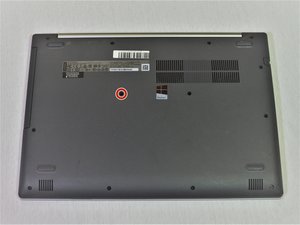
Sebelum memulai, pastikan laptop sudah mati dan tidak terhubung ke sumber daya listrik. Lepaskan sekrup 7 mm Phillips #1 yang mengunci drive optik di bagian belakang laptop. Simpan sekrup dengan rapi untuk menghindari kehilangan.
- Matikan laptop dan lepas kabel daya.
- Gunakan kertas krap untuk melindungi komponen dalam saat membuka panel.
⚠️ Jangan sentuh komponen elektronik langsung untuk menghindari risiko korsleting.
Langkah 2: Lepaskan Bracket dan Bezel Optik
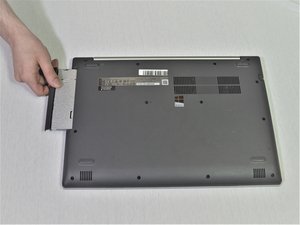
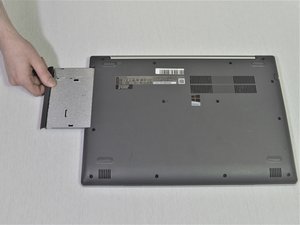
Setelah sekrup dilepas, lepas bracket optik dengan memutar dan menarik bezel secara perlahan. Pastikan tidak menekan atau merobek kabel internal yang terhubung ke drive optik. Jika terasa kaku, berhenti sejenak untuk memeriksa koneksi.
- Gunakan spudger plastik untuk membuka bezel dengan lembut.
- Periksa apakah ada kabel yang terhubung ke drive optik sebelum melepasnya.
⚠️ Jangan memaksa saat melepas bezel, bisa merusak panel belakang.
Langkah 3: Buka Panel Belakang dan Lepaskan Baut
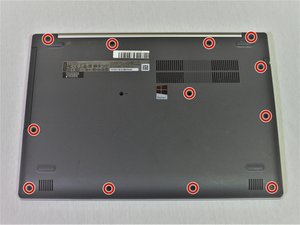
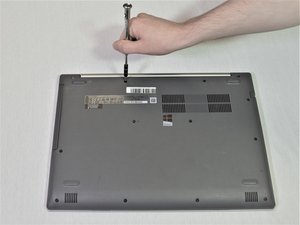
Setelah bezel dilepas, lepaskan semua baut di sekeliling panel belakang. Ada sekitar 12 baut Phillips #1 yang perlu dilepas. Pastikan semua baut dilepas dan disimpan dengan rapi agar tidak hilang. Jika ada baut yang terlewat, proses bisa terhambat.
- Gunakan karet gelang untuk mengelompokkan baut agar tidak tercampur.
- Periksa apakah ada baut tambahan di bagian bawah atau samping panel.
⚠️ Jangan melepas baut yang tersembunyi di bawah panel, bisa merusak struktur laptop.
Langkah 4: Pecahkan Panel Belakang dan Buka Ruang Internal
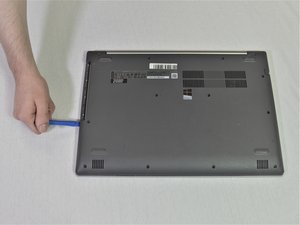
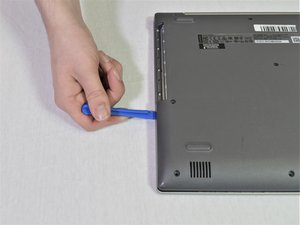
Setelah semua baut dilepas, gunakan alat pembuka panel untuk memecahkan panel belakang. Tekan dengan lembut dan tarik ke atas hingga terlepas. Panel belakang akan terbuka dan menunjukkan komponen internal seperti hard drive, RAM, dan motherboard.
- Gunakan spudger plastik untuk membuka panel dengan aman.
- Periksa apakah ada kabel yang terhubung ke hard drive sebelum melepasnya.
⚠️ Jangan menarik panel belakang terlalu keras, bisa merusak koneksi internal.
Langkah 5: Ganti Hard Drive dan Pasang Kembali Panel
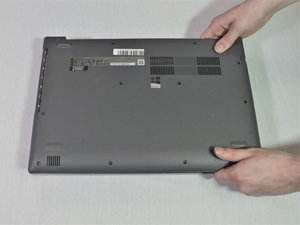
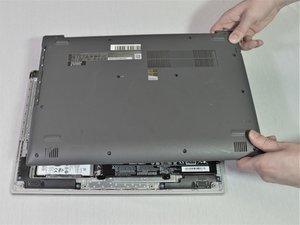
Setelah panel terbuka, lepas hard drive dengan memutarkan baut yang mengunci drive. Setelah hard drive dilepas, pasang hard drive baru dengan baut yang sesuai. Pastikan hard drive terpasang dengan rapi dan tidak ada kabel yang terjepit. Setelah selesai, pasang kembali panel belakang dan baut-baut yang sebelumnya dilepas.
- Periksa koneksi kabel sebelum menutup panel.
- Pastikan semua baut sudah kembali ke tempat semula.
⚠️ Jangan memasang hard drive yang tidak kompatibel, bisa menyebabkan kerusakan.
Pertanyaan yang Sering Ditanyakan
Apakah bisa menggunakan hard drive eksternal sebagai pengganti?
Tidak disarankan karena hard drive eksternal tidak memiliki koneksi internal yang sama dengan hard drive laptop. Pastikan menggunakan hard drive yang kompatibel dengan laptop.
Apakah perlu menginstal ulang sistem setelah mengganti hard drive?
Tidak wajib, tetapi disarankan untuk menginstal ulang sistem agar semua data dan pengaturan kembali normal. Pastikan backup data sebelum proses.
Apakah bisa mengganti hard drive sendiri tanpa bantuan teknisi?
Ya, bisa dilakukan sendiri dengan langkah-langkah yang tepat. Namun, jika tidak yakin, segera hubungi teknisi profesional untuk menghindari risiko kerusakan.
Tips & Penutup
💡 Tips penting untuk hasil terbaik. Jika kamu ragu atau tidak yakin melakukan sendiri, LPComp menyediakan spare part berkualitas dan layanan konsultasi teknis gratis — kunjungi lpcomp.my.id atau toko Shopee kami.
- Baut Lenovo IdeaPad Slim 3 5 1 Gaming 3 C340 S7 Back Cover Casing Bawa · Rp10.457
- Anti Gores Touchpad Lenovo ThinkPad T410 T530 W510 X220 T420 Stiker Pe · Rp23.000
- Stiker Touchpad Lenovo Thinkpad T450 T450S T460 T470S E450 E455 E460 E · Rp35.000
- Stiker Touchpad Lenovo Thinkpad X280 L13 E14 Pelindung Anti Gores Pre · Rp33.000



