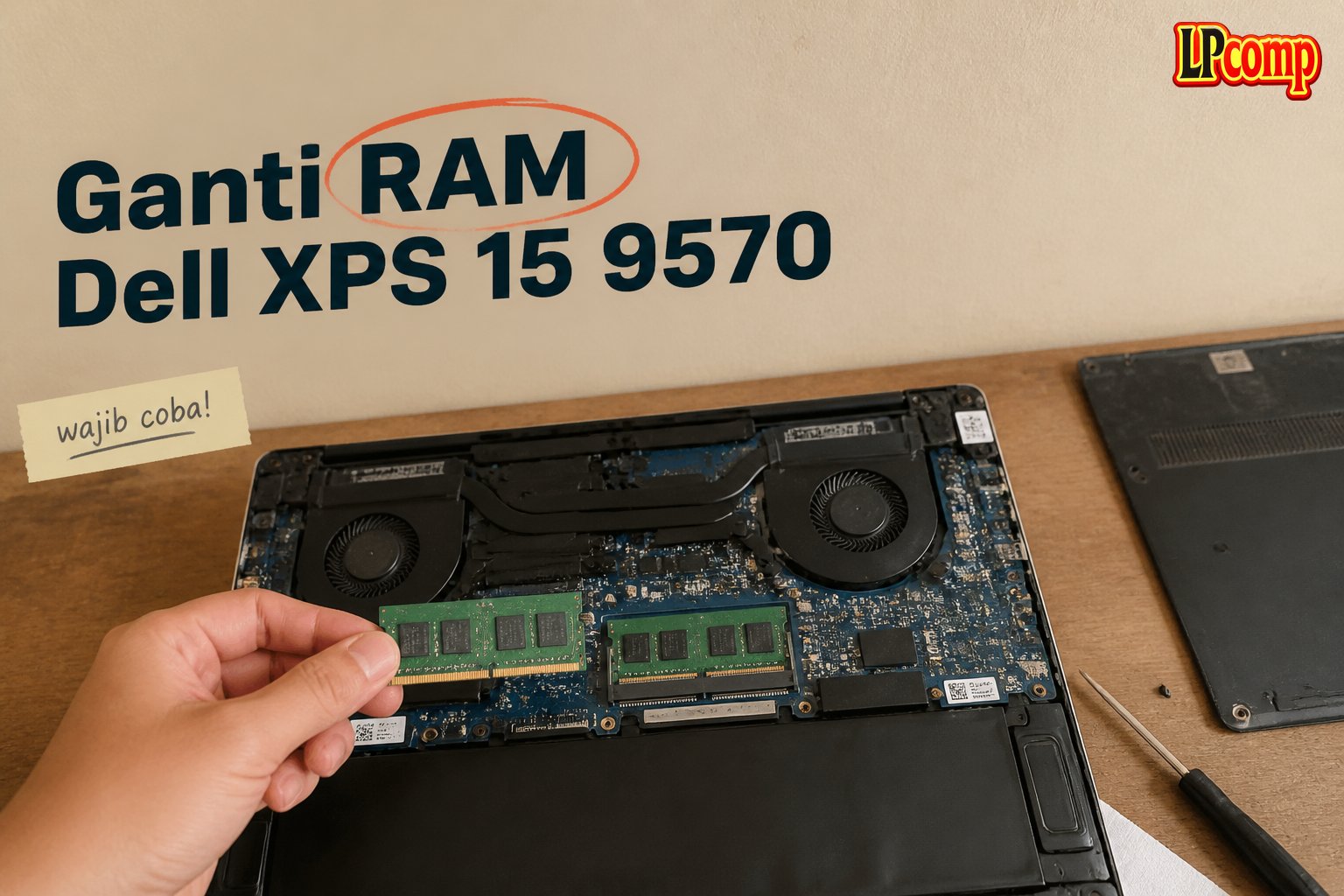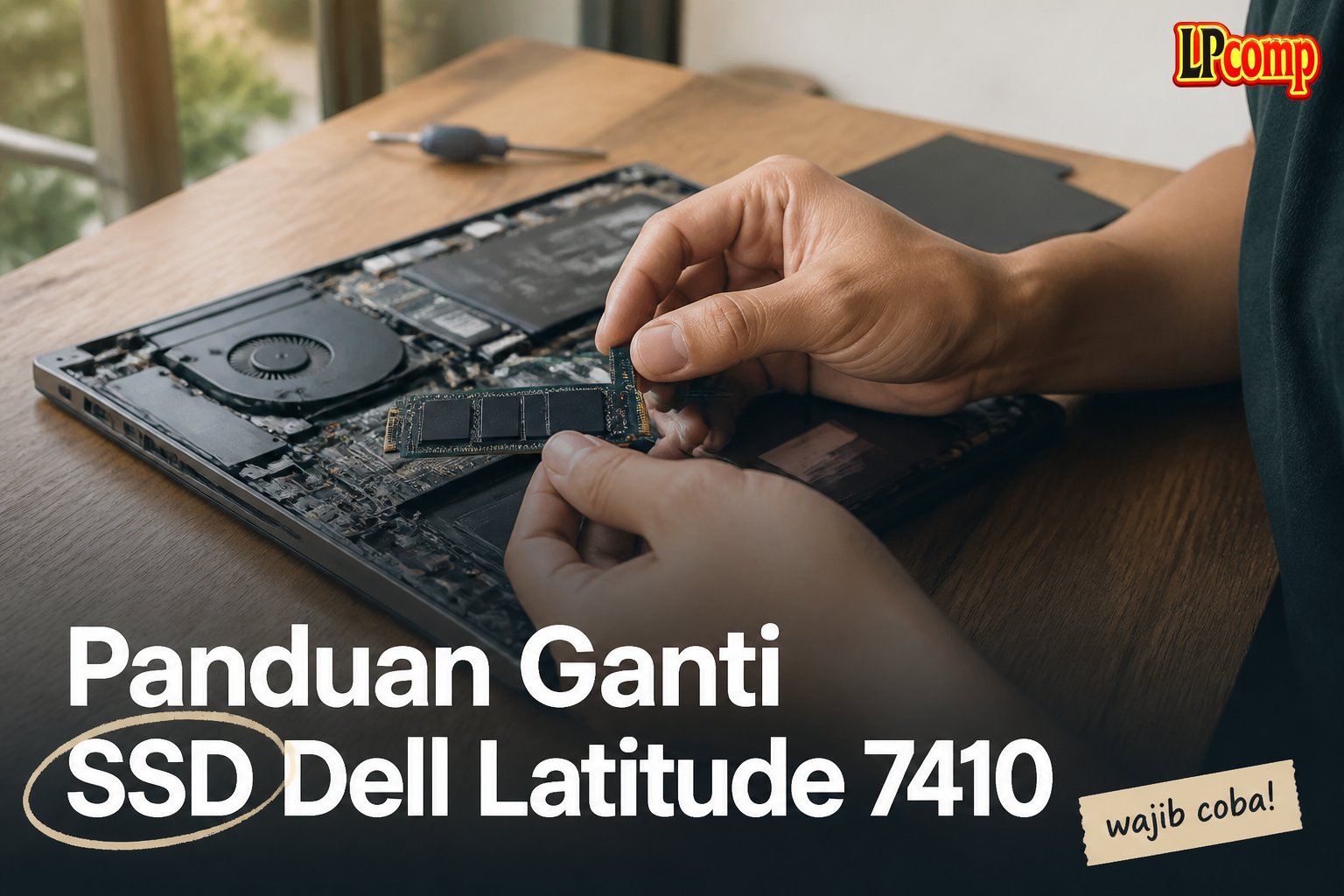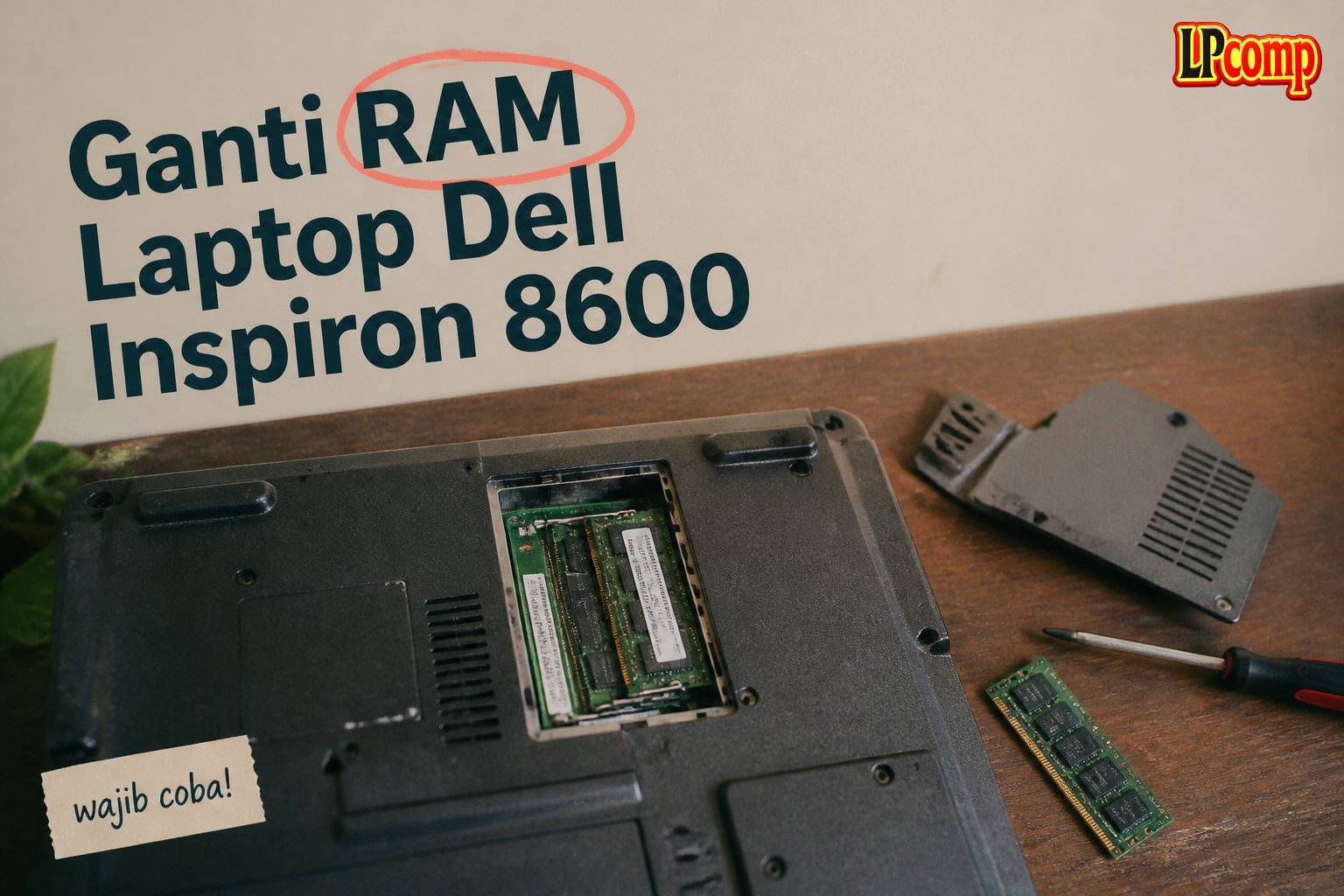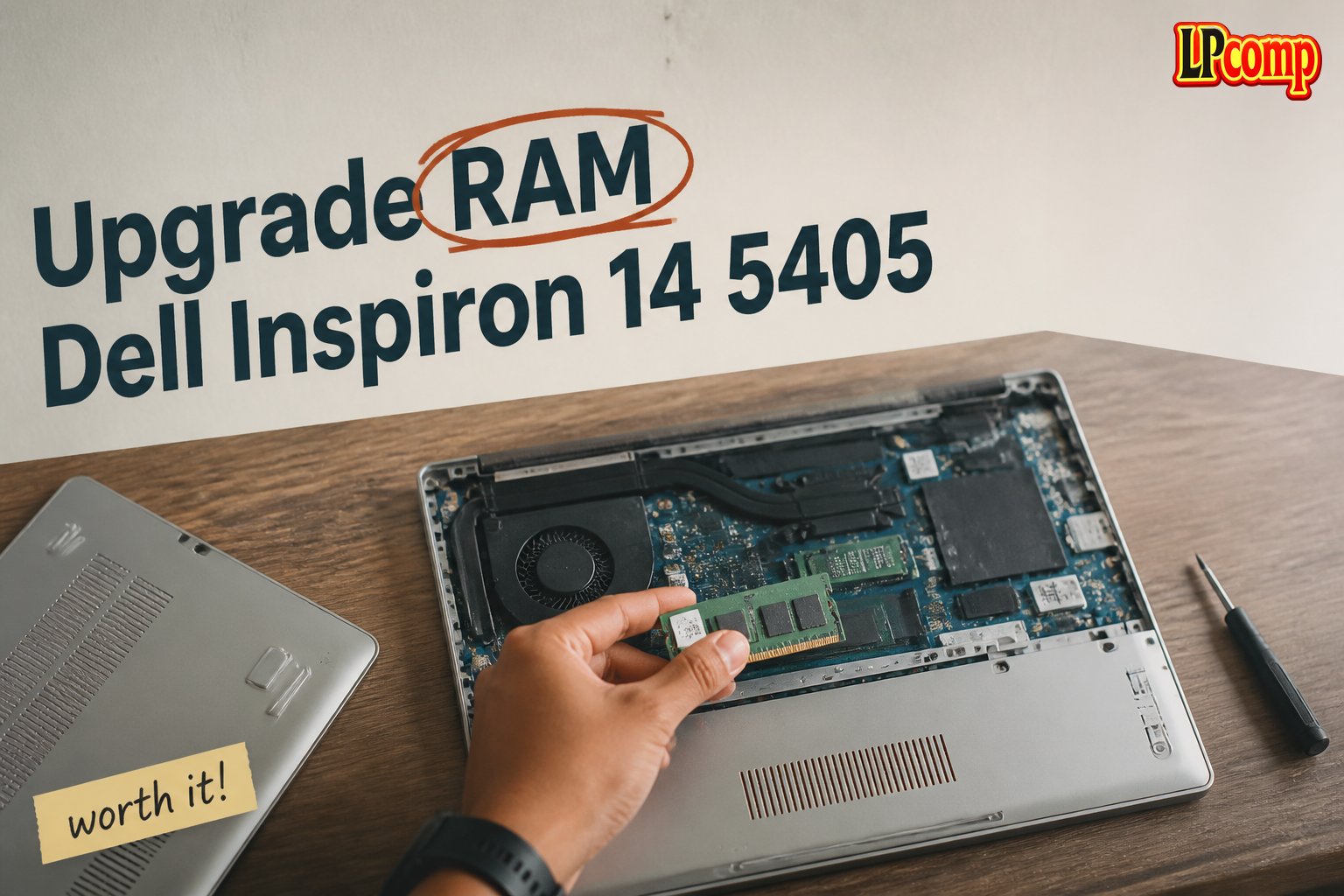
Upgrade RAM pada Dell Inspiron 14 5405 bisa dilakukan dengan mudah karena slot RAM masih tersedia. Proses ini membutuhkan waktu sekitar 15-20 menit dan tingkat kesulitan rendah.
Alat yang dibutuhkan: obeng Phillips, spudger plastik, dan RAM kompatibel.
Langkah 1: Membuka Tutup Belakang Laptop
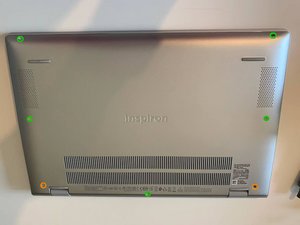
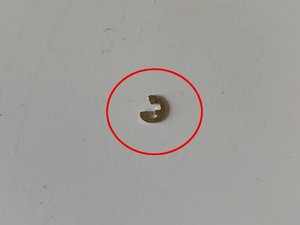
Untuk membuka tutup belakang, pertama-tama lepaskan semua sekrup yang diberi lingkaran hijau menggunakan obeng Phillips. Sekrup dengan lingkaran jingga juga perlu dikendurkan, terutama yang berada di dekat engsel layar.
- Lepaskan sekrup hijau.
- Kendurkan sekrup jingga.
⚠️ Pastikan tidak mengganti sekrup dengan ukuran atau jenis yang berbeda agar tidak merusak bagian dalam laptop.
Langkah 2: Membuka Penutup Plastik
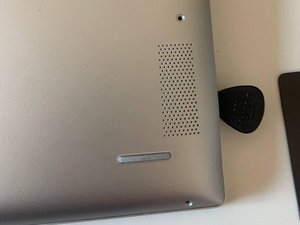
Setelah sekrup dilepas, gunakan spudger plastik atau alat serupa untuk membuka kait plastik di sekitar tepi laptop. Mulailah dari sisi engsel layar untuk mempermudah proses.
- Gunakan alat lembut untuk menghindari kerusakan.
- Jangan memaksa jika kait masih terkunci.
⚠️ Jika terasa sulit, periksa kembali apakah semua sekrup sudah dilepas.
Langkah 3: Mengangkat Tutup Belakang
Tutup belakang laptop bisa diangkat setelah semua kait plastik dilepas. Perlu sedikit tenaga untuk melepaskan bagian plastik yang masih terkait dengan bodi laptop.
- Pastikan tidak menarik terlalu keras.
- Lepaskan dengan perlahan.
⚠️ Hindari menekan bagian dalam laptop saat membuka tutup belakang.
Langkah 4: Memasang RAM Baru
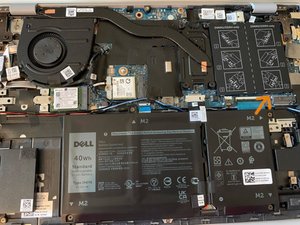
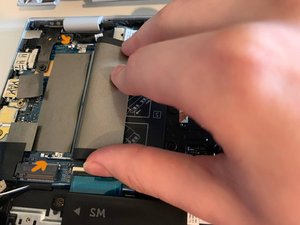
Setelah tutup belakang terbuka, buka penutup karet untuk menemukan slot RAM kosong. Pastikan RAM yang dipasang sesuai dengan orientasi yang benar agar tidak terpasang terbalik.
- Periksa ukuran dan jenis RAM.
- Gunakan RAM kompatibel dengan laptop.
⚠️ Jangan memasang RAM dengan cara yang salah untuk menghindari kerusakan.
Langkah 5: Memverifikasi RAM Baru
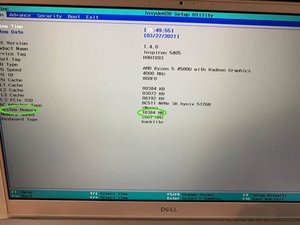
Setelah RAM terpasang, tutup kembali bagian belakang laptop tetapi jangan kencangkan sekrup terlebih dahulu. Nyalakan laptop dan tekan tombol F2 untuk masuk ke BIOS.
- Periksa apakah RAM terdeteksi dengan benar.
- Jika tidak terdeteksi, periksa kembali pemasangan.
⚠️ Jika RAM tidak terdeteksi, jangan memaksa menutup laptop.
Langkah 6: Menutup Laptop dan Memperketat Sekrup
Jika RAM berhasil terdeteksi, tutup kembali penutup plastik dan kencangkan sekrup yang sebelumnya dilepas. Pastikan semua sekrup kembali ke posisi semula.
- Kencangkan sekrup dengan kuat.
- Jangan melewatkan sekrup apapun.
⚠️ Jika sekrup hilang, segera ganti dengan sekrup yang kompatibel.
Pertanyaan yang Sering Ditanyakan
Apakah semua model Dell Inspiron 14 5405 bisa diupgrade RAM?
Sebagian besar model Dell Inspiron 14 5405 memiliki slot RAM yang bisa diupgrade, tetapi pastikan terlebih dahulu dengan memeriksa spesifikasi laptop Anda.
Apakah RAM DDR4 kompatibel dengan laptop ini?
Ya, Dell Inspiron 14 5405 menggunakan RAM DDR4, jadi pastikan RAM yang dipilih memiliki spesifikasi DDR4.
Apakah upgrade RAM memengaruhi garansi laptop?
Upgrade RAM sendiri biasanya tidak memengaruhi garansi, tetapi jika Anda tidak yakin, sebaiknya konsultasikan dengan layanan resmi.
Tips & Penutup
💡 Pastikan RAM yang dipilih kompatibel dan sesuai dengan kebutuhan laptop. Jika kamu ragu atau tidak yakin melakukan sendiri, LPComp menyediakan spare part berkualitas dan layanan konsultasi teknis gratis — kunjungi lpcomp.my.id atau toko Shopee kami.
- Baut Casing Bawah Dell Inspiron 3480 3580 3501 3451 3148 5410 5402 557 · Rp10.236
- Baut Casing Bawah Laptop Dell XPS 13 15 16 17 Semua Seri Back Cover Sc · Rp10.457
- Baut Casing Bawah Dell Vostro 3401 3490 3405 3583 3510 3580 5402 5490 · Rp10.236
- Baut Laptop Dell Latitude Back Cover Casing Bawah Sekrup Screw Noteboo · Rp6.000