Perlu mengganti SSD laptop Dell Latitude 7410? Panduan ini akan membantu Anda melakukannya dengan aman dan mudah. Proses ini memakan waktu sekitar 20-30 menit dan termasuk dalam kategori sedang.
Alat yang dibutuhkan: obeng Phillips, spudger plastik, pinset, dan pelepas kabel.
Langkah 1: Persiapkan Laptop untuk Dilepas
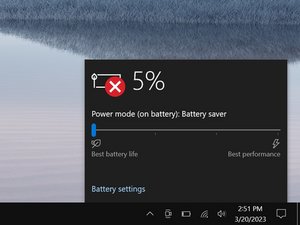
Pastikan laptop dalam kondisi mati total dan tidak terhubung ke apapun. Biarkan baterai terisi di bawah 25% untuk menghindari risiko kebakaran jika baterai rusak.
- Matikan laptop dan lepaskan semua kabel.
- Tutup layar laptop dan pastikan tidak ada aplikasi yang berjalan.
⚠️ Jangan mencoba mengganti SSD saat laptop masih menyala atau baterai penuh.
Langkah 2: Masukkan Opening Pick di Sisi Kanan
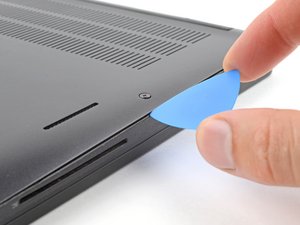
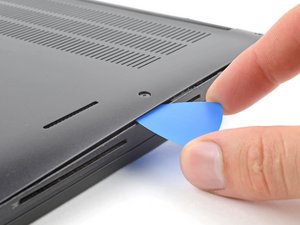
Gunakan opening pick untuk memasukkan ke celah antara sisi kanan tutup belakang dan frame laptop, tepat di bawah sekrup tengah kanan.
- Pasang opening pick dengan lembut untuk menghindari kerusakan pada casing.
- Periksa apakah ada kabel atau komponen yang terhalang.
⚠️ Jangan memaksa jika tidak terasa perlawanan, mungkin ada komponen yang masih terkunci.
Langkah 3: Lepaskan Klik di Sisi Kanan
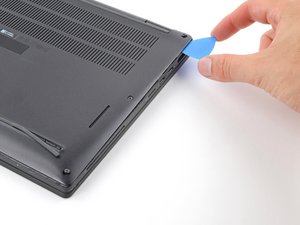
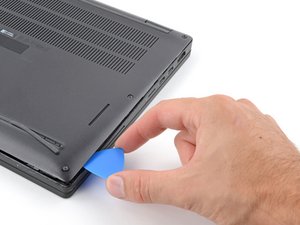
Setelah opening pick terpasang, geser perlahan ke arah sisi kanan untuk melepaskan kunci yang menahan tutup belakang.
- Lakukan dengan perlahan untuk menghindari kerusakan pada kunci plastik.
- Jika terasa kencang, pastikan tidak ada komponen yang masih terhubung.
⚠️ Jangan menekan terlalu keras, karena bisa merusak kunci penahan.
Langkah 4: Lepaskan Klik di Sisi Kiri
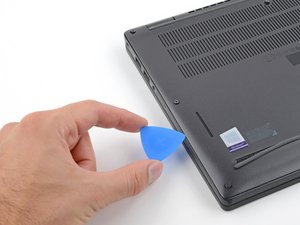
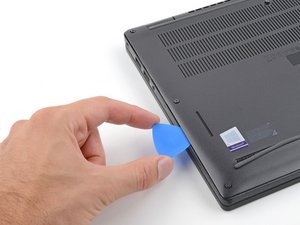
Setelah sisi kanan terlepas, masukkan opening pick di sisi kiri, tepat di sebelah lubang speaker.
- Geser opening pick ke arah kiri untuk melepaskan kunci penahan.
- Pastikan tidak ada kabel atau komponen yang terjepit.
⚠️ Jika terasa kencang, periksa kembali apakah semua komponen sudah dilepas.
Langkah 5: Lepaskan Klik di Sisi Belakang
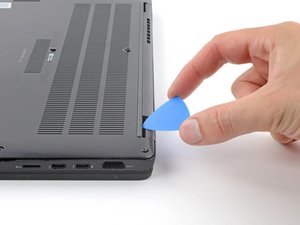
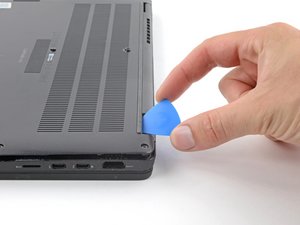
Gunakan opening pick untuk memasukkan ke celah antara tutup belakang dan engsel layar di sisi kanan.
- Geser ke kiri untuk melepaskan kunci pertama.
- Lanjutkan ke kunci kedua hingga terlepas.
⚠️ Pastikan tidak ada kabel yang masih terhubung ke bagian belakang laptop.
Langkah 6: Lepaskan Klik di Sisi Depan
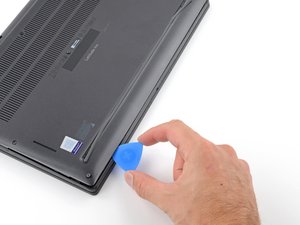
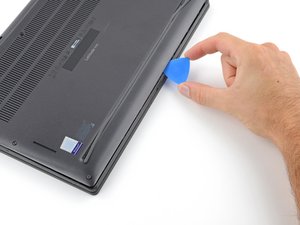
Setelah semua kunci di sisi belakang terlepas, masukkan opening pick di sisi depan, tepat di sebelah sekrup bawah kiri.
- Geser ke arah kanan untuk melepaskan kunci penahan.
- Jika terasa kencang, pastikan tidak ada komponen yang masih terkunci.
⚠️ Jangan memaksa, karena bisa merusak casing laptop.
Langkah 7: Angkat Tutup Belakang
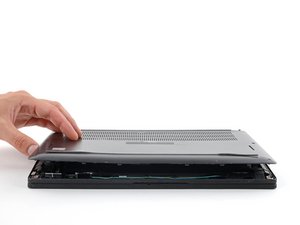
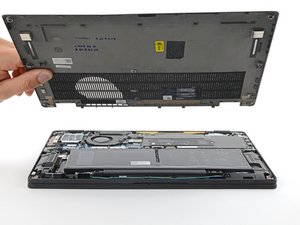
Setelah semua kunci terlepas, angkat tutup belakang secara perlahan.
- Pastikan tidak ada kabel yang masih terhubung.
- Jika terasa kencang, periksa kembali semua langkah sebelumnya.
⚠️ Jangan memaksa jika tutup masih terkunci, mungkin ada komponen yang terlewat.
Pertanyaan yang Sering Ditanyakan
Apakah saya bisa mengganti SSD sendiri?
Ya, Anda bisa mengganti SSD sendiri dengan mengikuti panduan ini. Pastikan Anda memiliki alat dan keterampilan dasar servis laptop.
Apakah semua model Dell Latitude 7410 memiliki cara yang sama?
Secara umum, prosesnya sama, tetapi bisa sedikit berbeda tergantung tahun produksi dan konfigurasi laptop.
Apakah saya perlu membackup data sebelum mengganti SSD?
Iya, sangat disarankan untuk membackup data terlebih dahulu untuk mencegah kehilangan informasi penting.
Tips & Penutup
💡 Pastikan semua komponen terlepas dengan benar sebelum mengangkat tutup belakang. Jika kamu ragu atau tidak yakin melakukan sendiri, LPComp menyediakan spare part berkualitas dan layanan konsultasi teknis gratis — kunjungi lpcomp.my.id atau toko Shopee kami.
- Baut Casing Bawah Dell Inspiron 3480 3580 3501 3451 3148 5410 5402 557 · Rp10.236
- Baut Casing Bawah Laptop Dell XPS 13 15 16 17 Semua Seri Back Cover Sc · Rp10.457
- Baut Casing Bawah Dell Vostro 3401 3490 3405 3583 3510 3580 5402 5490 · Rp10.236
- Baut Laptop Dell Latitude Back Cover Casing Bawah Sekrup Screw Noteboo · Rp6.000