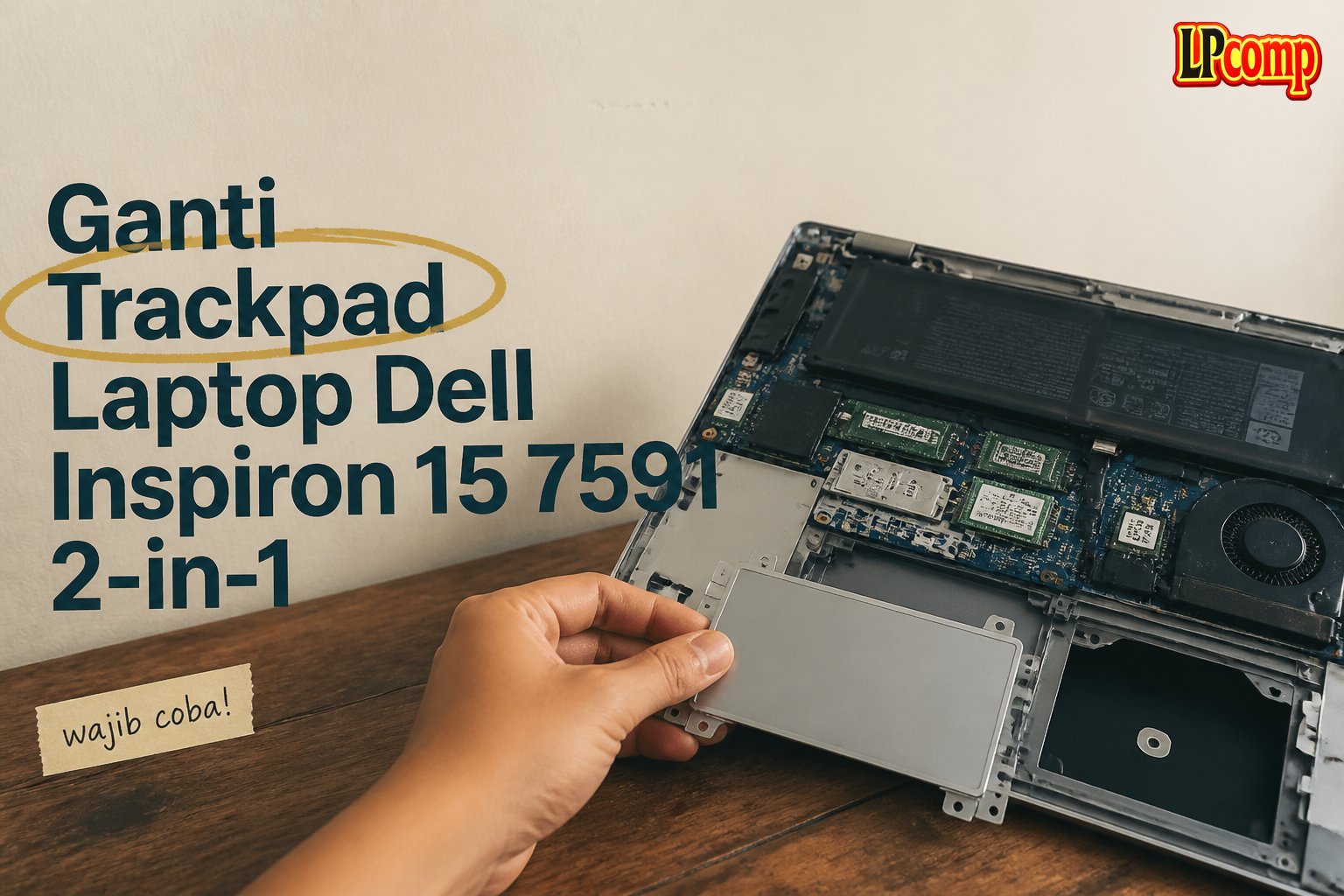
Hard drive laptop bermasalah? Ganti hard drive Dell Inspiron 13 N3010 dengan panduan ini. Proses ini memakan waktu sekitar 20-30 menit dan memiliki tingkat kesulitan sedang.
Alat yang dibutuhkan: obeng Phillips, spudger plastik, alas anti statik, dan handuk bersih.
Langkah 1: Menghilangkan Sekrup Penahan
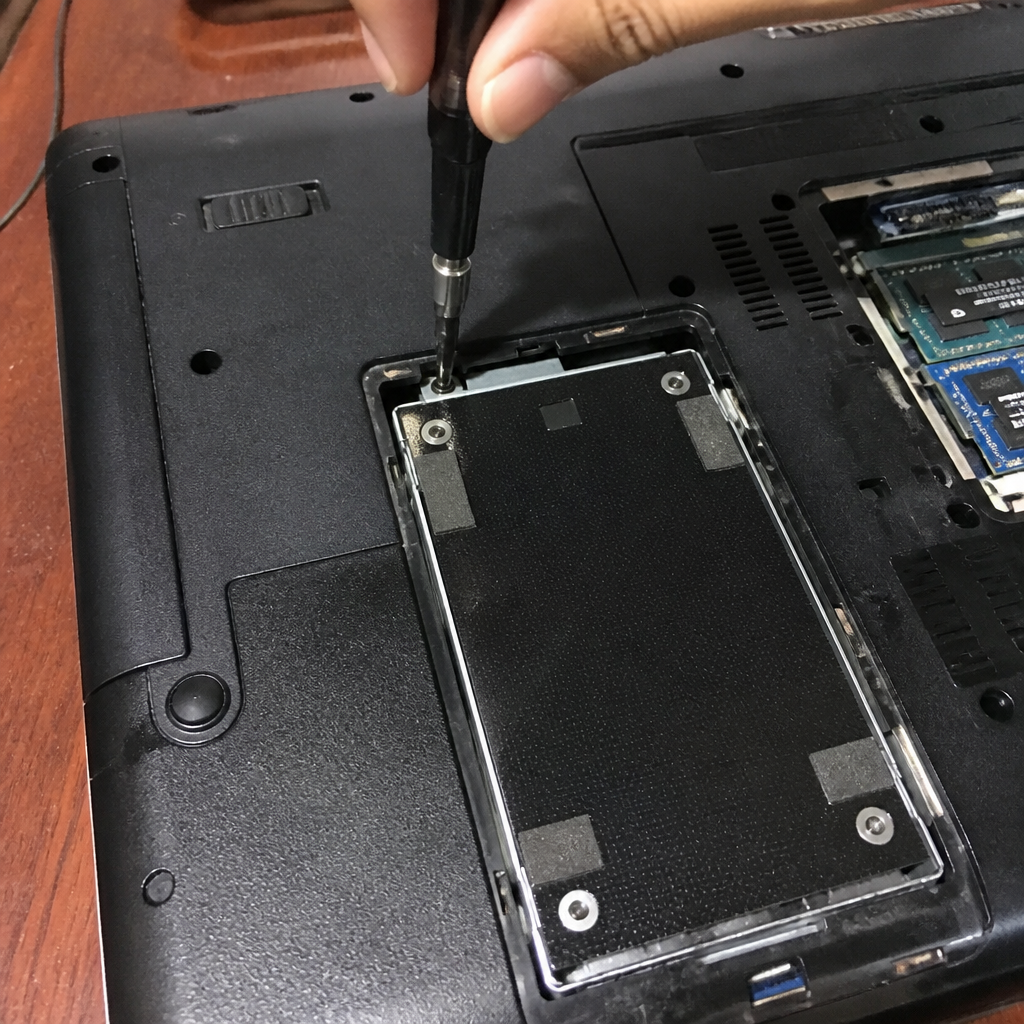
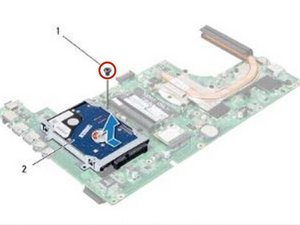
Lepaskan sekrup yang menahan panel bawah laptop. Pastikan kamu menggunakan obeng Phillips yang sesuai untuk menghindari kerusakan pada sekrup.
- Cari panel bawah laptop dan lepaskan sekrup dengan hati-hati.
- Jangan memaksa jika sekrup terasa kaku, mungkin ada kotoran atau korosi.
⚠️ Pastikan laptop sudah mati dan terlepas dari sumber daya sebelum memulai.
Langkah 2: Menghubungkan Kabel Hard Drive
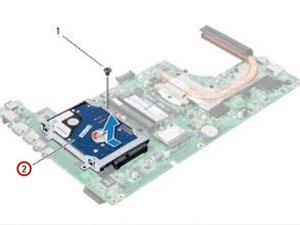
Lepaskan kabel hard drive dengan menggeser kait pengunci di bagian belakang hard drive.
- Cari kabel data yang terhubung ke papan utama.
- Geser pengunci ke samping dan lepaskan kabel secara perlahan.
⚠️ Hindari menarik kabel secara langsung untuk mencegah kerusakan.
Langkah 3: Mengangkat Bracket Hard Drive
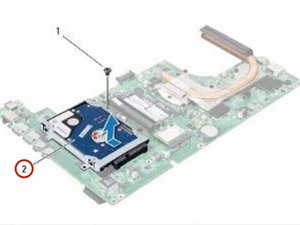
Lepaskan empat sekrup yang mengunci bracket hard drive ke hard drive lama.
- Cari sekrup di bagian sisi bracket dan lepaskan satu per satu.
- Jangan melepas semua sekrup sekaligus untuk mencegah bracket terjatuh.
⚠️ Pastikan tangan bersih dan bebas dari debu saat memegang komponen.
Langkah 4: Memasang Hard Drive Baru
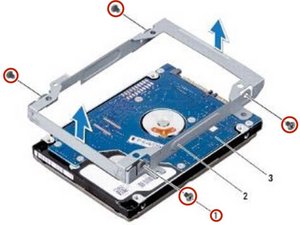
Letakkan hard drive baru ke dalam bracket yang sudah dilepas.
- Pastikan hard drive sejajar dengan bracket.
- Kencangkan sekrup kembali dengan obeng Phillips.
⚠️ Jangan memasang hard drive yang tidak sesuai dengan ukuran atau jenis yang direkomendasikan.
Langkah 5: Memasang Kembali ke Papan Utama
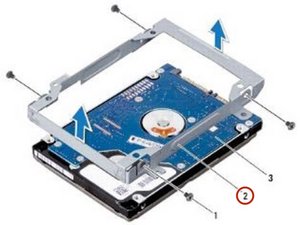
Kembalikan bracket hard drive ke posisi semula dan hubungkan kabel data ke papan utama.
- Pasang bracket ke dalam slot yang tersedia.
- Kencangkan sekrup yang menahan bracket ke papan utama.
⚠️ Pastikan semua kabel terhubung dengan kuat dan tidak terjepit.
Pertanyaan yang Sering Ditanyakan
Apakah semua model Dell Inspiron 13 bisa diganti hard drivernya?
Jawaban detail: Tidak semua model bisa diganti dengan cara yang sama. Pastikan kamu mengikuti panduan spesifik untuk model laptop kamu.
Apakah saya perlu menginstal ulang sistem operasi setelah mengganti hard drive?
Jawaban detail: Ya, kamu perlu menginstal ulang sistem operasi karena hard drive baru tidak memiliki data lama.
Bisakah saya menggunakan hard drive SSD untuk pengganti?
Jawaban detail: Ya, kamu bisa menggunakan SSD asalkan kompatibel dengan slot dan ukuran hard drive lama.
Tips & Penutup
💡 Pastikan kamu memakai alat yang tepat dan bekerja di tempat yang terang dan rapi. Jika kamu ragu atau tidak yakin melakukan sendiri, LPComp menyediakan spare part berkualitas dan layanan konsultasi teknis gratis — kunjungi lpcomp.my.id atau toko Shopee kami.
- Baut SSD NVMe M.2 Dell Inspiron Latitude Vostro XPS - Baut Stabil Pres · Rp6.000
- Kabel Konek HDD SSD Dell Inspiron 15 5555 5558 5559 5000 NBX0001QE00 · Rp120.000
- Kabel Flexible HDD SSD Flex SATA Dell Inspiron 14 3465 3467 3468 3478 · Rp169.000
- Kabel Power Jack DC Dell XPS 15 9550 9560 9650 9530 · Rp83.000