
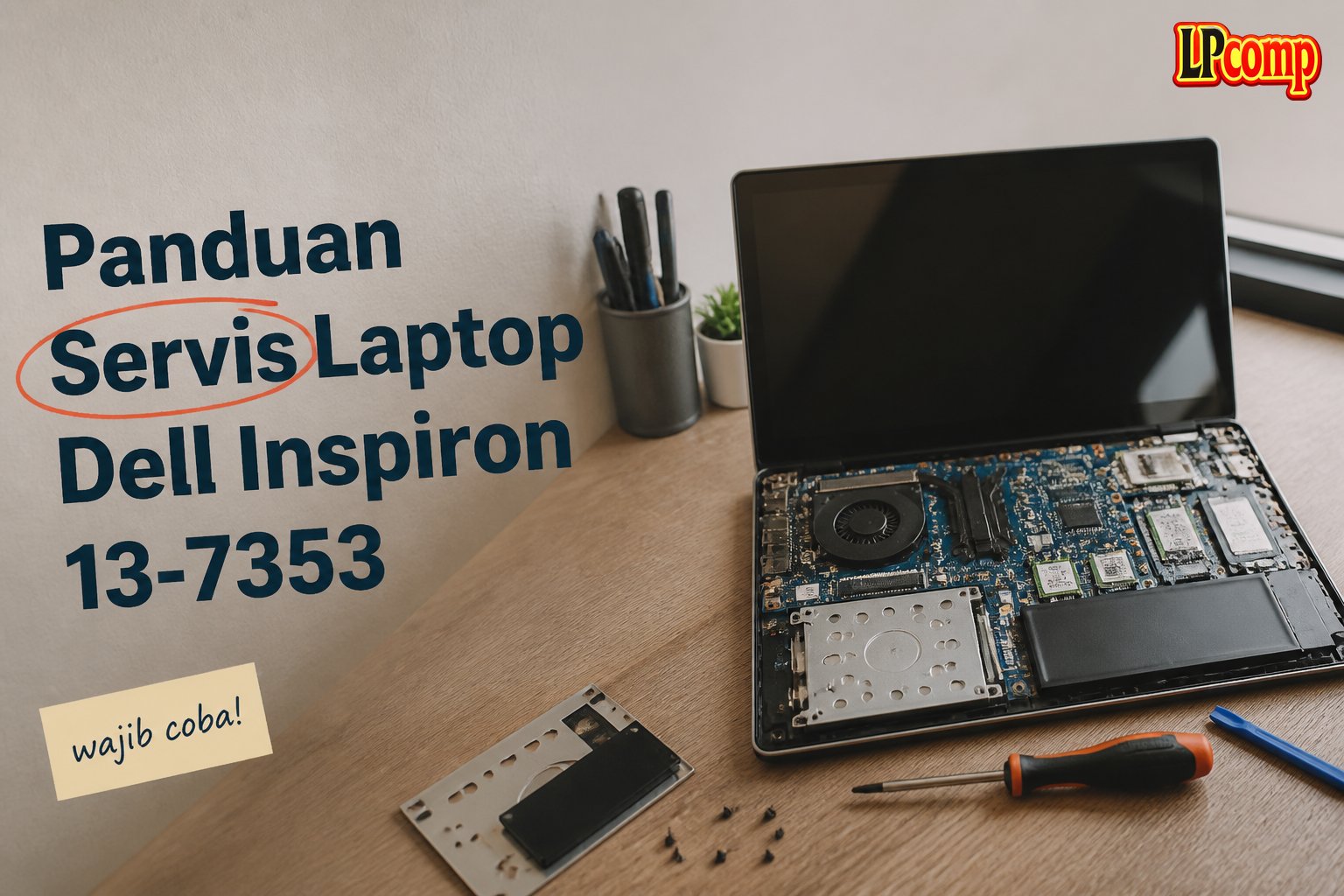
Keyboard dan touchpad yang rusak dapat dengan mudah diperbaiki tanpa harus mengganti laptop secara keseluruhan. Proses ini membutuhkan waktu sekitar 2-3 jam dan memiliki tingkat kesulitan sedang.
Alat yang dibutuhkan: obeng Phillips, spudger plastik, dan alat pembuka casing.
Langkah 1: Membuka Casing Bawah
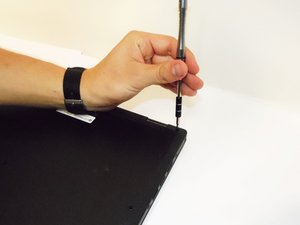
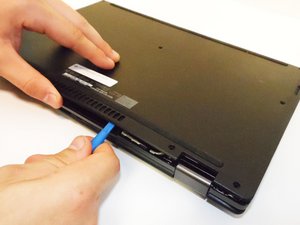
Langkah pertama adalah membuka casing bawah laptop untuk mengakses komponen internal. Pastikan Anda memiliki obeng Phillips yang sesuai untuk menghilangkan sekrup.
- Lepaskan 10 sekrup M2.5 x 8mm yang terletak di bagian bawah laptop.
- Gunakan spudger plastik untuk membuka casing bawah dengan hati-hati.
⚠️ Berhati-hatilah saat membuka casing untuk menghindari kerusakan pada komponen internal.
Langkah 2: Menghilangkan Baterai
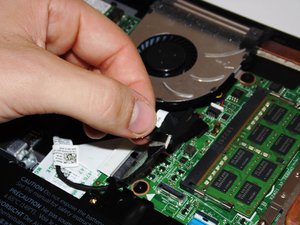
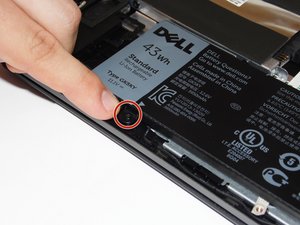
Setelah casing bawah terbuka, Anda perlu menghilangkan baterai untuk mengakses komponen lainnya. Pastikan Anda memiliki obeng Phillips yang sesuai untuk menghilangkan sekrup.
- Lepaskan 2 sekrup M2 x 3mm yang menghubungkan baterai.
- Angkat baterai dengan hati-hati dari laptop.
⚠️ Berhati-hatilah saat menghilangkan baterai untuk menghindari kerusakan pada komponen internal.
Langkah 3: Menghilangkan Hard Drive
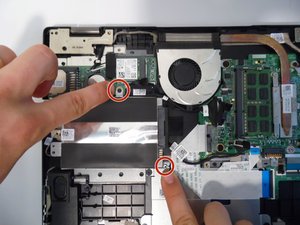
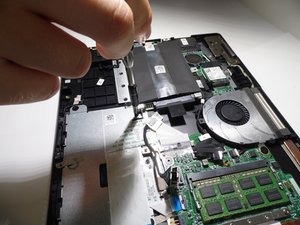
Setelah baterai terhilangkan, Anda perlu menghilangkan hard drive untuk mengakses komponen lainnya. Pastikan Anda memiliki obeng Phillips yang sesuai untuk menghilangkan sekrup.
- Lepaskan 2 sekrup M2 x 3mm yang menghubungkan hard drive.
- Angkat hard drive dengan hati-hati dari laptop.
⚠️ Berhati-hatilah saat menghilangkan hard drive untuk menghindari kerusakan pada komponen internal.
Langkah 4: Menghilangkan Speaker
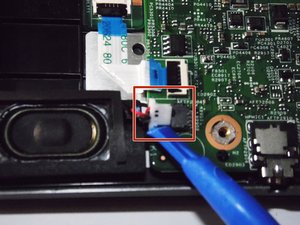
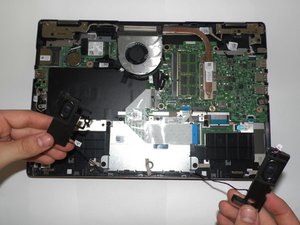
Setelah hard drive terhilangkan, Anda perlu menghilangkan speaker untuk mengakses komponen lainnya. Pastikan Anda memiliki obeng Phillips yang sesuai untuk menghilangkan sekrup.
- Lepaskan sekrup yang menghubungkan speaker.
- Angkat speaker dengan hati-hati dari laptop.
⚠️ Berhati-hatilah saat menghilangkan speaker untuk menghindari kerusakan pada komponen internal.
Langkah 5: Menghilangkan Kabel Fan
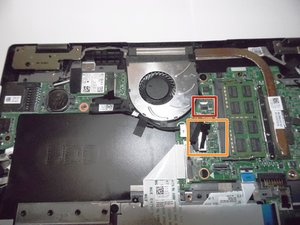
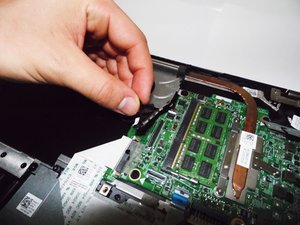
Setelah speaker terhilangkan, Anda perlu menghilangkan kabel fan untuk mengakses komponen lainnya. Pastikan Anda memiliki obeng Phillips yang sesuai untuk menghilangkan sekrup.
- Lepaskan sekrup yang menghubungkan kabel fan.
- Angkat kabel fan dengan hati-hati dari laptop.
⚠️ Berhati-hatilah saat menghilangkan kabel fan untuk menghindari kerusakan pada komponen internal.
Langkah 6: Menghilangkan Kabel Antena
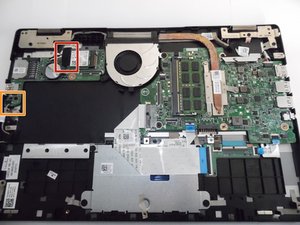
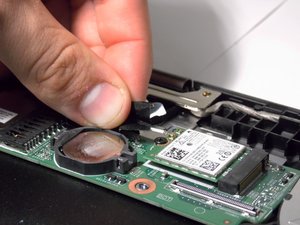
Setelah kabel fan terhilangkan, Anda perlu menghilangkan kabel antena untuk mengakses komponen lainnya. Pastikan Anda memiliki obeng Phillips yang sesuai untuk menghilangkan sekrup.
- Lepaskan sekrup yang menghubungkan kabel antena.
- Angkat kabel antena dengan hati-hati dari laptop.
⚠️ Berhati-hatilah saat menghilangkan kabel antena untuk menghindari kerusakan pada komponen internal.
Langkah 7: Menghilangkan Tombol Power
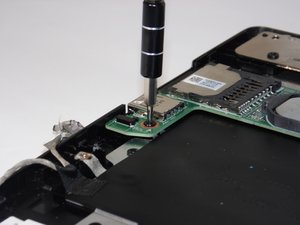
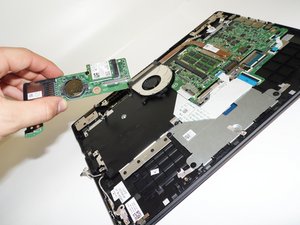
Setelah kabel antena terhilangkan, Anda perlu menghilangkan tombol power untuk mengakses komponen lainnya. Pastikan Anda memiliki obeng Phillips yang sesuai untuk menghilangkan sekrup.
- Lepaskan sekrup yang menghubungkan tombol power.
- Angkat tombol power dengan hati-hati dari laptop.
⚠️ Berhati-hatilah saat menghilangkan tombol power untuk menghindari kerusakan pada komponen internal.
Langkah 8: Menghilangkan Heatsink
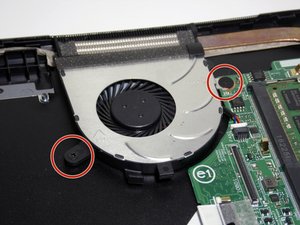
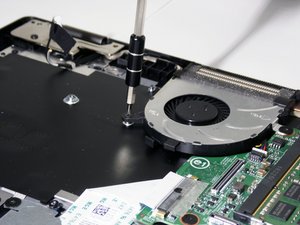
Setelah tombol power terhilangkan, Anda perlu menghilangkan heatsink untuk mengakses komponen lainnya. Pastikan Anda memiliki obeng Phillips yang sesuai untuk menghilangkan sekrup.
- Lepaskan sekrup yang menghubungkan heatsink.
- Angkat heatsink dengan hati-hati dari laptop.
⚠️ Berhati-hatilah saat menghilangkan heatsink untuk menghindari kerusakan pada komponen internal.
Langkah 9: Menghilangkan LCD Cable Bracket
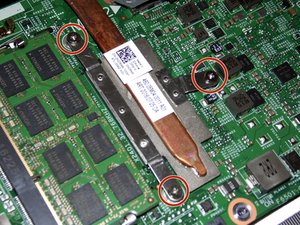
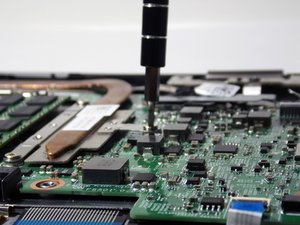
Setelah heatsink terhilangkan, Anda perlu menghilangkan LCD cable bracket untuk mengakses komponen lainnya. Pastikan Anda memiliki obeng Phillips yang sesuai untuk menghilangkan sekrup.
- Lepaskan sekrup yang menghubungkan LCD cable bracket.
- Angkat LCD cable bracket dengan hati-hati dari laptop.
⚠️ Berhati-hatilah saat menghilangkan LCD cable bracket untuk menghindari kerusakan pada komponen internal.
Langkah 10: Mengganti Keyboard dan Touchpad
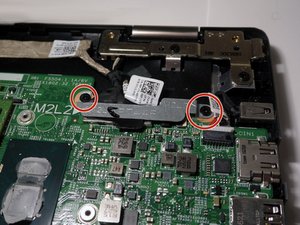
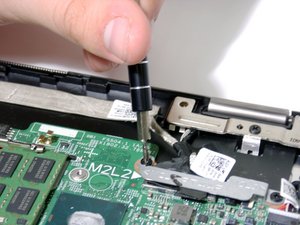
Setelah semua komponen terhilangkan, Anda dapat mengganti keyboard dan touchpad yang rusak. Pastikan Anda memiliki keyboard dan touchpad baru yang sesuai untuk laptop Anda.
- Pasang keyboard dan touchpad baru dengan hati-hati.
- Pastikan semua kabel terhubung dengan benar.
⚠️ Berhati-hatilah saat mengganti keyboard dan touchpad untuk menghindari kerusakan pada komponen internal.
Pertanyaan yang Sering Ditanyakan
Apakah saya dapat mengganti keyboard dan touchpad sendiri?
Ya, Anda dapat mengganti keyboard dan touchpad sendiri jika Anda memiliki pengetahuan dan keterampilan yang cukup. Namun, jika Anda tidak yakin, sebaiknya Anda menghubungi teknisi profesional.
Bagaimana cara memilih spare part yang tepat?
Pastikan Anda memilih spare part yang sesuai dengan merek dan model laptop Anda. Anda dapat memeriksa dokumentasi laptop atau menghubungi produsen untuk mendapatkan informasi yang akurat.
Apakah ada garansi untuk spare part?
Ya, banyak produsen spare part menawarkan garansi untuk produk mereka. Pastikan Anda memeriksa garansi sebelum membeli spare part.
Tips & Penutup
💡 Tips penting untuk hasil terbaik. Jika kamu ragu atau tidak yakin melakukan sendiri, LPComp menyediakan spare part berkualitas dan layanan konsultasi teknis gratis — kunjungi lpcomp.my.id atau toko Shopee kami.
- Baut Casing Bawah Dell Inspiron 3480 3580 3501 3451 3148 5410 5402 557 · Rp10.236
- Baut Casing Bawah Laptop Dell XPS 13 15 16 17 Semua Seri Back Cover Sc · Rp10.457
- Baut Casing Bawah Dell Vostro 3401 3490 3405 3583 3510 3580 5402 5490 · Rp10.236
- Baut Laptop Dell Latitude Back Cover Casing Bawah Sekrup Screw Noteboo · Rp6.000



