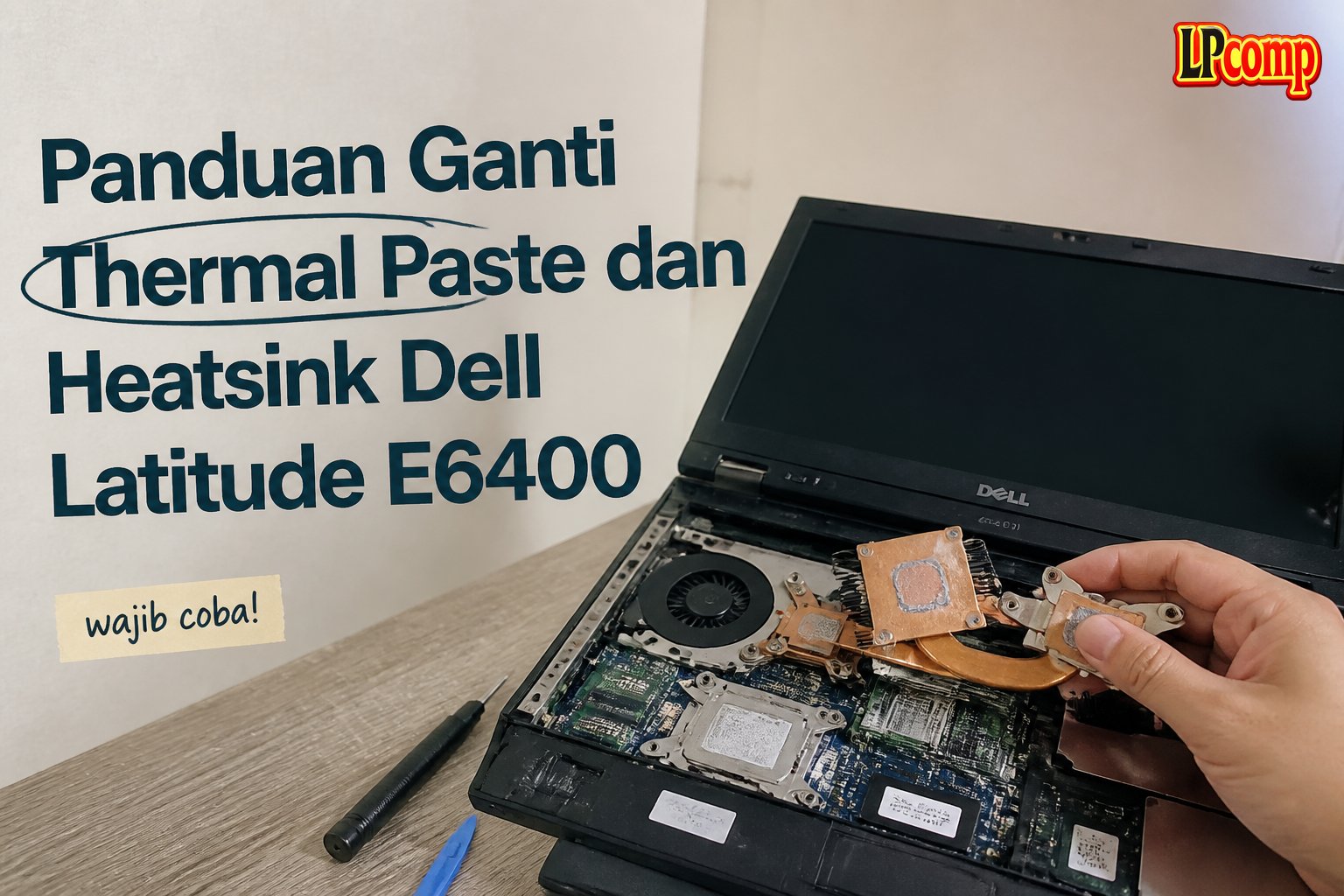
Laptop Dell Latitude E6400 mengalami panas berlebih? Solusinya adalah mengganti thermal paste dan heatsink. Proses ini bisa dilakukan sendiri dengan alat sederhana.
Alat yang dibutuhkan: obeng Phillips, spudger plastik, isopropyl alcohol 90%, dan thermal paste berkualitas.
Langkah 1: Membuka Casing Laptop
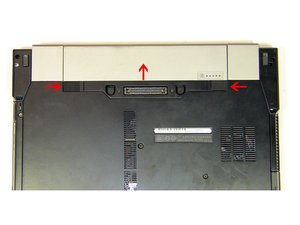
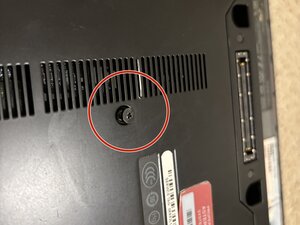
Pastikan laptop dalam keadaan mati dan lepaskan semua kabel atau aksesori. Balikkan laptop dan tekan dua tab di bagian bawah casing hingga terklik. Setelah itu, lepaskan sekrup yang menahan bagian bawah casing.
- Lepaskan sekrup menggunakan obeng Phillips.
- Gunakan spudger plastik untuk membuka kait-kait yang masih menahan casing.
⚠️ Pastikan laptop tidak menyala saat membuka casing untuk menghindari kerusakan komponen.
Langkah 2: Mengganti Kipas dan Membersihkan Kabel
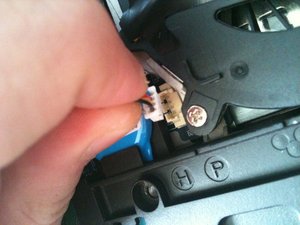
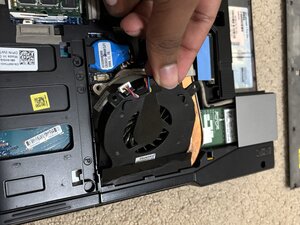
Lepaskan kabel kipas dengan menarik perlahan konektor plastik. Setelah itu, lepaskan dua sekrup yang menahan kipas. Lepaskan pita hitam yang menutup kipas dan venti pembuangan panas.
- Gunakan spudger untuk membuka kabel yang masih terkait.
- Periksa kondisi kipas dan pastikan tidak ada debu atau kerusakan.
⚠️ Jangan memaksa saat melepas kabel untuk menghindari kerusakan pada motherboard.
Langkah 3: Mengangkat Heatsink
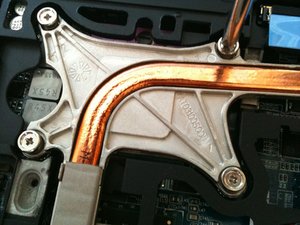
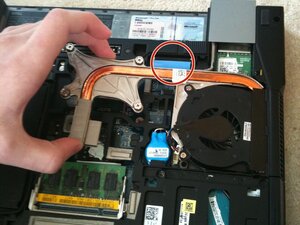
Lepaskan kabel biru yang terhubung ke heatsink dengan menarik tab biru perlahan. Setelah itu, angkat heatsink dengan hati-hati dan pastikan tidak ada kabel yang masih terhubung.
- Gunakan spudger untuk menarik kabel yang masih terkait.
- Periksa kondisi heatsink dan pastikan tidak ada retak atau kerusakan.
⚠️ Jangan menekan terlalu keras saat mengangkat heatsink untuk menghindari kerusakan pada CPU.
Langkah 4: Membersihkan Thermal Paste Lama
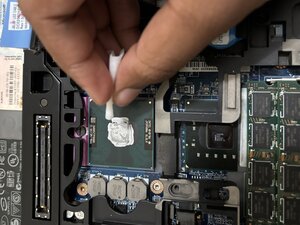
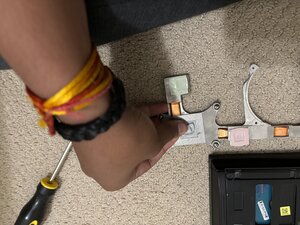
Gunakan kain atau kapas yang dibasahi dengan isopropyl alcohol 90% untuk membersihkan sisa thermal paste dari CPU dan heatsink. Pastikan permukaan bersih dan kering sebelum mengaplikasikan thermal paste baru.
- Periksa permukaan CPU dan heatsink untuk memastikan tidak ada sisa thermal paste yang tersisa.
- Jangan gunakan air biasa atau bahan kimia lain karena dapat merusak komponen.
⚠️ Pastikan isopropyl alcohol yang digunakan minimal 90% agar tidak meninggalkan residu.
Langkah 5: Mengaplikasikan Thermal Paste Baru
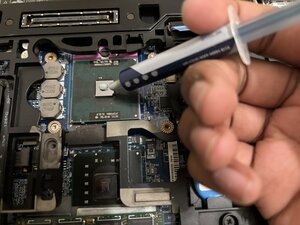
Gunakan thermal paste berkualitas seperti Arctic MX-4 dan oleskan secara merata di permukaan CPU. Pastikan tidak terlalu tebal atau terlalu tipis.
- Oleskan thermal paste dengan cara menekan sedikit ke permukaan CPU.
- Jangan mengaplikasikan thermal paste ke bagian lain selain CPU dan heatsink.
⚠️ Thermal paste tidak bisa digunakan kembali setelah dilepas, jadi pastikan kamu menggantinya setiap kali heatsink dilepas.
Langkah 6: Memasang Kembali Heatsink
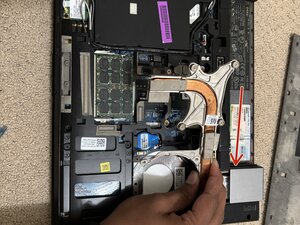
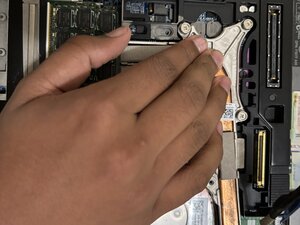
Letakkan heatsink dengan sudut miring, masukkan ujung venti pembuangan terlebih dahulu, lalu perlahan tempelkan ke CPU. Pastikan tekanan merata agar thermal paste menyebar dengan baik.
- Gunakan spudger untuk menekan sedikit heatsink agar kontak sempurna.
- Periksa kabel yang terhubung ke heatsink untuk memastikan tidak ada yang terlepas.
⚠️ Pastikan heatsink ditempelkan dengan benar agar tidak terjadi overheating.
Langkah 7: Memasang Kembali Kipas
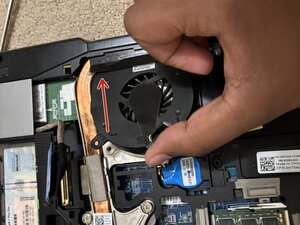
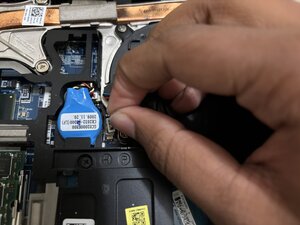
Letakkan kipas dengan sisi hitam menghadap ke atas, masukkan dengan sudut miring dari sisi venti pembuangan. Pastikan kipas terpasang dengan benar dan tidak bergetar.
- Periksa kabel kipas untuk memastikan terhubung dengan baik.
- Gunakan sekrup yang sudah dilepas sebelumnya untuk memasang kembali kipas.
⚠️ Pastikan kipas berputar dengan lancar setelah dipasang.
Pertanyaan yang Sering Ditanyakan
Apakah saya bisa mengganti thermal paste sendiri?
Ya, kamu bisa melakukannya sendiri dengan alat sederhana seperti obeng dan spudger plastik. Pastikan kamu mengikuti langkah-langkah dengan hati-hati.
Apakah thermal paste bisa digunakan kembali?
Tidak, thermal paste tidak bisa digunakan kembali setelah dilepas. Jadi, pastikan kamu menggantinya setiap kali heatsink dilepas.
Apakah laptop akan rusak jika tidak mengganti thermal paste?
Ya, jika thermal paste sudah rusak atau kering, laptop bisa mengalami overheating yang berisiko merusak komponen internal.
Tips & Penutup
💡 Pastikan kamu menggunakan thermal paste berkualitas dan mengikuti langkah-langkah dengan hati-hati. Jika kamu ragu atau tidak yakin melakukan sendiri, LPComp menyediakan spare part berkualitas dan layanan konsultasi teknis gratis — kunjungi lpcomp.my.id atau toko Shopee kami.
- Kabel Konek HDD SSD Dell Inspiron 15 5555 5558 5559 5000 NBX0001QE00 · Rp120.000
- Kabel Flexible HDD SSD Flex SATA Dell Inspiron 14 3465 3467 3468 3478 · Rp169.000
- Kabel Power Jack DC Dell XPS 15 9550 9560 9650 9530 · Rp83.000
- Kabel Power Jack DC Dell Inspiron 17 5000 5555 5558 5559 5758 5759 575 · Rp85.000