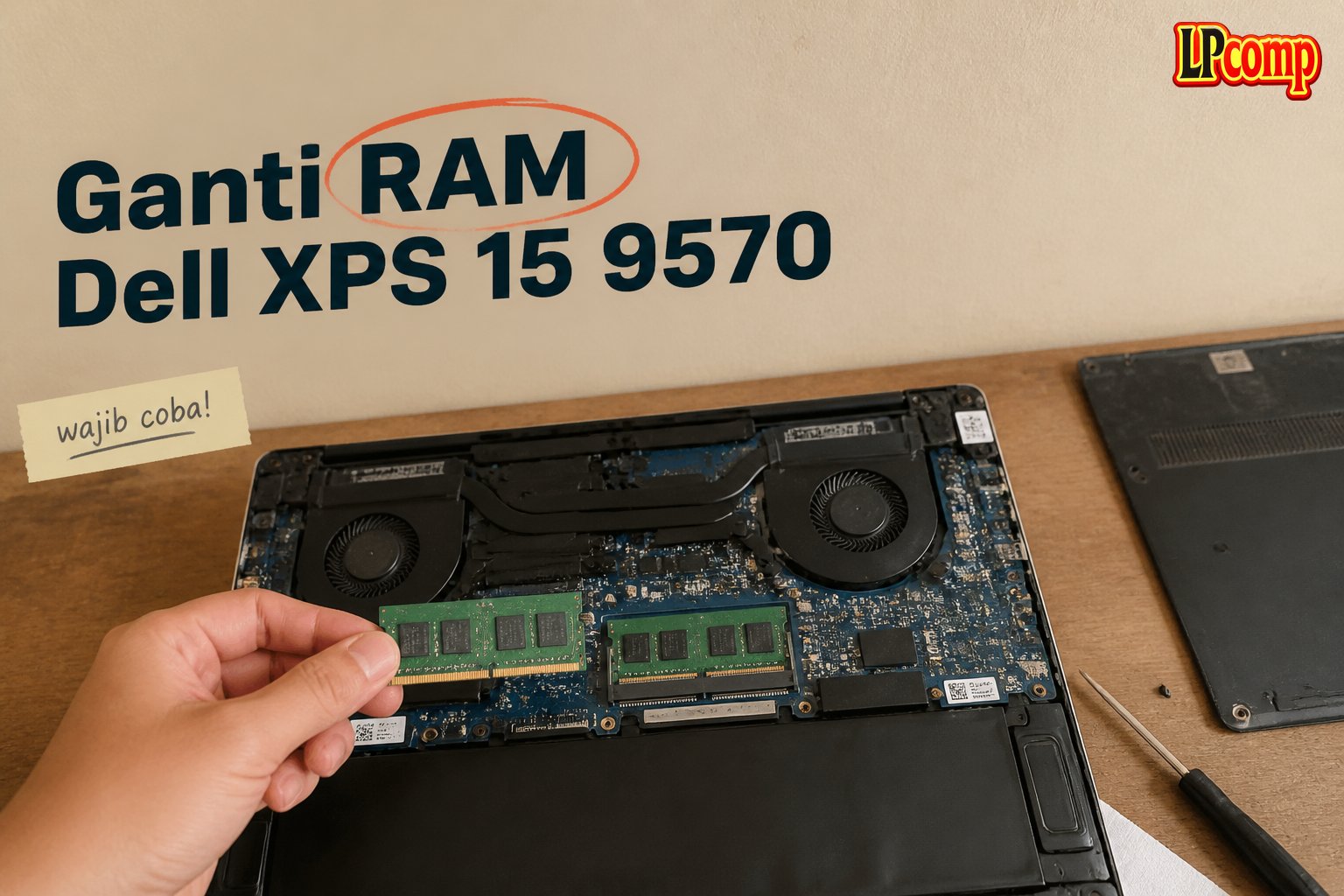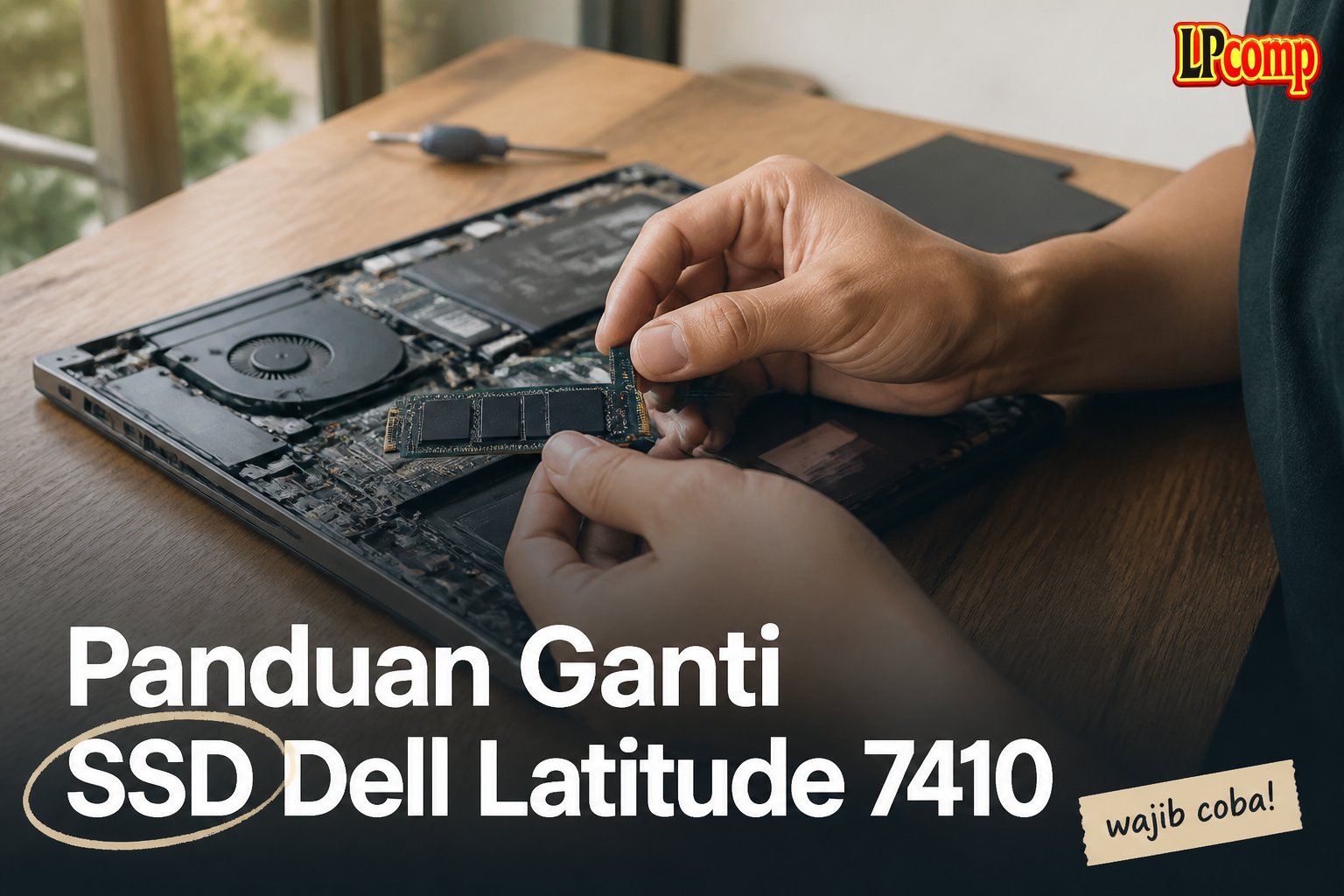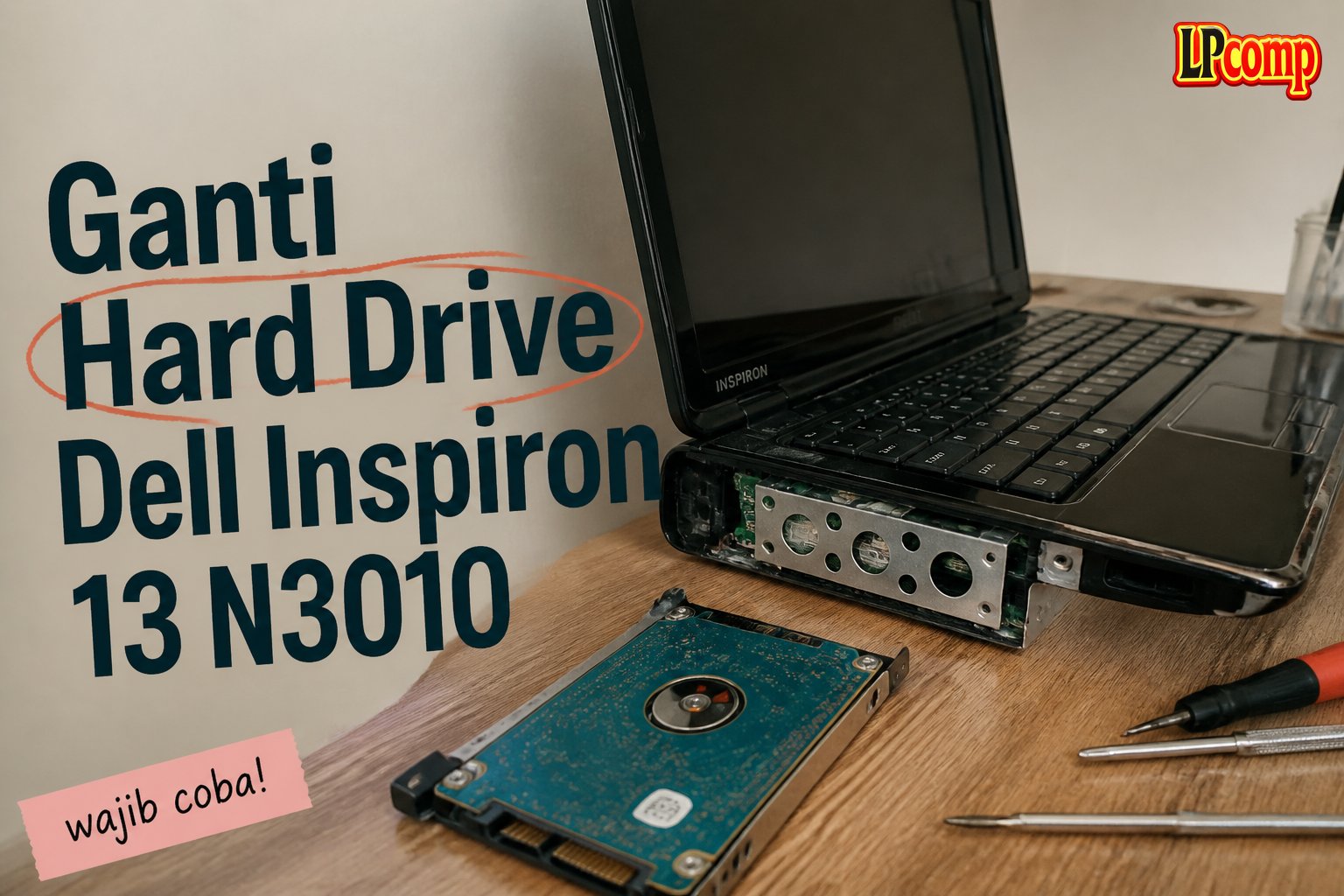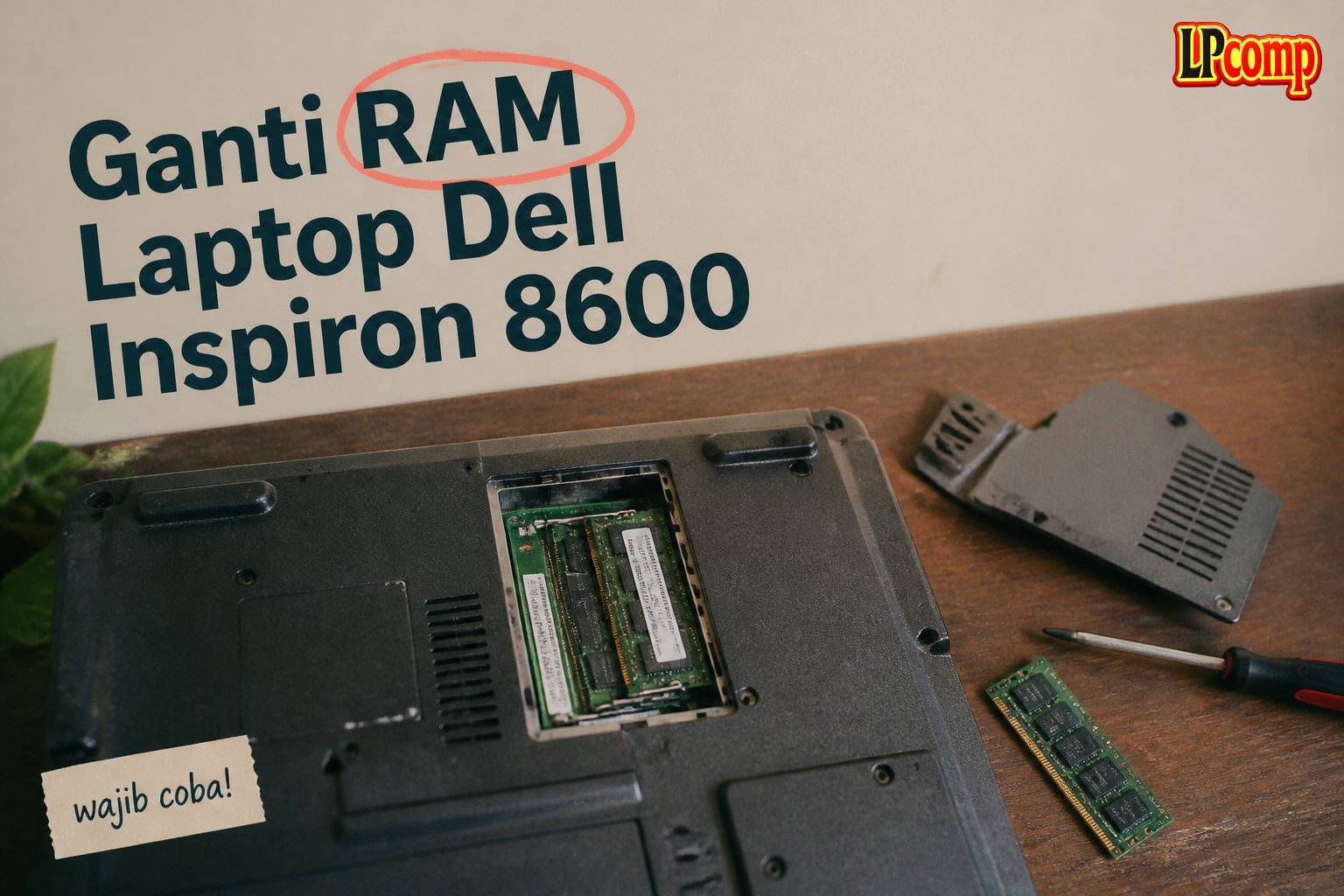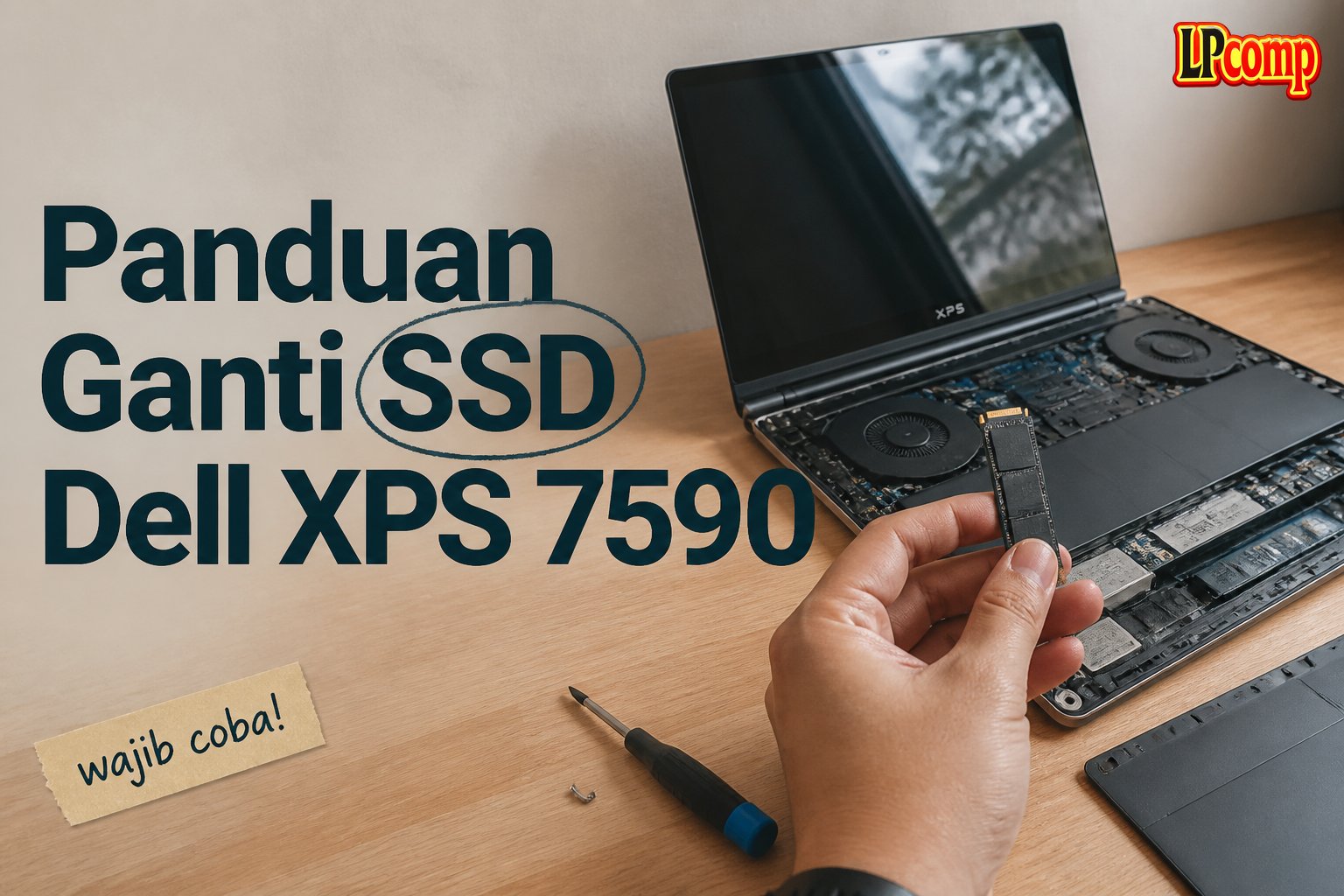
Perlu ganti SSD Dell XPS 7590 karena rusak atau ingin upgrade? Panduan ini akan membantumu melakukannya dengan aman dan efisien.
Estimasi waktu: 30-45 menit. Tingkat kesulitan: sedang (membutuhkan kehati-hatian).
Alat yang dibutuhkan: obeng Phillips, spudger plastik, obeng Torx T5, dan alat pemisah lembut.
Langkah 1: Balikkan Laptop ke Sisi Bawah
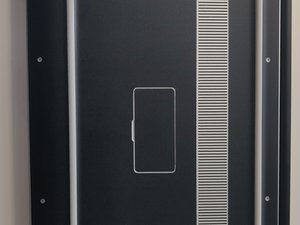
Putar laptop ke sisi bawah agar akses ke bagian belakang bisa dilakukan. Pastikan kamu tidak bingung karena warna hitam pada bagian ini adalah pelindung (skin), bukan bagian yang rusak.
- Pastikan laptop berada di permukaan datar dan stabil.
- Jangan mencoba membuka bagian lain sebelum semua baut dilepas.
⚠️ Jangan menekan bagian belakang terlalu keras, karena bisa merusak komponen internal.
Langkah 2: Lepaskan 10 Baut Torx T5
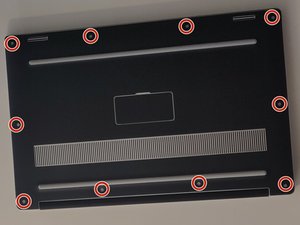
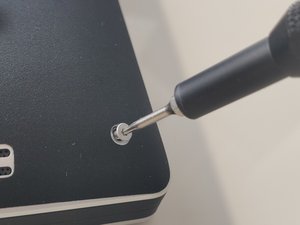
Cari dan lepas 10 baut Torx T5 yang terletak di bagian belakang laptop. Pastikan kamu menggunakan obeng Torx T5 yang tepat untuk menghindari kerusakan baut.
- Gunakan gerakan perlahan untuk menghindari baut terkunci.
- Jangan memaksa baut jika terasa sulit dilepas.
⚠️ Jika baut terlalu kencang, gunakan sedikit minyak pelumas atau pemanas untuk memudahkan.
Langkah 3: Lepaskan Baut Flap di Bagian Belakang
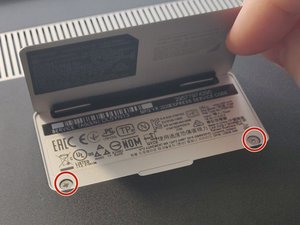
Buka flap di bagian belakang laptop dan lepaskan dua baut yang terdapat di dalamnya. Gunakan obeng Phillips ukuran 0 untuk melepasnya.
- Periksa apakah ada baut tambahan yang tersembunyi di bawah flap.
- Jangan mencoba membuka flap sebelum baut dilepas.
⚠️ Jika flap terasa kaku, gunakan spudger plastik untuk membuka dengan lembut.
Langkah 4: Lepaskan Penutup Belakang
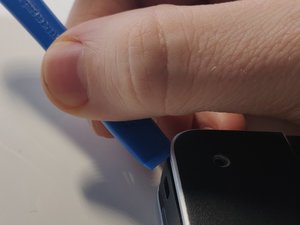
Setelah semua baut dilepas, gunakan spudger plastik untuk membuka penutup belakang laptop. Pastikan alat pemisah tidak dimasukkan terlalu dalam untuk menghindari kerusakan papan utama.
- Lepaskan penutup secara perlahan dan hati-hati.
- Jika penutup terasa menempel, gunakan sedikit tekanan lembut.
⚠️ Jangan memaksa penutup jika terasa sulit dilepas, karena bisa merusak bagian dalam.
Langkah 5: Lepaskan Kabel Baterai
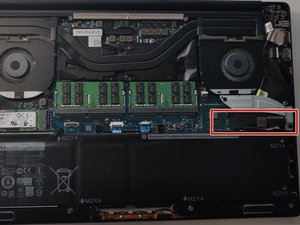
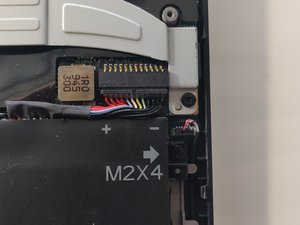
Cari kabel baterai yang terhubung ke papan utama dan lepaskan dengan menggunakan spudger plastik. Pastikan kamu tidak menyentuh komponen lain saat melepasnya.
- Periksa kabel baterai untuk memastikan tidak ada kerusakan.
- Jangan mencabut kabel baterai jika masih terhubung dengan kuat.
⚠️ Jika kabel baterai terasa kencang, gunakan sedikit minyak pelumas untuk memudahkan.
Langkah 6: Lepaskan SSD dari Papan Utama
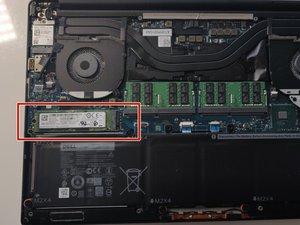
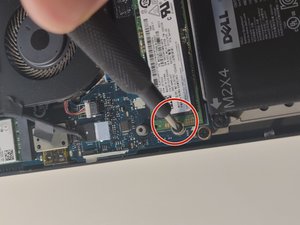
Cari SSD yang terletak di papan utama dan lepaskan baut yang mengunci SSD menggunakan obeng Phillips ukuran 0. Setelah itu, geser SSD keluar dari slotnya dengan perlahan.
- Jangan mengangkat SSD terlalu tinggi untuk menghindari kerusakan kabel.
- Periksa apakah ada kabel tambahan yang terhubung ke SSD.
⚠️ Pastikan SSD tidak terlepas dengan cara yang kasar, karena bisa merusak slot.
Pertanyaan yang Sering Ditanyakan
Apakah saya bisa mengganti SSD sendiri?
Ya, kamu bisa mengganti SSD sendiri dengan mengikuti panduan ini. Namun, pastikan kamu memiliki alat dan keahlian yang cukup.
Apakah semua model Dell XPS 7590 memiliki cara ganti SSD yang sama?
Tidak semua model pasti sama, tetapi langkah-langkah umumnya mirip. Pastikan kamu memeriksa model spesifik laptop kamu.
Apakah ganti SSD bisa merusak laptop?
Jika dilakukan dengan hati-hati, ganti SSD tidak akan merusak laptop. Namun, kesalahan saat melepas komponen bisa menyebabkan kerusakan.
Tips & Penutup
💡 Pastikan kamu mematikan laptop dan mengeluarkan baterai sebelum memulai proses. Jika kamu ragu atau tidak yakin melakukan sendiri, LPComp menyediakan spare part berkualitas dan layanan konsultasi teknis gratis — kunjungi lpcomp.my.id atau toko Shopee kami.
- Baut Casing Bawah Dell Inspiron 3480 3580 3501 3451 3148 5410 5402 557 · Rp10.236
- Baut Casing Bawah Laptop Dell XPS 13 15 16 17 Semua Seri Back Cover Sc · Rp10.457
- Baut Casing Bawah Dell Vostro 3401 3490 3405 3583 3510 3580 5402 5490 · Rp10.236
- Baut Laptop Dell Latitude Back Cover Casing Bawah Sekrup Screw Noteboo · Rp6.000