
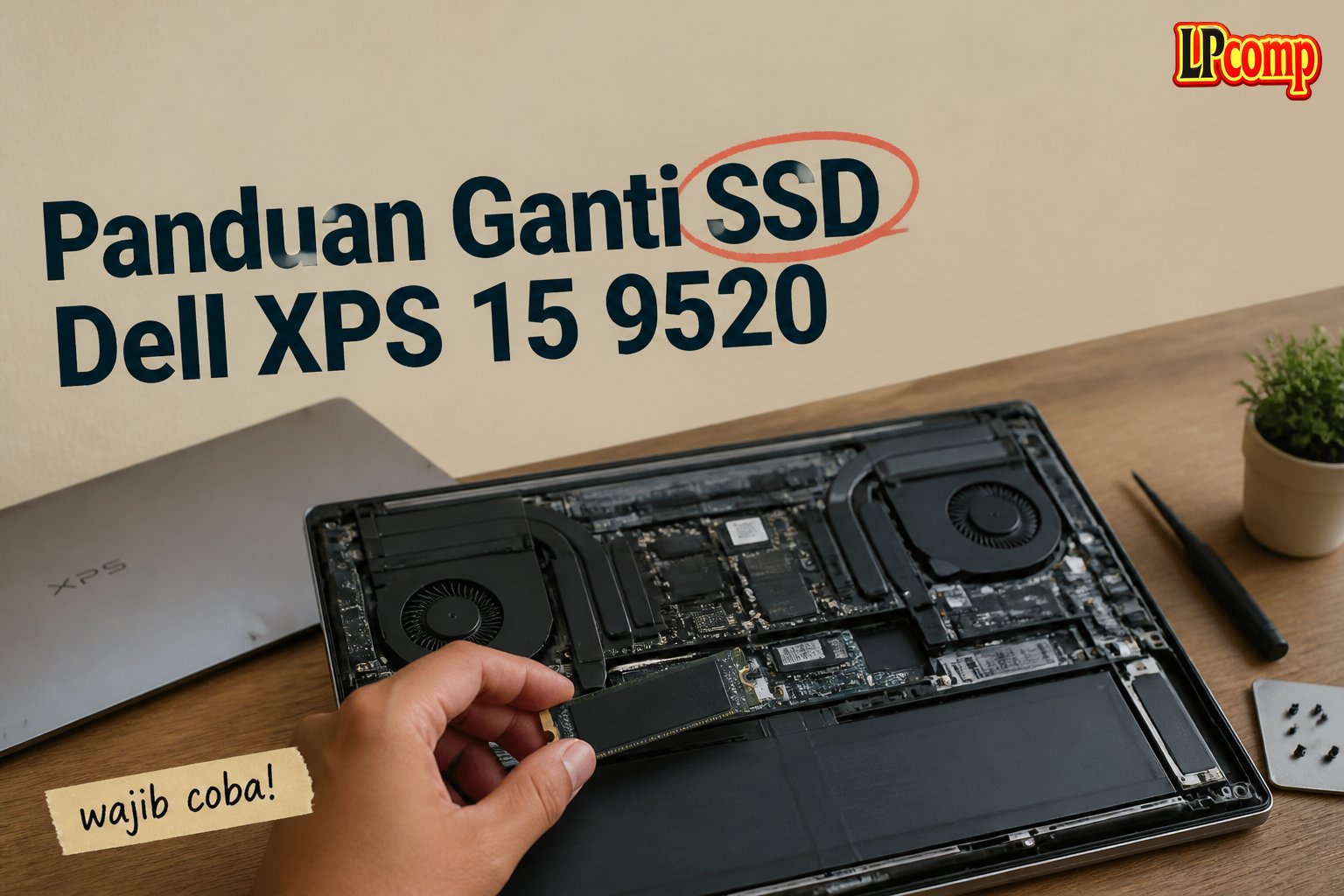
Perlu mengganti SSD pada Dell XPS 15 9520? Panduan ini akan membantu Anda melakukannya dengan aman dan efisien.
Estimasi waktu pengerjaan sekitar 30-45 menit dengan tingkat kesulitan sedang. Alat yang dibutuhkan: obeng Torx T5, spudger plastik, dan picking tool.
Langkah 1: Lepaskan Tutup Belakang Laptop
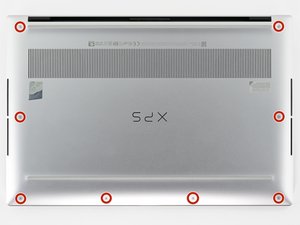
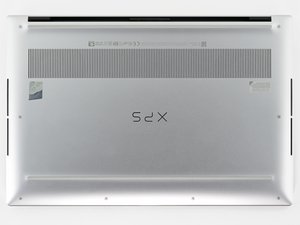
Pertama, pastikan laptop dalam keadaan mati dan daya baterai di bawah 25%. Ini untuk mencegah risiko elektrik atau kerusakan perangkat.
- Gunakan obeng Torx T5 untuk melepas delapan sekrup berukuran 3.3 mm yang mengunci tutup belakang.
- Jangan mencabut kabel atau komponen lain selama proses ini.
⚠️ Pastikan tangan Anda bersih dan bebas dari debu untuk menghindari masuknya partikel ke dalam laptop.
Langkah 2: Masukkan Opening Pick di Sudut Kiri Bawah
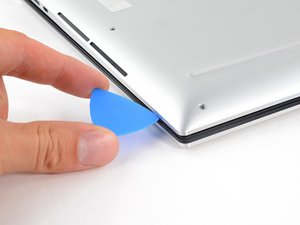
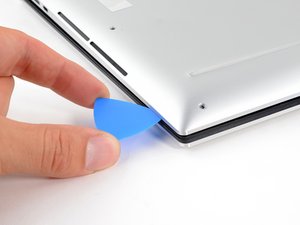
Setelah sekrup dilepas, masukkan opening pick di sudut kiri bawah antara tutup belakang dan bodi laptop.
- Tahan opening pick dengan kuat agar tidak terlepas saat proses berikutnya.
- Jangan menekan terlalu keras untuk menghindari kerusakan pada bodi laptop.
⚠️ Pastikan opening pick tidak terlalu tajam agar tidak merusak permukaan laptop.
Langkah 3: Lepaskan Klik Sudut dengan Spudger
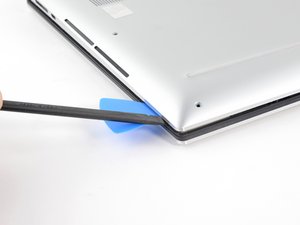
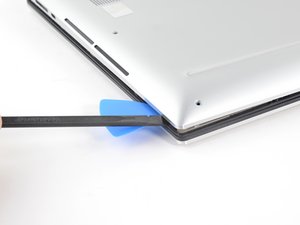
Gunakan ujung datar spudger plastik untuk menekan ke atas di celah yang telah dibuat.
- Lakukan hal yang sama di sudut seberang untuk melepaskan semua klik.
- Jika klik terasa kaku, gunakan sedikit tekanan tetapi jangan terlalu keras.
⚠️ Jangan memaksa jika klik tidak terlepas, karena bisa merusak komponen di dalam laptop.
Langkah 4: Lepaskan Klik Di Bagian Depan Tutup Belakang
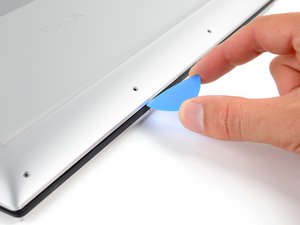
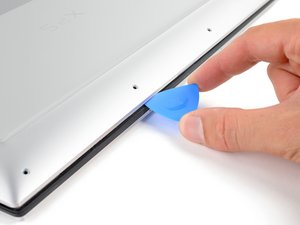
Setelah sudut dilepas, masukkan opening pick kembali di bagian depan tutup belakang.
- Tekan ke atas secara perlahan di beberapa titik sepanjang tepi depan untuk melepaskan semua klik.
- Jika tutup terasa masih terikat, ulangi proses ini di beberapa titik lain.
⚠️ Jangan menarik tutup terlalu keras jika masih terasa terikat, karena bisa merusak retensi.
Langkah 5: Angkat Tutup Belakang dengan Hati-Hati
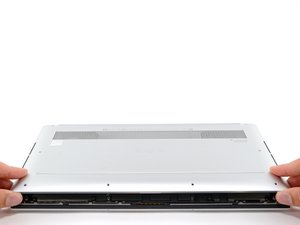
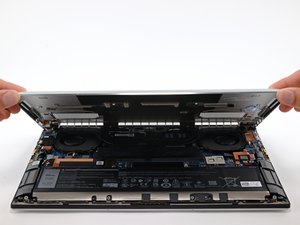
Tutup belakang memiliki tepi yang tajam, jadi pastikan Anda mengangkatnya dengan hati-hati.
- Jika tutup terasa masih terikat, gunakan opening pick untuk membantu melepaskan klik yang tersisa.
- Jangan melepas komponen lain seperti kabel atau modul RAM saat mengangkat tutup.
⚠️ Jangan menyentuh komponen elektronik di dalam laptop saat mengangkat tutup.
Pertanyaan yang Sering Ditanyakan
Apakah saya bisa mengganti SSD sendiri?
Ya, Anda bisa mengganti SSD sendiri jika memiliki alat dan memahami langkah-langkahnya. Pastikan laptop dalam keadaan mati dan daya baterai di bawah 25%.
Apakah semua model Dell XPS 15 9520 memiliki cara ganti SSD yang sama?
Secara umum cara ganti SSD serupa, tetapi pastikan Anda memeriksa model laptop Anda terlebih dahulu untuk memastikan kompatibilitas.
Apakah ganti SSD akan memengaruhi garansi laptop?
Ya, mengganti komponen sendiri bisa memengaruhi garansi. Jika ingin mempertahankan garansi, sebaiknya bawa ke pusat servis resmi.
Tips & Penutup
💡 Pastikan SSD baru kompatibel dengan laptop Anda sebelum memasang. Jika kamu ragu atau tidak yakin melakukan sendiri, LPComp menyediakan spare part berkualitas dan layanan konsultasi teknis gratis — kunjungi lpcomp.my.id atau toko Shopee kami.
- Baut SSD NVMe M.2 Dell Inspiron Latitude Vostro XPS - Baut Stabil Pres · Rp6.000
- Kabel Konek HDD SSD Dell Inspiron 15 5555 5558 5559 5000 NBX0001QE00 · Rp120.000
- Kabel Flexible HDD SSD Flex SATA Dell Inspiron 14 3465 3467 3468 3478 · Rp169.000
- Bracket SSD M.2 NVMe Dell Latitude E5280 E5290 E5480 E5490 E5580 E5590 · Rp89.800



