
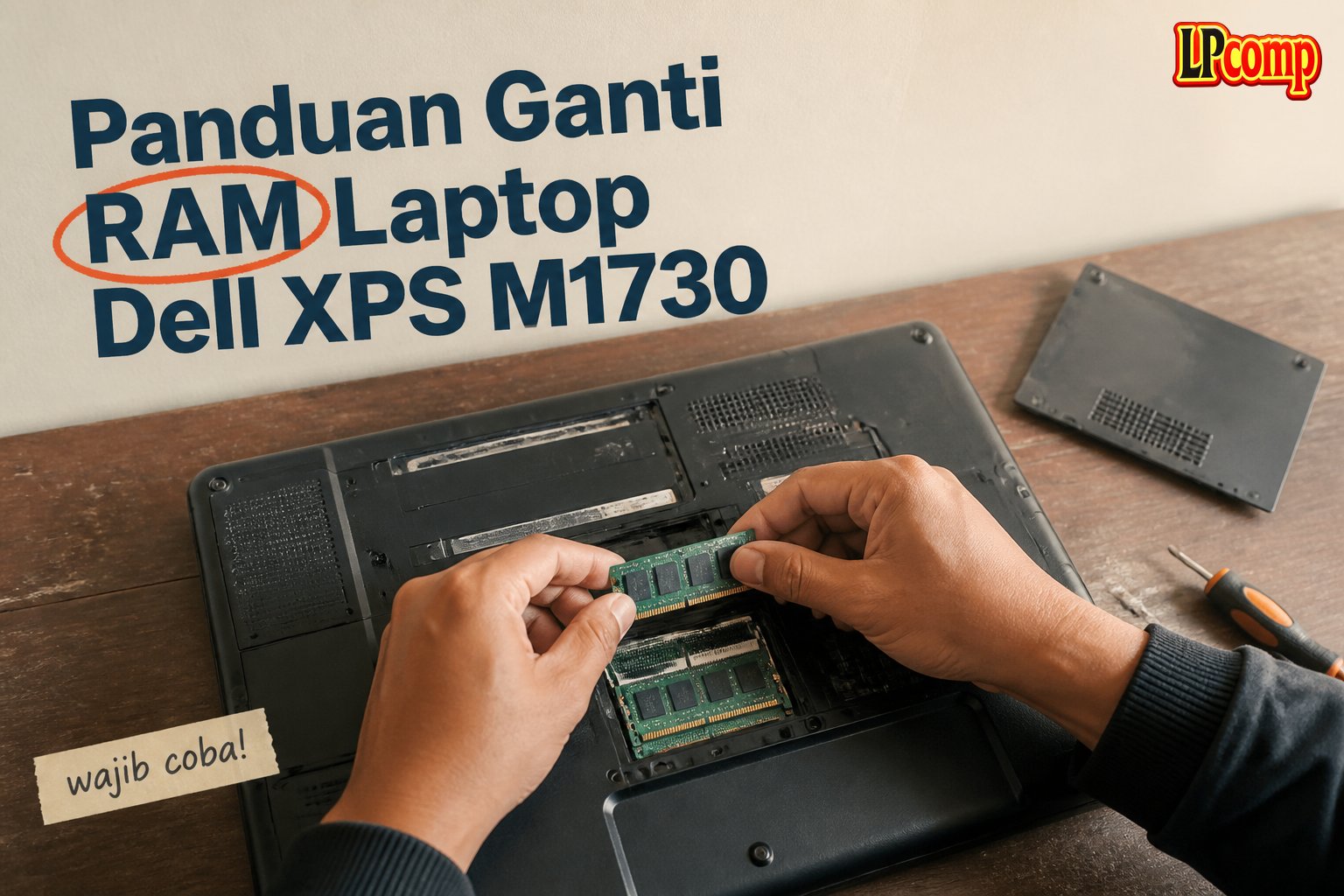
Perlu mengganti RAM laptop Dell XPS M1730 karena performa menurun atau tidak cukup memori? Panduan ini akan membantu Anda melakukan penggantian dengan aman dan efisien.
Alat yang dibutuhkan: obeng Phillips, spudger plastik, dan ram baru sesuai spesifikasi.
Langkah 1: Persiapan dan Pengamanan Diri
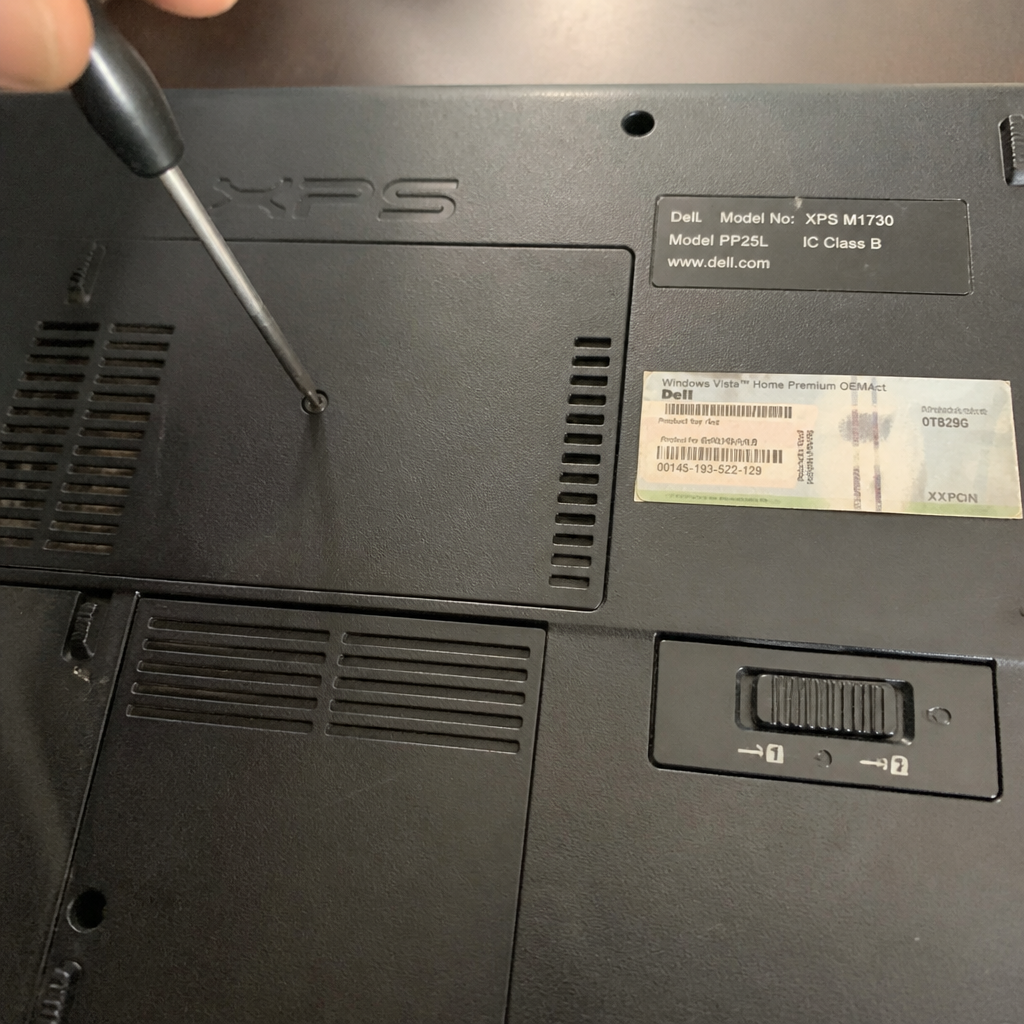
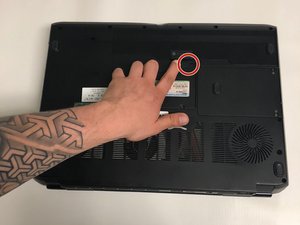
Sebelum memulai, pastikan Anda sudah mengosongkan baterai laptop dan mematikan perangkat. Ini mencegah risiko kerusakan akibat arus listrik.
- Gunakan antistatik wrist strap atau gosokkan tangan ke permukaan logam untuk menghindari percikan listrik statis.
- Pastikan lingkungan kerja bersih dan terang untuk menghindari kerusakan pada komponen kecil.
⚠️ Jangan menyentuh komponen elektronik tanpa pengamanan diri, karena bisa menyebabkan kerusakan permanen.
Langkah 2: Mengakses Ruang RAM
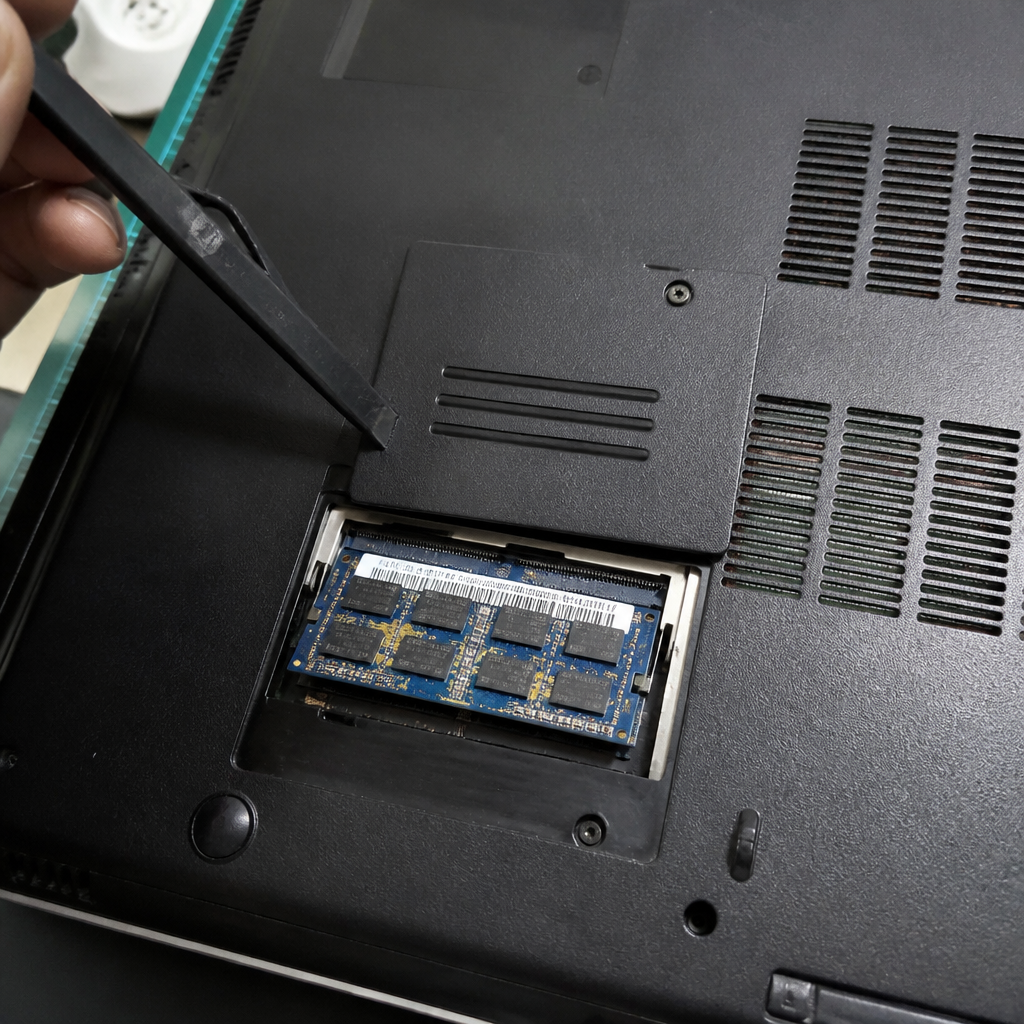
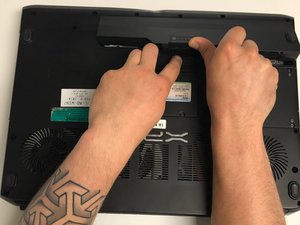
Buka bagian bawah laptop dengan melepas tutupnya menggunakan obeng Phillips. Pastikan semua sekrup dilepas dengan hati-hati.
- Cari panel yang menutupi RAM, biasanya terletak di bagian belakang laptop.
- Gunakan spudger plastik untuk mengangkat penutup panel secara perlahan.
⚠️ Jangan memaksa membuka panel jika masih terkunci, karena bisa merusak koneksi internal.
Langkah 3: Mengganti RAM Lama dengan yang Baru
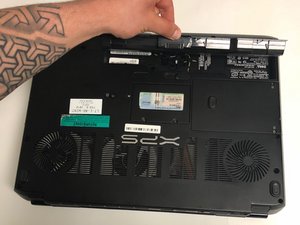
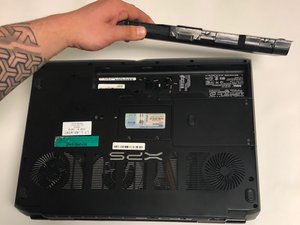
Setelah akses ke RAM terbuka, lepaskan RAM lama dengan menekan kunci pengunci di sisi kiri dan kanan modul RAM.
- Pastikan RAM baru sesuai dengan slot yang tersedia (DDR2 untuk Dell XPS M1730).
- Sisipkan RAM baru dengan sudut 30 derajat, lalu tekan hingga terkunci.
⚠️ Pastikan RAM terpasang dengan benar agar tidak terjadi kesalahan koneksi atau kerusakan.
Pertanyaan yang Sering Ditanyakan
Apakah semua model Dell XPS M1730 bisa diupgrade RAM?
Jika laptop Anda masih dalam kondisi baik dan tidak ada kerusakan pada slot RAM, maka upgrade RAM bisa dilakukan. Pastikan RAM yang digunakan sesuai dengan spesifikasi laptop.
Apakah perlu mengganti semua RAM atau cukup satu?
Anda bisa mengganti satu modul RAM jika yang lain masih dalam kondisi baik. Namun, untuk kinerja optimal, ganti kedua modul RAM secara bersamaan.
Apakah upgrade RAM bisa meningkatkan kecepatan laptop?
Ya, upgrade RAM dapat meningkatkan respons laptop, terutama saat menjalankan aplikasi berat atau multitasking. Namun, tidak akan meningkatkan kecepatan prosesor.
Tips & Penutup
💡 Pastikan RAM yang digunakan kompatibel dengan model laptop Anda. Jika kamu ragu atau tidak yakin melakukan sendiri, LPComp menyediakan spare part berkualitas dan layanan konsultasi teknis gratis — kunjungi lpcomp.my.id atau toko Shopee kami.
- Baut Casing Bawah Dell Inspiron 3480 3580 3501 3451 3148 5410 5402 557 · Rp10.236
- Baut Casing Bawah Laptop Dell XPS 13 15 16 17 Semua Seri Back Cover Sc · Rp10.457
- Baut Casing Bawah Dell Vostro 3401 3490 3405 3583 3510 3580 5402 5490 · Rp10.236
- Baut Laptop Dell Latitude Back Cover Casing Bawah Sekrup Screw Noteboo · Rp6.000



