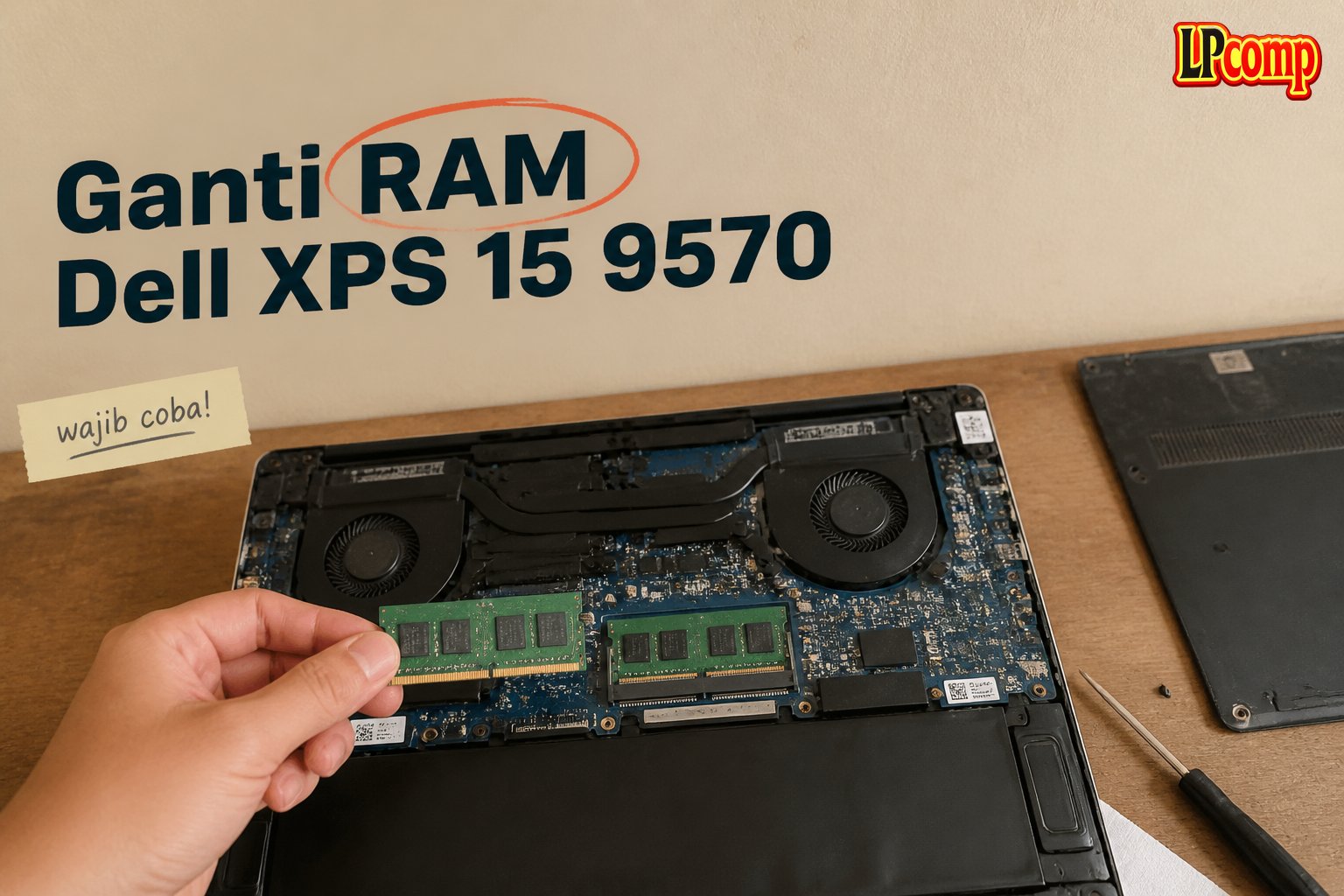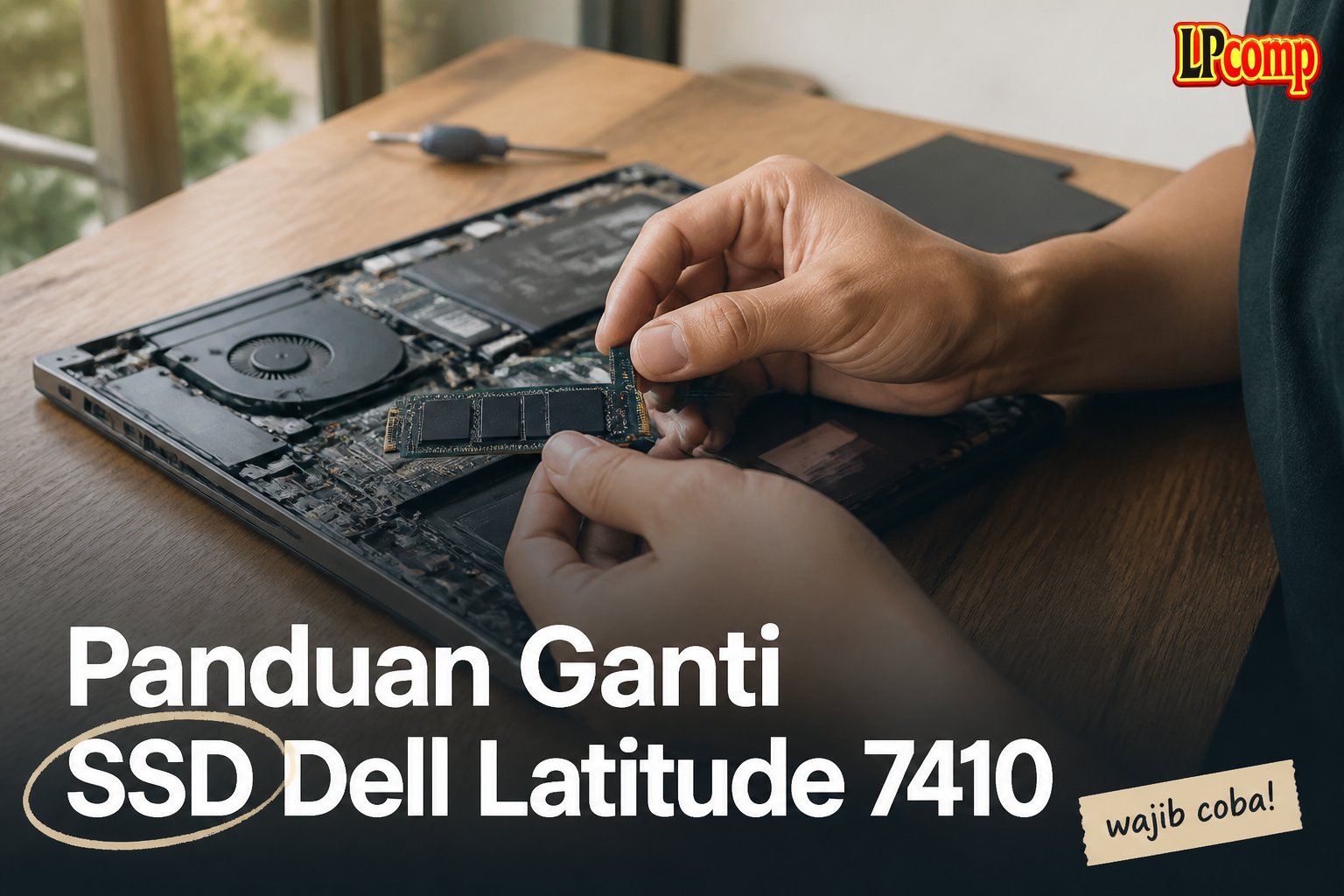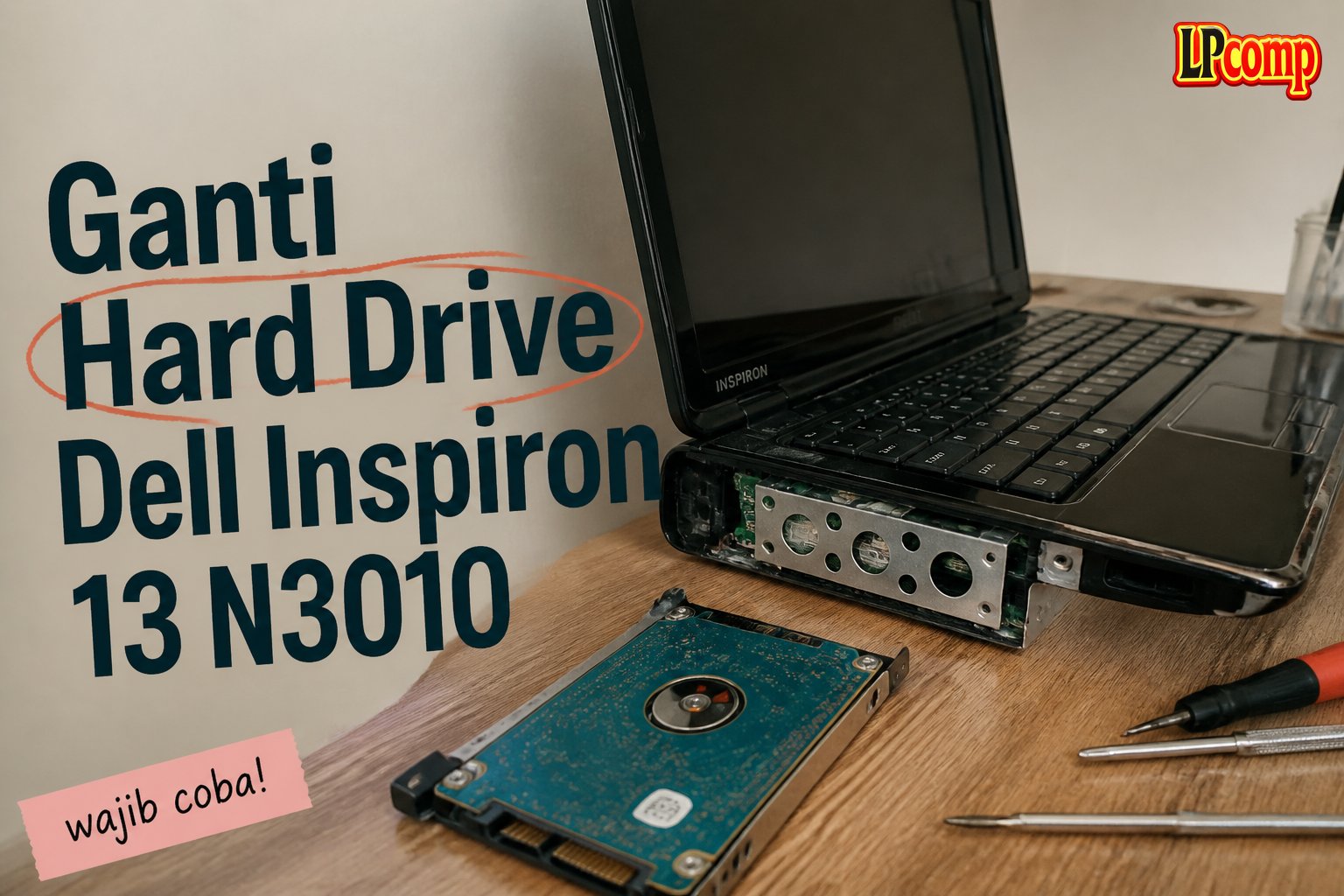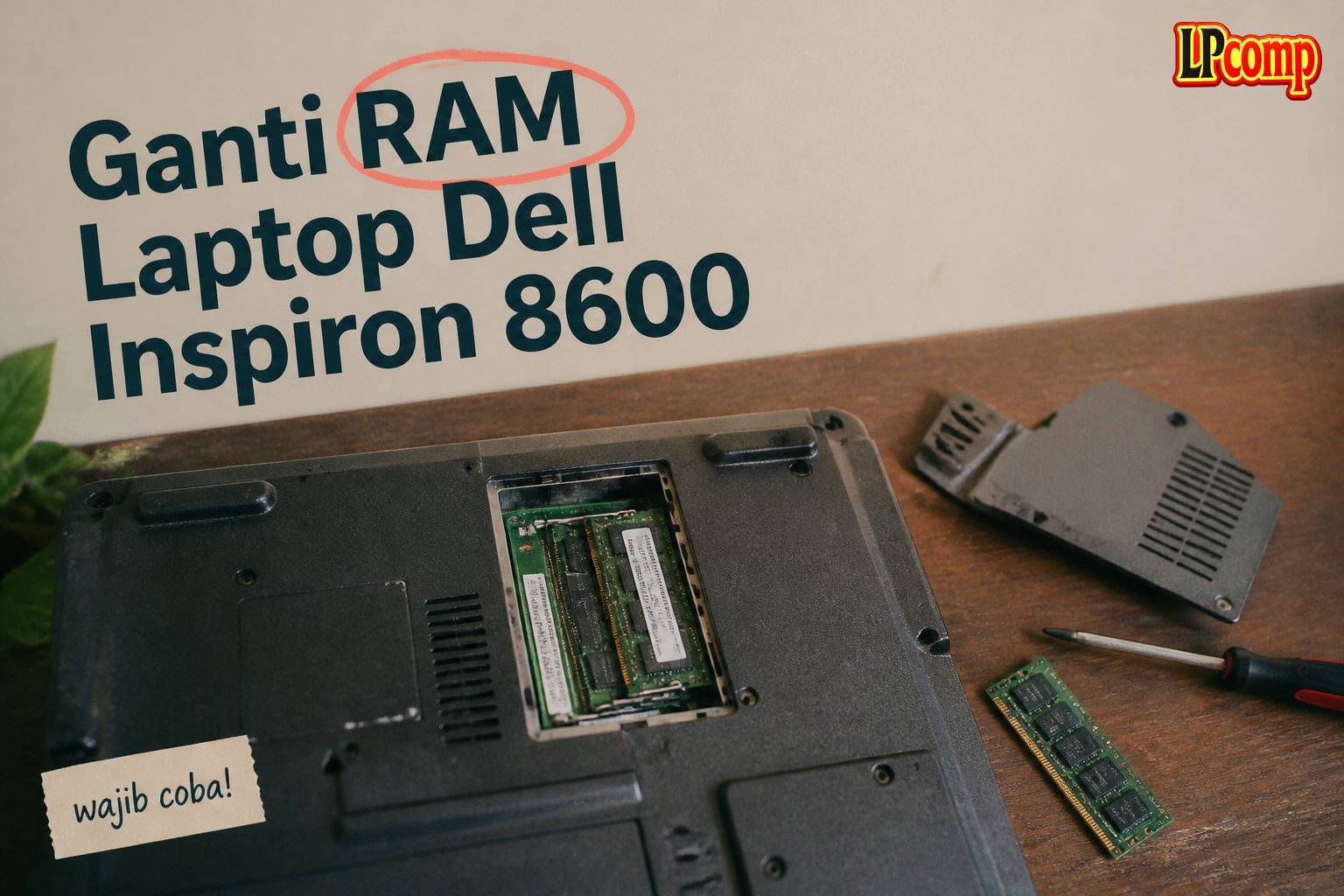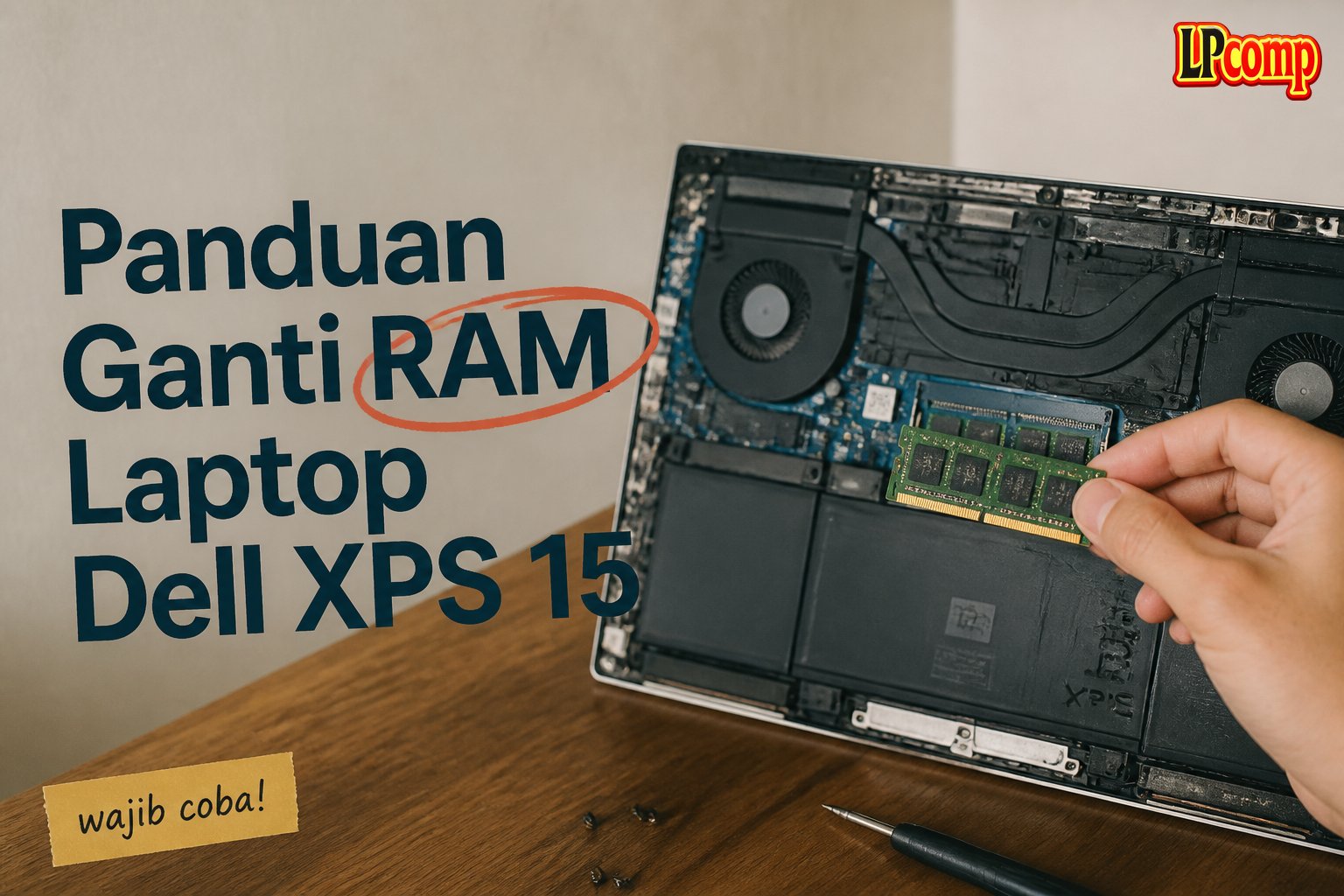
Perlu upgrade RAM laptop Dell XPS 15? Panduan ini akan membantu Anda melakukan penggantian dengan aman dan efisien.
Alat yang dibutuhkan: obeng Phillips, spudger plastik, dan pinset.
Langkah 1: Persiapkan Laptop dan Alat
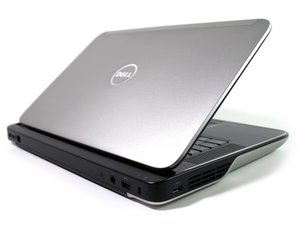
Pastikan laptop dalam keadaan mati dan terlepas dari sumber daya. Letakkan laptop di permukaan datar dan aman.
- Siapkan alat seperti obeng Phillips dan spudger plastik.
- Periksa kembali apakah semua komponen terlepas dari sumber listrik.
⚠️ Jangan menyentuh komponen elektronik saat laptop masih menyala.
Langkah 2: Lepaskan Baterai
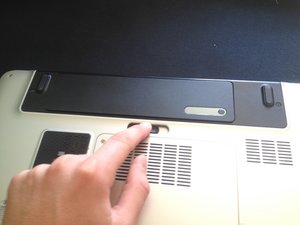
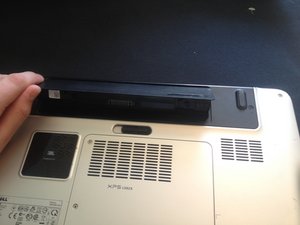
Buka bagian bawah laptop dengan menarik tab baterai yang terletak di sisi kiri.
- Baterai dapat dilepas dengan mudah setelah tab ditarik.
- Pastikan baterai terlepas sepenuhnya sebelum melanjutkan.
⚠️ Jangan memaksa baterai jika masih terkunci.
Langkah 3: Buka Tutup Layanan
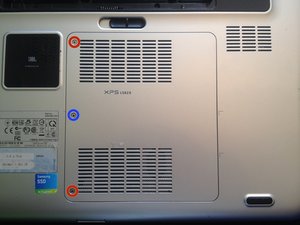
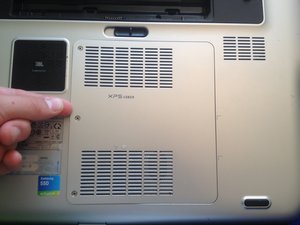
Cari tutup layanan besar di bagian belakang laptop. Tutup ini dipegang oleh tiga baut obeng Phillips.
- Baut di tengah sedikit lebih panjang dari baut di sisi kiri dan kanan.
- Lepaskan semua baut dengan hati-hati.
⚠️ Jangan melepas baut terlalu keras untuk menghindari kerusakan.
Langkah 4: Lepaskan Modul RAM
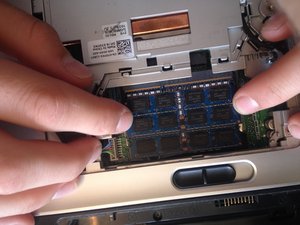
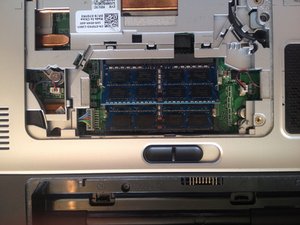
Buka tutup layanan dan Anda akan melihat dua modul RAM di dalamnya. Setiap modul memiliki dua tab di sisi kiri dan kanan.
- Tarik tab tersebut ke luar untuk melepas modul RAM.
- Modul akan keluar dengan sudut 45 derajat.
⚠️ Jangan menekan modul terlalu keras untuk menghindari kerusakan.
Langkah 5: Pasang Modul RAM Baru
Sisipkan modul RAM baru ke dalam slot dengan sudut 45 derajat, lalu tekan hingga terkunci dengan baik.
- Pastikan modul terpasang dengan benar dan tidak longgar.
- Periksa kembali apakah tab pengunci sudah kembali ke posisi awal.
⚠️ Pastikan modul RAM baru kompatibel dengan laptop Anda.
Langkah 6: Pasang Kembali Tutup Layanan dan Baterai
Tutup tutup layanan dan pasang kembali baut dengan urutan yang sama seperti saat dilepas.
- Pastikan semua baut terpasang dengan kuat.
- Kemudian pasang kembali baterai ke dalam slotnya.
⚠️ Pastikan baterai terpasang dengan benar agar tidak terlepas saat digunakan.
Pertanyaan yang Sering Ditanyakan
Apakah semua model Dell XPS 15 bisa diupgrade RAM?
Jika laptop Anda memiliki slot RAM yang masih kosong, maka bisa diupgrade. Namun, beberapa model memiliki RAM yang terpasang secara permanen.
Apakah saya perlu mematikan laptop sebelum mengganti RAM?
Ya, pastikan laptop dalam keadaan mati dan terlepas dari sumber daya sebelum memulai proses penggantian.
Apakah RAM yang baru harus memiliki kapasitas yang sama?
Tidak harus, tetapi disarankan untuk menggunakan RAM dengan kapasitas dan kecepatan yang sama untuk menghindari konflik.
Tips & Penutup
💡 Pastikan RAM baru kompatibel dengan model laptop Anda. Jika kamu ragu atau tidak yakin melakukan sendiri, LPComp menyediakan spare part berkualitas dan layanan konsultasi teknis gratis — kunjungi lpcomp.my.id atau toko Shopee kami.
- Baut Casing Bawah Dell Inspiron 3480 3580 3501 3451 3148 5410 5402 557 · Rp10.236
- Baut Casing Bawah Laptop Dell XPS 13 15 16 17 Semua Seri Back Cover Sc · Rp10.457
- Baut Casing Bawah Dell Vostro 3401 3490 3405 3583 3510 3580 5402 5490 · Rp10.236
- Baut Laptop Dell Latitude Back Cover Casing Bawah Sekrup Screw Noteboo · Rp6.000