
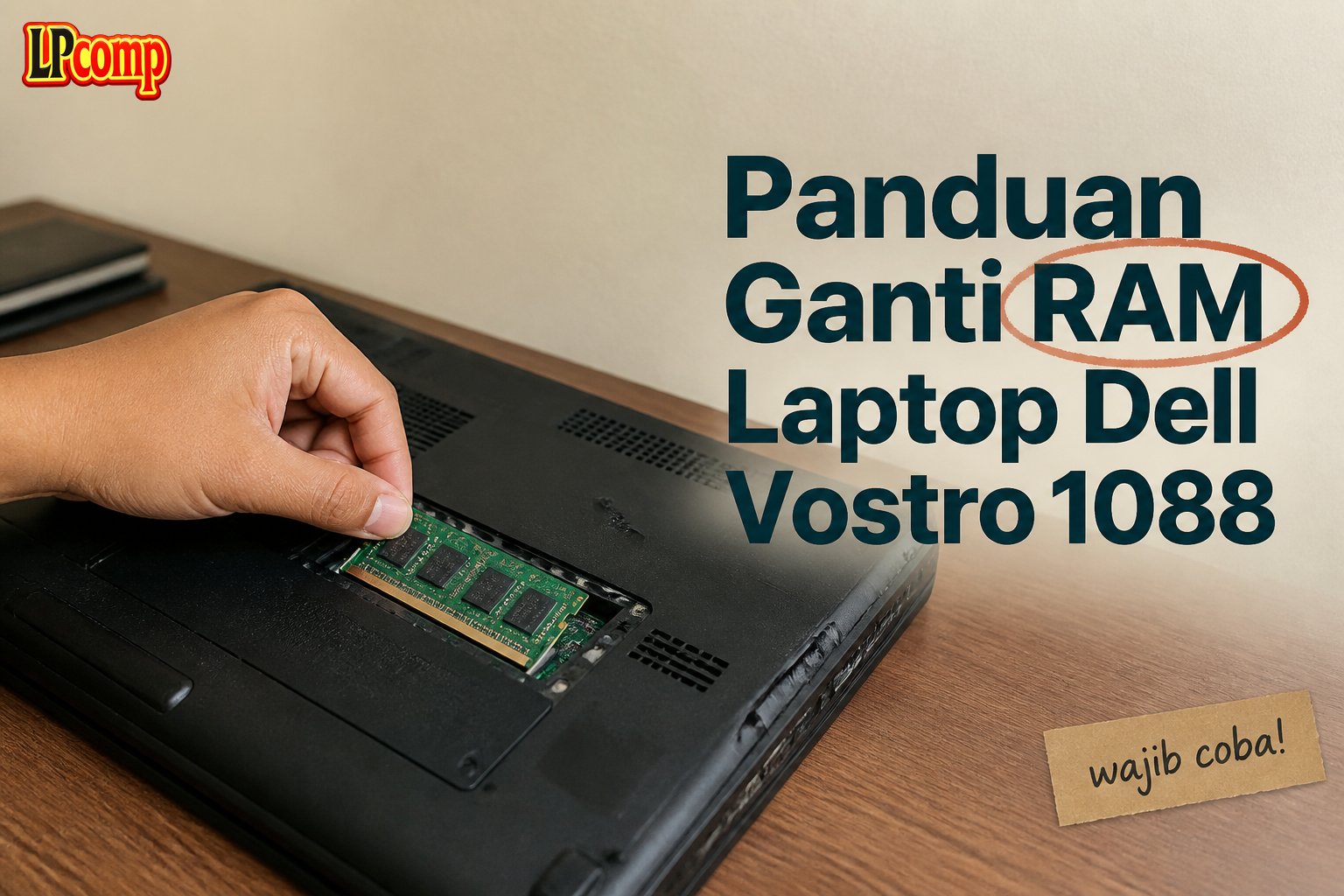
Perlu mengganti RAM laptop Dell Vostro 1088 karena kecepatan atau kapasitas yang tidak memadai? Panduan ini akan membantu Anda melakukan penggantian dengan mudah.
Alat yang dibutuhkan: obeng Phillips, spudger plastik, dan penjepit RAM.
Langkah 1: Mengeluarkan Baterai Laptop
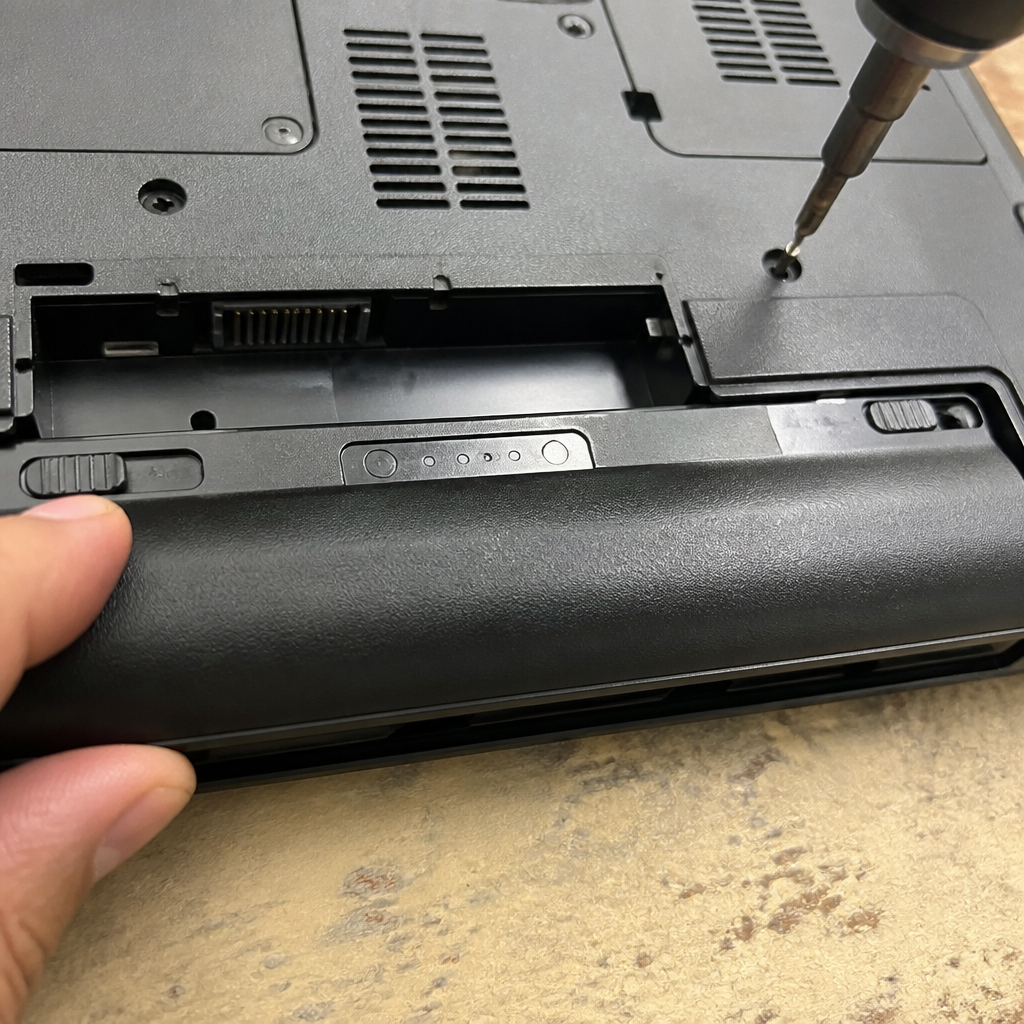
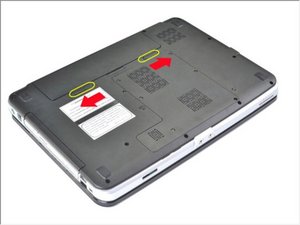
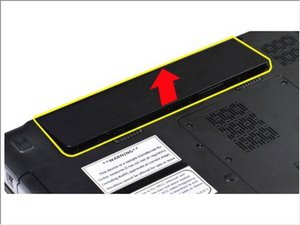
Pertama, pastikan laptop dalam keadaan mati dan terlepas dari sumber daya. Untuk mengeluarkan baterai, tarik kait pengunci di sisi bawah laptop. Selanjutnya, masukkan jari ke celah tengah baterai dan dorong ke luar untuk melepaskan kait pengunci.
- Buka kait pengunci baterai dengan hati-hati.
- Dorong baterai ke luar dengan lembut.
⚠️ Pastikan laptop tidak dalam keadaan menyala saat proses ini dilakukan untuk menghindari risiko kerusakan.
Langkah 2: Membuka Panel Belakang Laptop
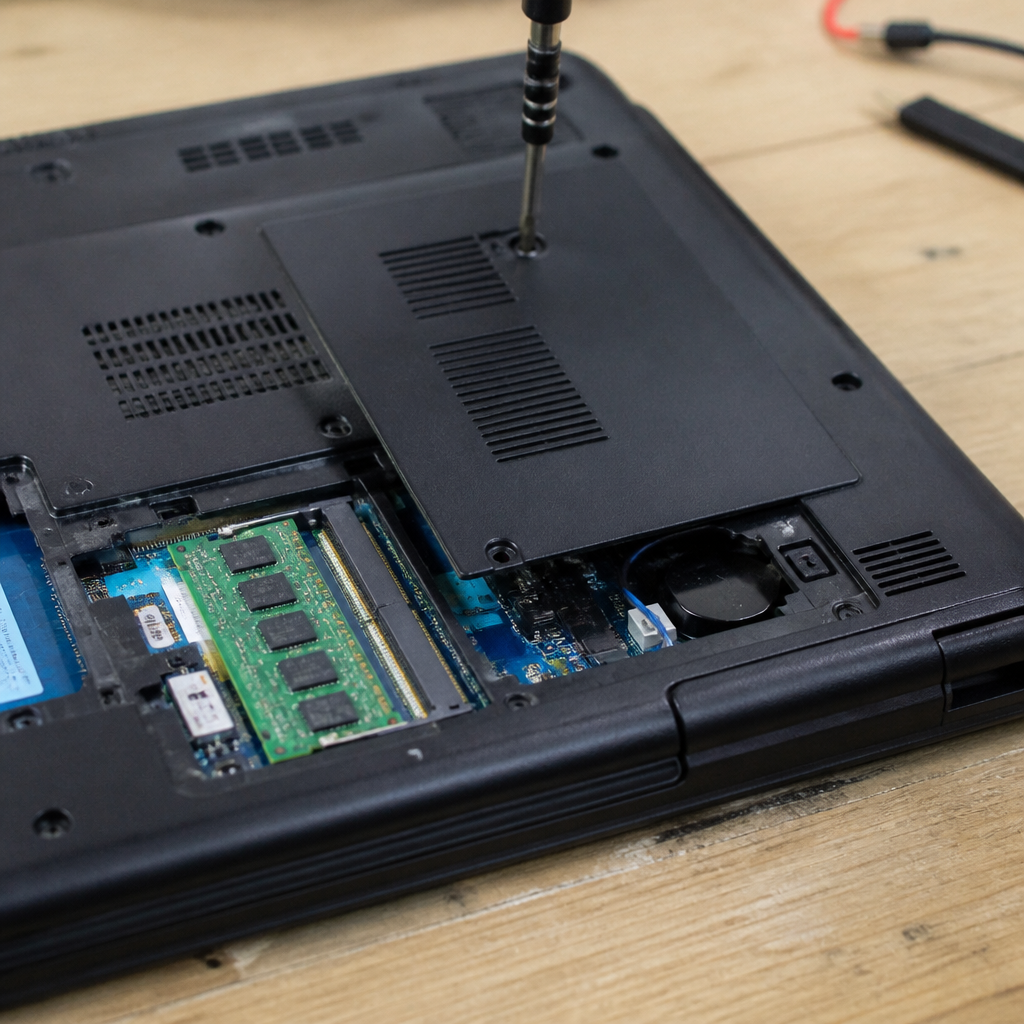
Setelah baterai dilepas, buka panel belakang laptop dengan menggunakan obeng Phillips. Panel ini biasanya terletak di bagian bawah laptop dan dipasang dengan sekrup.
- Lepaskan sekrup yang menahan panel belakang.
- Geser panel ke arah yang ditunjukkan oleh anak panah pada casing.
⚠️ Jangan memakai obeng logam untuk menghindari kerusakan pada casing laptop.
Langkah 3: Mengganti Modul RAM
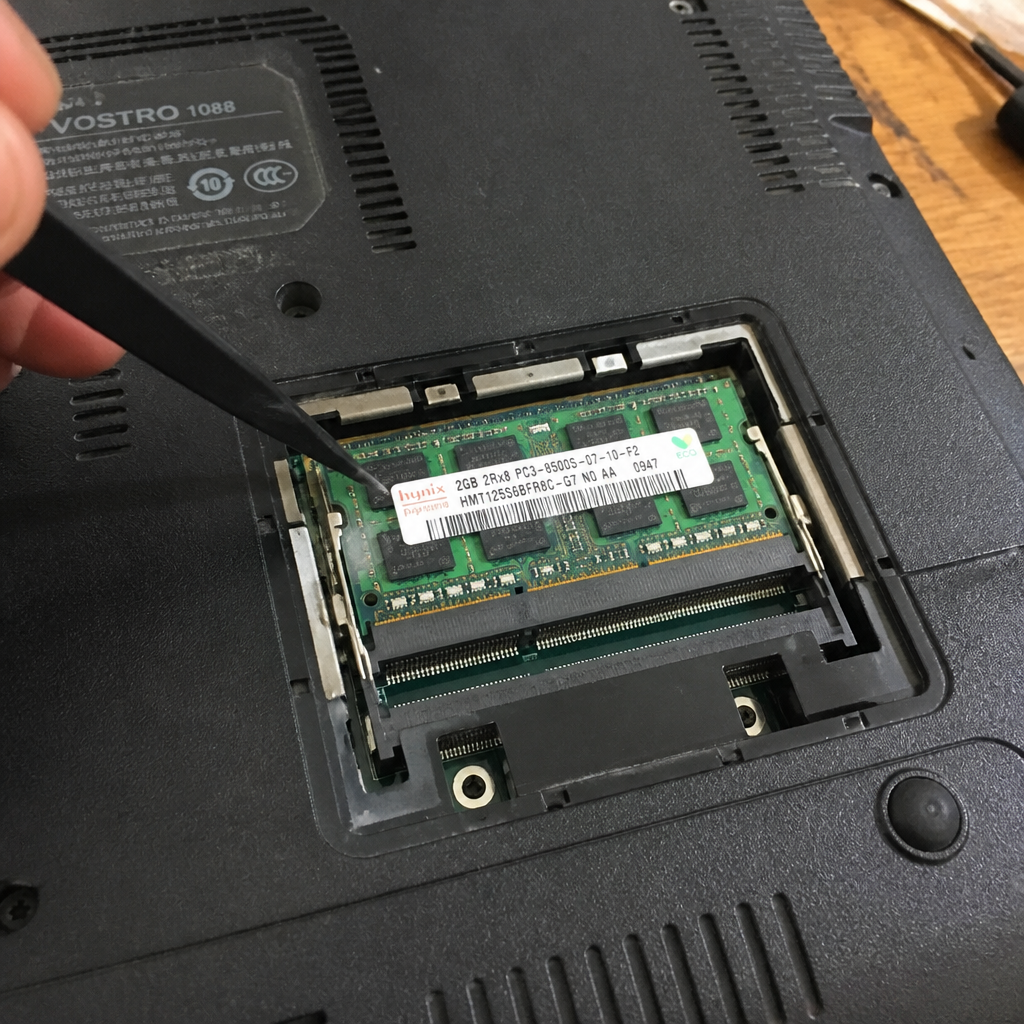
Setelah panel terbuka, cari slot RAM yang terletak di dekat prosesor. Untuk mengganti modul RAM, tekan tombol pengunci di sisi slot RAM hingga terangkat.
- Lepaskan modul RAM lama dengan menariknya ke luar.
- Sisipkan modul RAM baru dengan ujung yang memiliki kait ke arah slot.
⚠️ Pastikan modul RAM terpasang dengan benar agar tidak terjadi kontak buruk.
Langkah 4: Memasang Kembali Panel dan Baterai
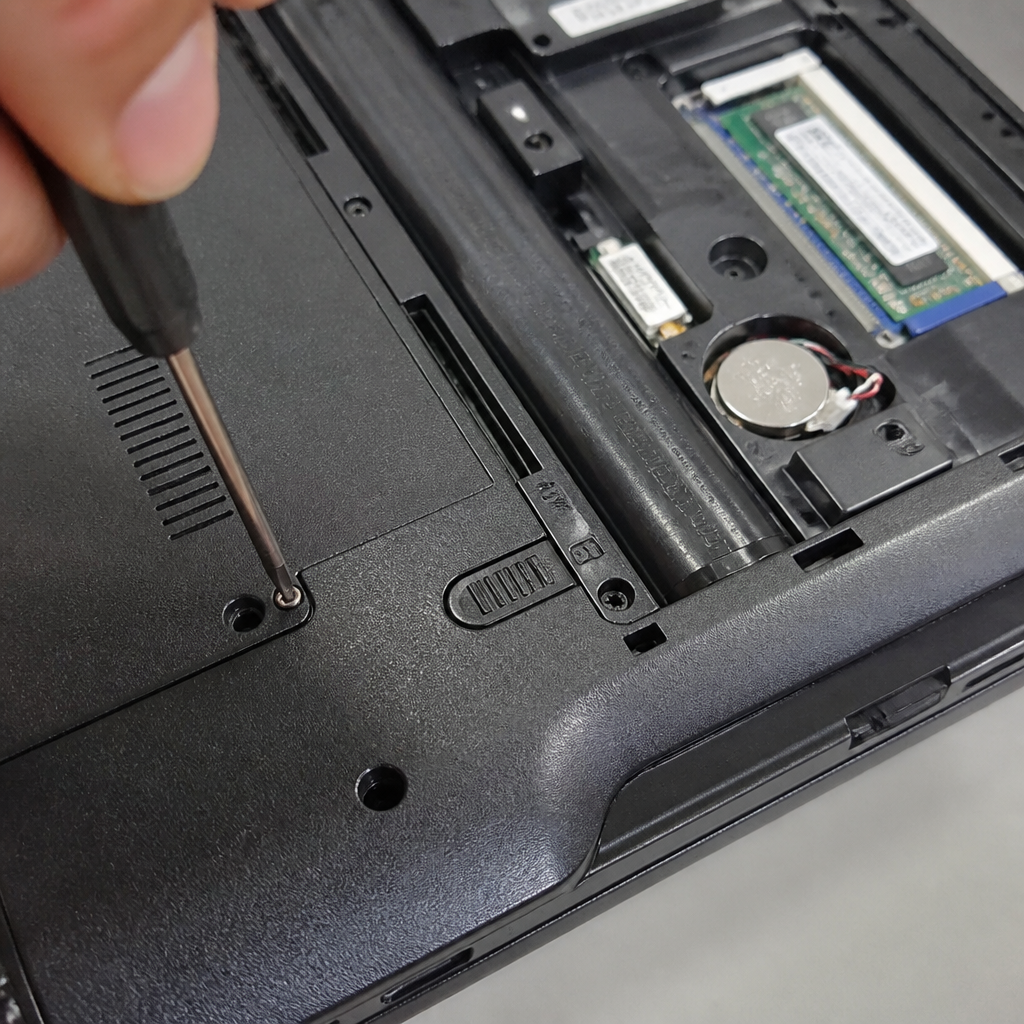
Setelah modul RAM terpasang, pasang kembali panel belakang dengan sekrup yang telah dilepas sebelumnya. Pastikan panel terkunci dengan baik.
- Kencangkan sekrup dengan obeng Phillips.
- Setelah itu, masukkan baterai kembali ke dalam slotnya dan pastikan kait pengunci terkunci.
⚠️ Jangan memasang baterai jika panel belakang belum terpasang dengan benar.
Pertanyaan yang Sering Ditanyakan
Apakah semua model Dell Vostro 1088 memiliki jumlah slot RAM yang sama?
Jumlah slot RAM bisa berbeda tergantung varian laptop. Pastikan Anda memeriksa spesifikasi laptop Anda sebelum membeli spare part.
Apakah saya perlu mengatur ulang BIOS setelah mengganti RAM?
Umumnya tidak diperlukan, tetapi jika laptop tidak berfungsi setelah penggantian, Anda bisa memeriksa pengaturan BIOS.
Apakah modul RAM yang saya beli harus memiliki kecepatan yang sama dengan yang lama?
Sebaiknya gunakan modul RAM dengan kecepatan yang sama atau lebih tinggi agar kompatibilitas terjaga dan performa optimal.
Tips & Penutup
💡 Pastikan laptop dalam keadaan mati sebelum memulai proses penggantian. Jika kamu ragu atau tidak yakin melakukan sendiri, LPComp menyediakan spare part berkualitas dan layanan konsultasi teknis gratis — kunjungi lpcomp.my.id atau toko Shopee kami.
- Baut Casing Bawah Dell Inspiron 3480 3580 3501 3451 3148 5410 5402 557 · Rp10.236
- Baut Casing Bawah Laptop Dell XPS 13 15 16 17 Semua Seri Back Cover Sc · Rp10.457
- Baut Casing Bawah Dell Vostro 3401 3490 3405 3583 3510 3580 5402 5490 · Rp10.236
- Baut Laptop Dell Latitude Back Cover Casing Bawah Sekrup Screw Noteboo · Rp6.000



