
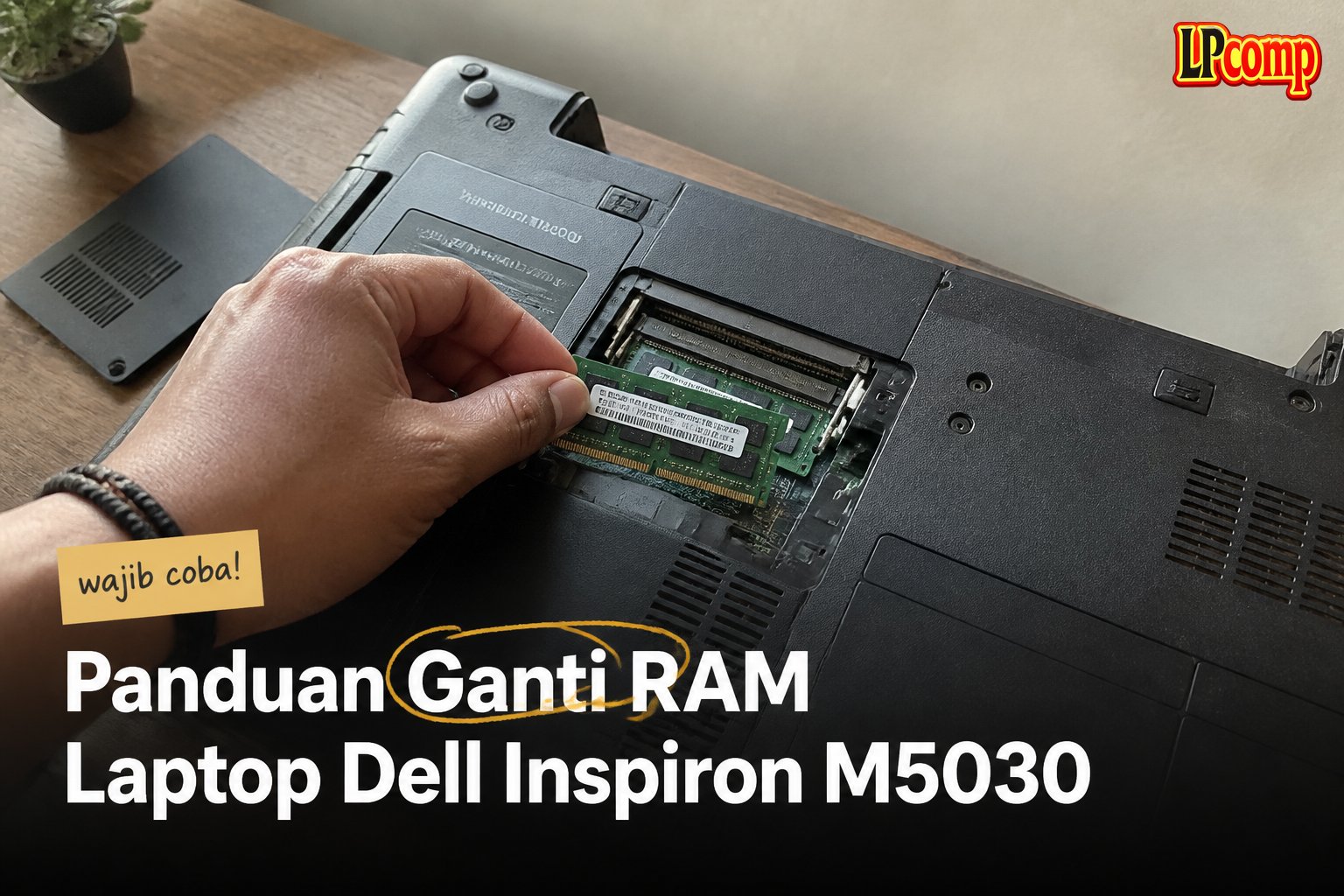
Perlahan, laptop Anda mungkin mulai terasa lambat. Salah satu cara untuk mempercepatnya adalah dengan mengganti RAM. Panduan ini akan membantu Anda mengganti RAM pada Dell Inspiron M5030 secara aman.
Alat yang dibutuhkan: obeng Phillips, spudger plastik, dan penjepit kabel.
Langkah 1: Membuka Tutup Bawah Laptop
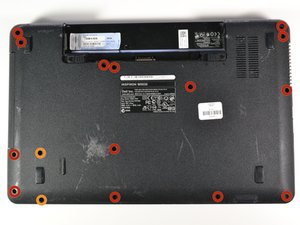
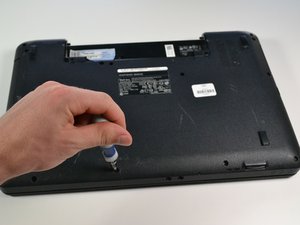
Pertama, pastikan laptop dalam keadaan mati dan terlepas dari sumber daya. Buka bagian bawah laptop dan lepaskan semua sekrup menggunakan obeng Phillips. Terdapat 14 sekrup Phillips #0 berukuran 7/16" dan dua sekrup Phillips #0 berukuran 5/16".
- Lepaskan semua sekrup dengan hati-hati.
- Jangan melepas sekrup yang tidak terlihat atau tidak tercantum dalam panduan.
⚠️ Pastikan semua sekrup dilepas sebelum membuka bagian bawah laptop untuk menghindari kerusakan.
Langkah 2: Membuka Keyboard Laptop
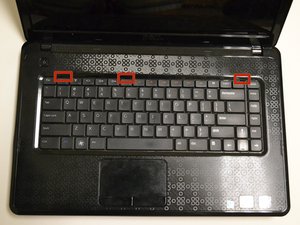
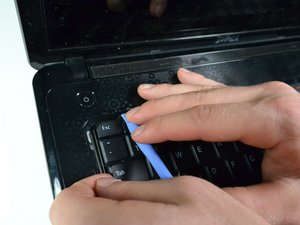
Kemudian, balikkan laptop dan buka tutup layar. Cari tiga tab di bagian atas keyboard, tepat di atas tombol F1, F6, dan PrntScr. Gunakan spudger plastik untuk menekan tab tersebut.
- Tab ini biasanya terletak di bagian depan keyboard.
- Setelah tab ditekan, bagian atas keyboard akan sedikit terangkat.
⚠️ Jangan menarik keyboard terlalu keras karena masih ada kabel ribbon yang terhubung ke motherboard.
Langkah 3: Mengangkat Keyboard dan Mengakses RAM
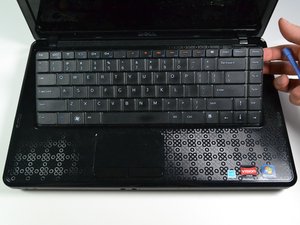
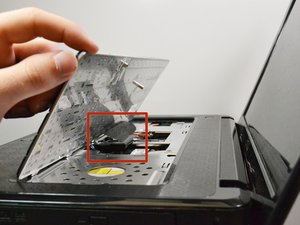
Dengan lembut, tarik bagian bawah keyboard ke atas. Setelah itu, Anda akan melihat kabel ribbon yang menghubungkan keyboard ke motherboard. Lepaskan kabel tersebut dengan menggunakan penjepit kabel.
- Kabel ribbon biasanya berwarna hitam dan memiliki ujung biru.
- Setelah dilepas, keyboard dapat diangkat sepenuhnya.
⚠️ Pastikan kabel dilepas sepenuhnya untuk menghindari kerusakan pada motherboard.
Langkah 4: Mengganti RAM
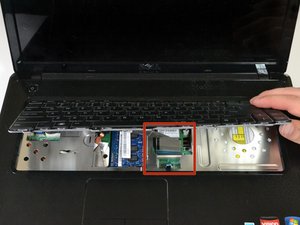
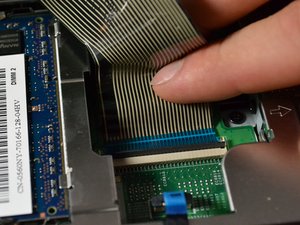
Kini, Anda dapat mengakses slot RAM. Lepaskan penutup RAM dengan menekan tombol pengunci di sisi slot. Angkat RAM lama dengan lembut dan masukkan RAM baru ke dalam slot.
- Pastikan RAM ditempatkan dengan benar dan kunci kembali.
- Periksa apakah RAM terpasang dengan kuat dan tidak tergores.
⚠️ Jangan menyentuh pin RAM dengan tangan kosong untuk menghindari kerusakan akibat elektrostatik.
Langkah 5: Mengunci Kembali Komponen
Setelah RAM terpasang, pasang kembali kabel ribbon ke motherboard dan pastikan terkunci dengan baik. Pasang kembali keyboard ke posisi semula dan kencangkan sekrup yang telah dilepas sebelumnya.
- Periksa semua sekrup untuk memastikan tidak ada yang terlewat.
- Setelah semua komponen terpasang, nyalakan laptop untuk memastikan RAM baru berfungsi.
⚠️ Pastikan semua komponen terpasang dengan benar sebelum menyalakan laptop.
Pertanyaan yang Sering Ditanyakan
Apakah semua model Dell Inspiron M5030 memiliki jumlah RAM yang sama?
Tidak, jumlah RAM maksimal yang didukung tergantung pada versi laptop. Pastikan RAM yang digunakan sesuai dengan spesifikasi laptop Anda.
Apakah saya bisa mengganti RAM sendiri tanpa pengalaman?
Ya, dengan panduan yang jelas dan alat yang tepat, Anda bisa melakukan penggantian RAM sendiri. Namun, pastikan untuk berhati-hati agar tidak merusak komponen lain.
Apakah penggantian RAM memengaruhi garansi laptop?
Ya, jika laptop masih dalam masa garansi, penggantian RAM oleh pihak ketiga bisa membatalkan garansi. Pastikan untuk memeriksa kebijakan garansi sebelum memulai.
Tips & Penutup
💡 Pastikan laptop dalam keadaan mati sebelum memulai proses penggantian. Jika kamu ragu atau tidak yakin melakukan sendiri, LPComp menyediakan spare part berkualitas dan layanan konsultasi teknis gratis — kunjungi lpcomp.my.id atau toko Shopee kami.
- Kabel Konek HDD SSD Dell Inspiron 15 5555 5558 5559 5000 NBX0001QE00 · Rp120.000
- Kabel Flexible HDD SSD Flex SATA Dell Inspiron 14 3465 3467 3468 3478 · Rp169.000
- Kabel Power Jack DC Dell XPS 15 9550 9560 9650 9530 · Rp83.000
- Kabel Power Jack DC Dell Inspiron 17 5000 5555 5558 5559 5758 5759 575 · Rp85.000



