
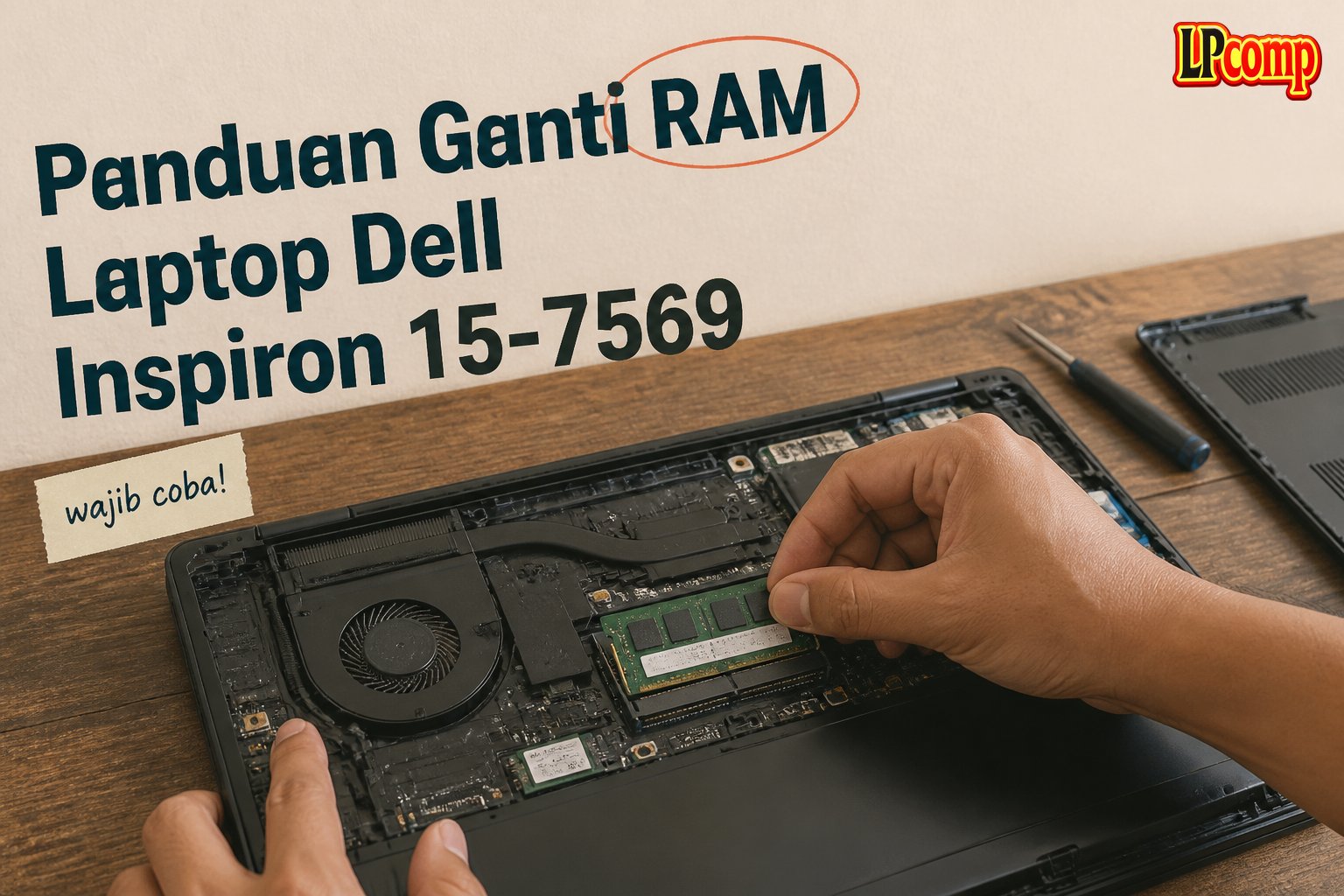
Jika laptop Dell Inspiron 15-7569 Anda mulai lambat, upgrade RAM bisa menjadi solusi efektif. Proses ini memakan waktu sekitar 15-20 menit dan memiliki tingkat kesulitan sedang.
Alat yang dibutuhkan: obeng Phillips, spudger plastik, dan RAM kompatibel.
Langkah 1: Membuka Tutup Belakang Laptop
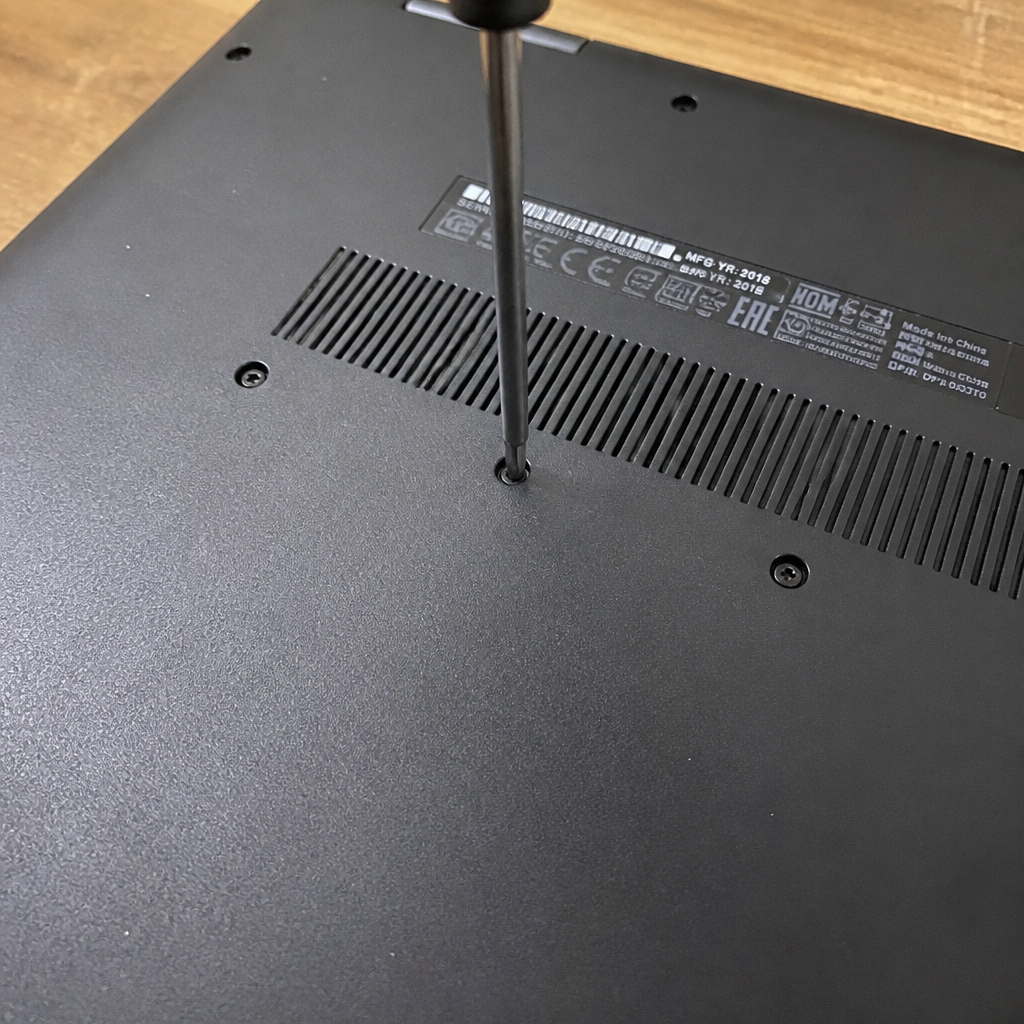
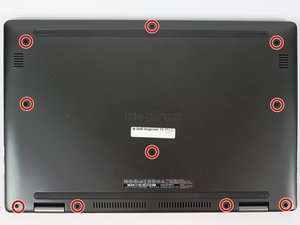
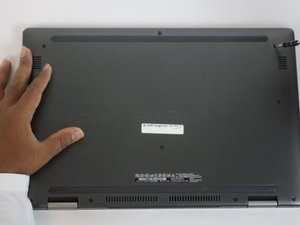
Untuk mengakses komponen di dalam laptop, pertama-tama Anda perlu membuka tutup belakang. Pastikan laptop dalam kondisi mati dan terlepas dari sumber daya.
- Gunakan obeng Phillips ukuran 0 untuk melepas 10 buah sekrup hitam berukuran P58F.
- Setelah semua sekrup dilepas, gunakan spudger plastik atau alat serupa untuk menekan dan mengangkat tutup belakang secara perlahan.
⚠️ Jangan memaksa tutup belakang jika masih ada sekrup yang tertinggal, karena bisa merusak casing laptop.
Langkah 2: Mengganti RAM
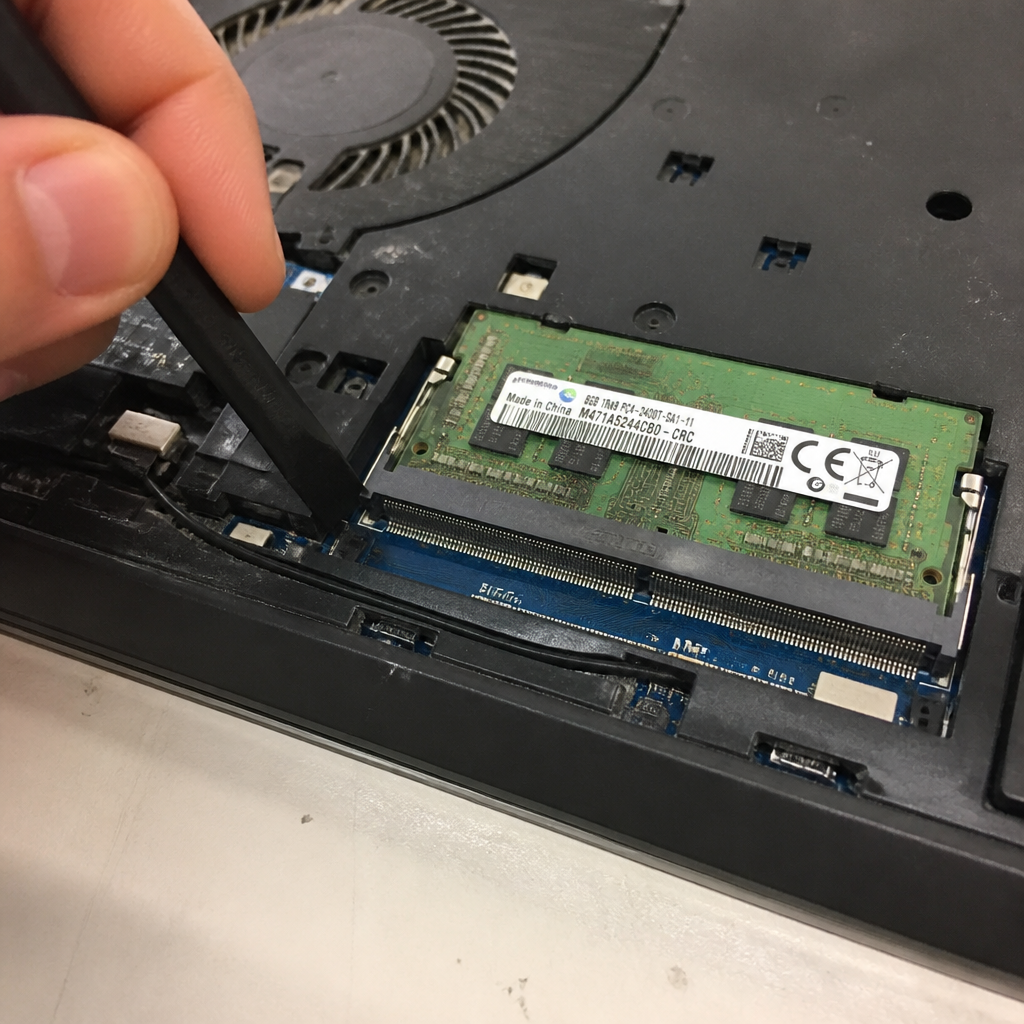
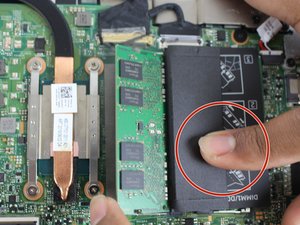
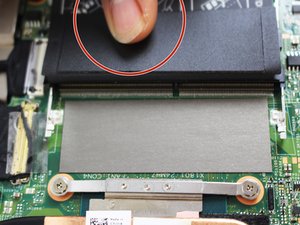
Setelah tutup belakang terbuka, Anda akan melihat slot RAM yang terletak di dekat bagian belakang laptop. Pastikan laptop dalam kondisi mati sebelum memulai proses penggantian.
- Lepaskan penutup slot RAM dengan menekan ke samping atau mengangkatnya dengan spudger.
- Pegang RAM dari sisi tepi dan tarik perlahan ke luar. Jangan menarik dari bagian tengah untuk menghindari kerusakan.
⚠️ Pastikan Anda mengganti RAM dengan model yang kompatibel (DDR4, 2400 MHz, dll.) agar tidak terjadi kesalahan saat penggunaan.
Langkah 3: Memasang RAM Baru
Setelah RAM lama dilepas, masukkan RAM baru ke dalam slot dengan posisi kait (notch) sesuai dengan slot. Pastikan RAM terpasang dengan benar dan kencang.
- Periksa kembali apakah RAM terpasang dengan benar dan tidak ada bagian yang terjepit.
- Tutup kembali penutup slot RAM dan pastikan semua komponen kembali ke tempatnya.
⚠️ Jika RAM tidak terpasang dengan benar, laptop mungkin tidak akan menyala atau mengalami masalah booting.
Langkah 4: Menutup Laptop dan Uji Coba
Setelah RAM terpasang, pasang kembali tutup belakang laptop dengan memasang semua sekrup yang telah dilepas sebelumnya.
- Pastikan semua sekrup dipasang dengan benar dan tidak ada yang terlewat.
- Nyalakan laptop dan periksa apakah RAM baru terdeteksi dengan benar melalui pengaturan BIOS atau sistem operasi.
⚠️ Jika laptop tidak menyala atau RAM tidak terdeteksi, periksa kembali pemasangan RAM dan pastikan tidak ada komponen yang terlewat.
Pertanyaan yang Sering Ditanyakan
Apakah semua model Dell Inspiron 15-7569 bisa diupgrade RAM?
Jika laptop Anda memiliki slot RAM yang masih kosong, maka bisa diupgrade. Namun, jika semua slot sudah terisi, Anda perlu mengganti RAM yang sudah ada dengan yang berkapasitas lebih besar.
Apakah saya bisa menggunakan RAM dari merek lain?
Ya, Anda bisa menggunakan RAM dari merek lain selama kompatibilitasnya sesuai (DDR4, 2400 MHz, dll.). Namun, untuk hasil terbaik, gunakan RAM original atau OEM.
Apakah upgrade RAM bisa meningkatkan kecepatan laptop?
Ya, upgrade RAM dapat meningkatkan kinerja laptop, terutama saat menjalankan aplikasi berat atau multitasking.
Tips & Penutup
💡 Pastikan laptop dalam kondisi mati sebelum membuka casing. Jika kamu ragu atau tidak yakin melakukan sendiri, LPComp menyediakan spare part berkualitas dan layanan konsultasi teknis gratis — kunjungi lpcomp.my.id atau toko Shopee kami.
- Baut Casing Bawah Dell Inspiron 3480 3580 3501 3451 3148 5410 5402 557 · Rp10.236
- Baut Casing Bawah Laptop Dell XPS 13 15 16 17 Semua Seri Back Cover Sc · Rp10.457
- Baut Casing Bawah Dell Vostro 3401 3490 3405 3583 3510 3580 5402 5490 · Rp10.236
- Baut Laptop Dell Latitude Back Cover Casing Bawah Sekrup Screw Noteboo · Rp6.000



