
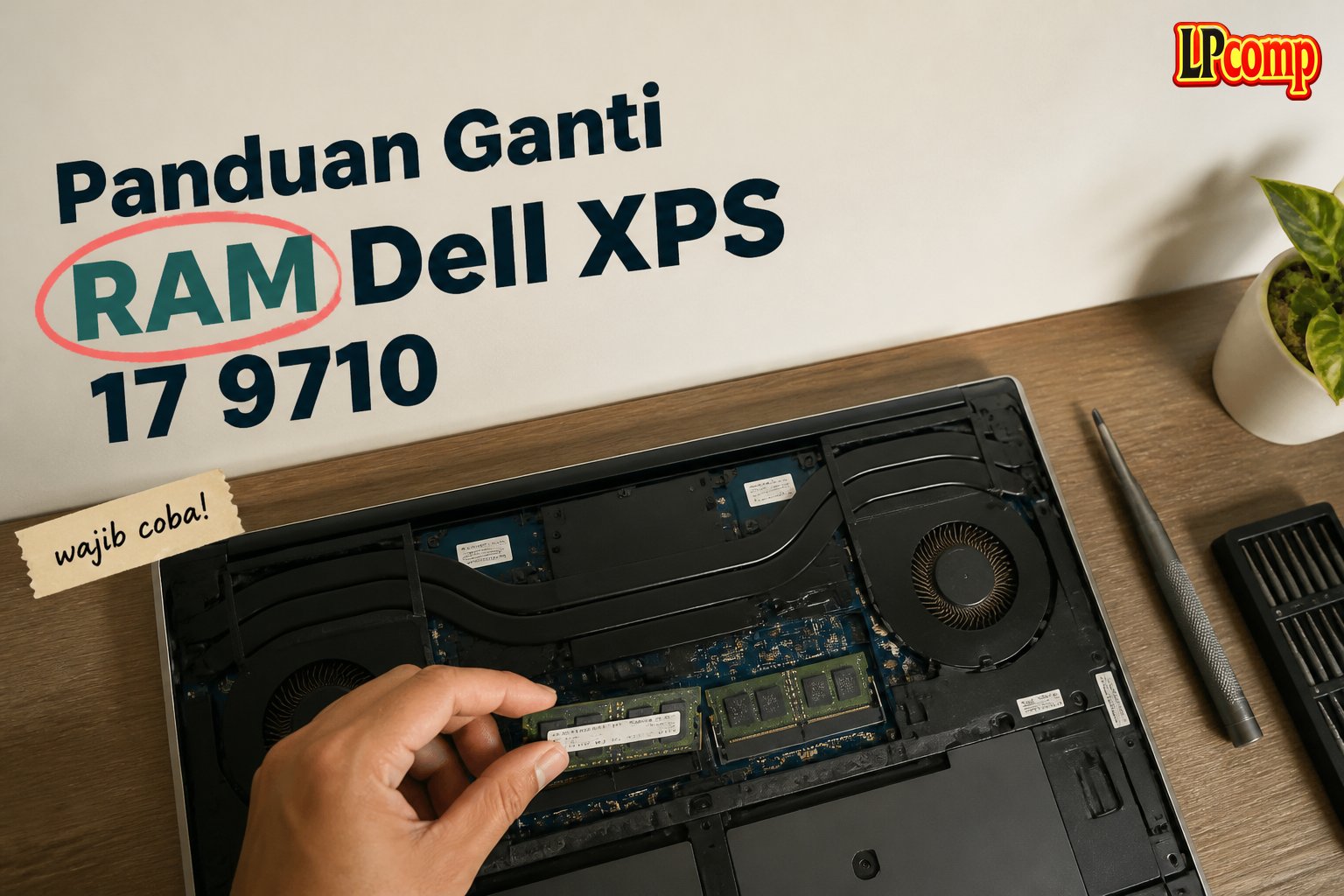
RAM laptop Dell XPS 17 9710 bisa mengalami penurunan performa seiring waktu. Ganti RAM dengan panduan ini untuk meningkatkan kecepatan dan respons laptop Anda.
Alat yang dibutuhkan: obeng Torx T5, spudger plastik, pincet, dan opening pick.
Langkah 1: Siapkan Perangkat dan Pastikan Keamanan
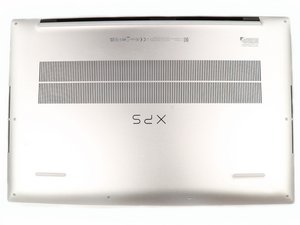
Sebelum memulai, pastikan laptop dalam keadaan mati dan baterai terisi kurang dari 25% untuk mengurangi risiko kebakaran jika baterai tergores atau rusak selama proses.
- Matikan laptop dan lepaskan kabel daya.
- Periksa apakah baterai bengkak atau tidak normal.
- Jika baterai bengkak, segera hentikan proses dan bawa ke teknisi.
⚠️ Jangan mencoba mengganti RAM jika baterai dalam kondisi tidak stabil.
Langkah 2: Lepaskan Screws di Bagian Bawah Laptop
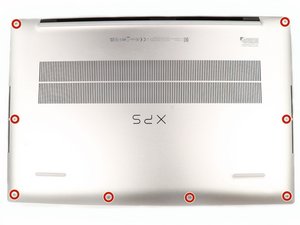
Cari dan lepaskan delapan buah screw berukuran 4,4 mm yang mengunci bagian bawah laptop menggunakan obeng Torx T5.
- Periksa area sekitar kaki laptop untuk memastikan semua screw sudah dilepas.
- Jangan melepas screw yang tidak terlihat atau tidak terduga.
⚠️ Jika salah satu screw terlalu kencang, gunakan obeng dengan ujung runcing untuk menghindari kerusakan pada casing.
Langkah 3: Lepaskan Klik di Sudut Kiri Bawah
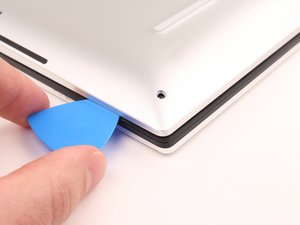
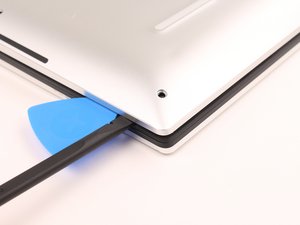
Gunakan opening pick untuk memasuki celah antara bagian bawah laptop dan casing. Setelah celah terbentuk, masukkan ujung datar spudger ke dalam celah tersebut.
- Pivot spudger ke atas dengan lembut untuk melepaskan klik.
- Jangan mendorong terlalu keras untuk menghindari kerusakan pada casing.
⚠️ Pastikan tangan tetap stabil untuk menghindari slip saat melepaskan klik.
Langkah 4: Lepaskan Klik di Seluruh Perimeter
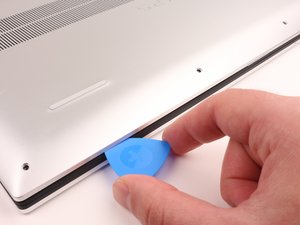
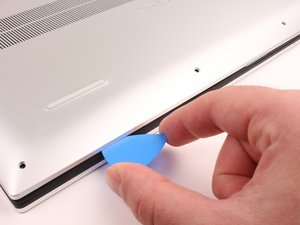
Setelah klik di sudut kiri bawah terlepas, masukkan opening pick ke celah di bagian depan laptop. Selipkan opening pick sepanjang perimeter laptop sambil secara berkala menarik ke atas untuk melepaskan klik.
- Perhatikan area di sekitar kaki laptop dan bagian belakang.
- Jika ada klik yang terasa lebih kencang, gunakan spudger untuk membantu melepaskannya.
⚠️ Jangan memaksa jika klik tidak terlepas dengan mudah, karena bisa merusak casing.
Langkah 5: Angkat Casing Bagian Bawah
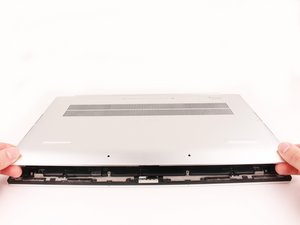
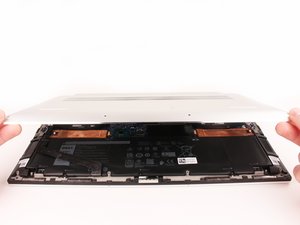
Setelah semua klik terlepas, angkat casing bagian bawah dengan hati-hati. Pastikan tidak ada bagian yang masih terkunci.
- Cek kembali apakah semua screw sudah dilepas.
- Jangan menarik casing terlalu keras jika masih ada klik yang tersisa.
⚠️ Casing bagian bawah memiliki tepi tajam, jadi hindari menyentuhnya dengan tangan kosong.
Pertanyaan yang Sering Ditanyakan
Apakah semua model Dell XPS 17 9710 bisa diupgrade RAM-nya?
Ya, model Dell XPS 17 9710 umumnya didesain untuk upgrade RAM, tetapi pastikan untuk memeriksa spesifikasi laptop Anda terlebih dahulu.
Apakah saya perlu mengganti RAM yang sudah ada atau bisa menambahkan RAM baru?
Anda bisa menambahkan RAM baru atau mengganti RAM yang sudah ada, tergantung pada jumlah slot RAM yang tersedia di laptop Anda.
Apakah proses ini bisa dilakukan sendiri oleh pemula?
Ya, proses ini bisa dilakukan oleh pemula asalkan mengikuti panduan dengan hati-hati dan menggunakan alat yang tepat.
Tips & Penutup
💡 Pastikan RAM yang digunakan kompatibel dengan laptop Anda, seperti jenis DDR4 dan kecepatan 2400 MHz. Jika kamu ragu atau tidak yakin melakukan sendiri, LPComp menyediakan spare part berkualitas dan layanan konsultasi teknis gratis — kunjungi lpcomp.my.id atau toko Shopee kami.
- Baut Casing Bawah Dell Inspiron 3480 3580 3501 3451 3148 5410 5402 557 · Rp10.236
- Baut Casing Bawah Laptop Dell XPS 13 15 16 17 Semua Seri Back Cover Sc · Rp10.457
- Baut Casing Bawah Dell Vostro 3401 3490 3405 3583 3510 3580 5402 5490 · Rp10.236
- Baut Laptop Dell Latitude Back Cover Casing Bawah Sekrup Screw Noteboo · Rp6.000



